Я установил Windows 11 почти сразу после релиза — мне всегда хочется попробовать новое одним из первых. Большинство раздражающих недочётов уже пофиксили, но если вы переходите с Windows 10, некоторые фичи всё равно могут удивить — и не всегда приятно.
Вот главные моменты, которые важно знать заранее.
- Без учётной записи Microsoft не обойтись
- Бонус: Rufus умеет обходить ограничения
- Два разных меню настроек — к этому придётся привыкнуть
- Новое меню правой кнопки мыши раздражает абсолютно всех
- Новое меню «Пуск»: неудобно, занимает много места и полно рекламы
- Windows 11 требует современное железо — и это большая проблема
- Внешний вид — наконец-то стильный, работать стало существенно проще
Без учётной записи Microsoft не обойтись
Сразу после установки Windows 11 попросят войти под учётной записью Microsoft. Если раньше вы пользовались только локальным профилем, теперь придётся обязательно авторизоваться или создать новый аккаунт.
К счастью, есть пара простых трюков, чтобы обойти это требование, но о них лучше знать заранее — так вы сэкономите себе нервы.
Бонус: Rufus умеет обходить ограничения
Rufus — известная программа для создания загрузочных флешек с Windows и Linux. И отличная новость: с помощью неё можно подготовить установку Windows 11 без обязательного входа через Microsoft-аккаунт. При создании флешки появится вот такое окно:
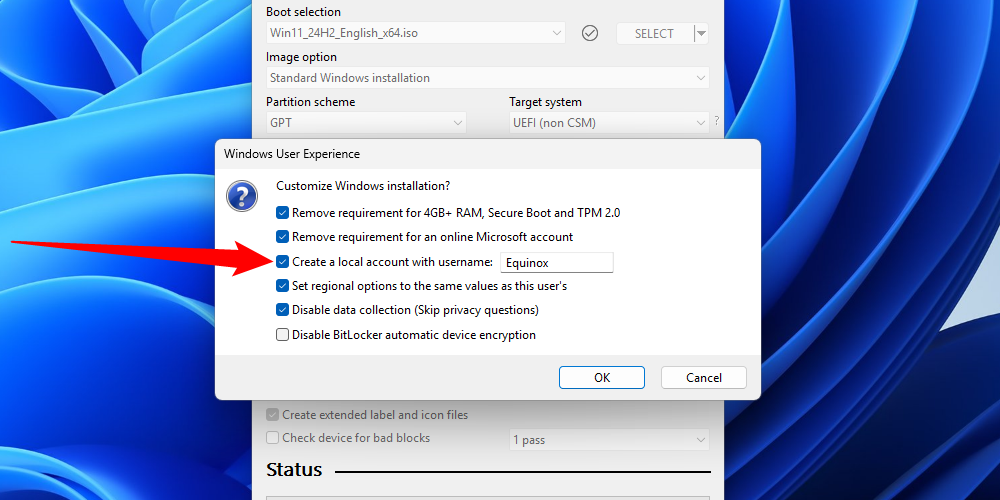
Просто отметьте пункты “Создать локальную учётную запись” и “Отключить требование учётной записи Microsoft”.
Я заодно ставлю галочки возле опций по отключению лишних проверок железа и информации о сборе данных. Флешка вдруг где-то пригодится — пускай будет максимально универсальной.
Два разных меню настроек — к этому придётся привыкнуть
Microsoft уже давно стремится заменить старую добрую “Панель управления” новым приложением “Параметры”, и в Windows 11 процесс пошёл заметно быстрее. Если в Windows 10 “Параметры” можно было открывать редко, то теперь многие важные функции доступны только там.
Тем не менее, масса полезных старых настроек всё ещё спрятана в “Панели управления”.
Так что если любите сами что-то донастраивать — готовьтесь, теперь пользоваться придётся сразу двумя меню одновременно.
Новое меню правой кнопки мыши раздражает абсолютно всех
В Windows 11 разработчики серьёзно перекроили интерфейс, и больше всего досталось контекстному меню — тому самому, что появляется по правому клику мыши. Теперь оно стало сжатым, современным, и часть привычных функций скрыта “под капотом”.
Иконки копирования, вставки, вырезания и переименования теперь квадратные и могут меняться местами в зависимости от того, куда вы кликнули.
Хотите достать старое меню? Нужно зажать Shift и кликнуть правой кнопкой — но делать это каждый раз надоедает. Если хотите вернуть привычный вариант навсегда — придётся изменить настройки реестра.
Новое меню «Пуск»: неудобно, занимает много места и полно рекламы
Меню “Пуск” в Windows 11 — едва ли не самое спорное нововведение. Вместо классического списка программ теперь просто сетка иконок с огромными дырками между ними.
Плюс туда добавили раздел “Рекомендации”, где показывают рекламные приложения, замаскированные под полезные.
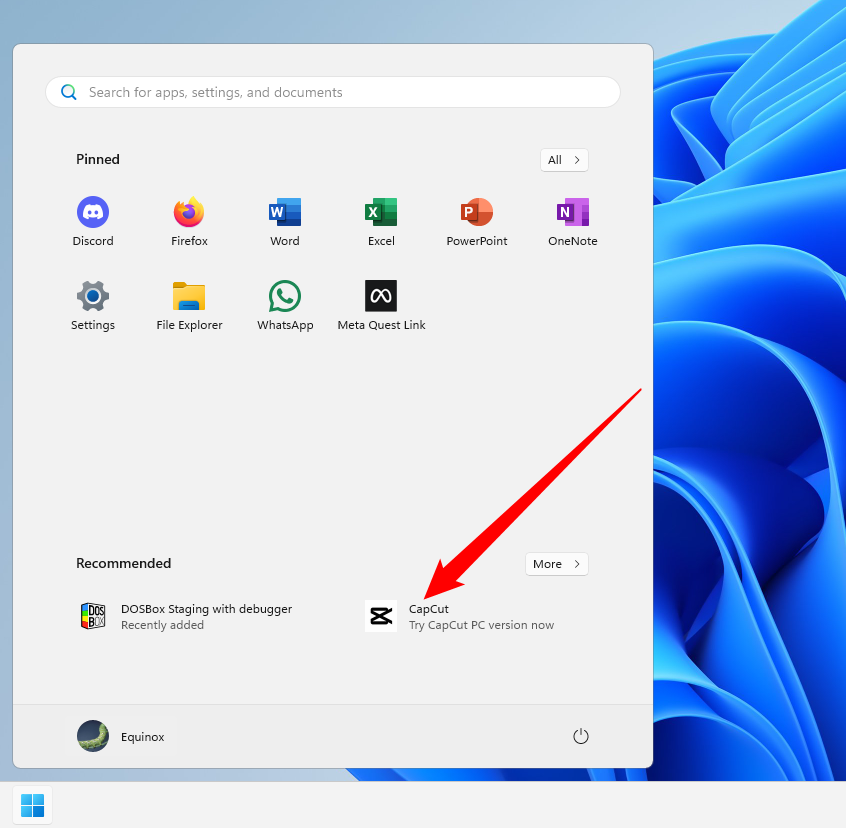
Избавиться от этого почти нельзя — только если не использовать сторонние программы. Я, например, выбрал Start11, но есть и бесплатные аналоги, если не хочется тратиться.
Вот чем я пользуюсь, чтобы сделать «Пуск» на Windows 11 нормальным
Пора в корне поменять меню Пуск!
Windows 11 требует современное железо — и это большая проблема
Это, пожалуй, главный камень преткновения Windows 11 — слишком жёсткие требования к «железу».
Если обновляете систему официальным помощником Microsoft, в случае несоответствия критериев установка просто остановится без объяснений.
Если же заранее не проверить совместимость и попытаться поставить через ISO вручную, легко потратить кучу времени впустую.
Чаще всего “бутылочным горлышком” становится процессор или отсутствие поддержки TPM — обновить эти компоненты часто невозможно без полной замены компьютера.
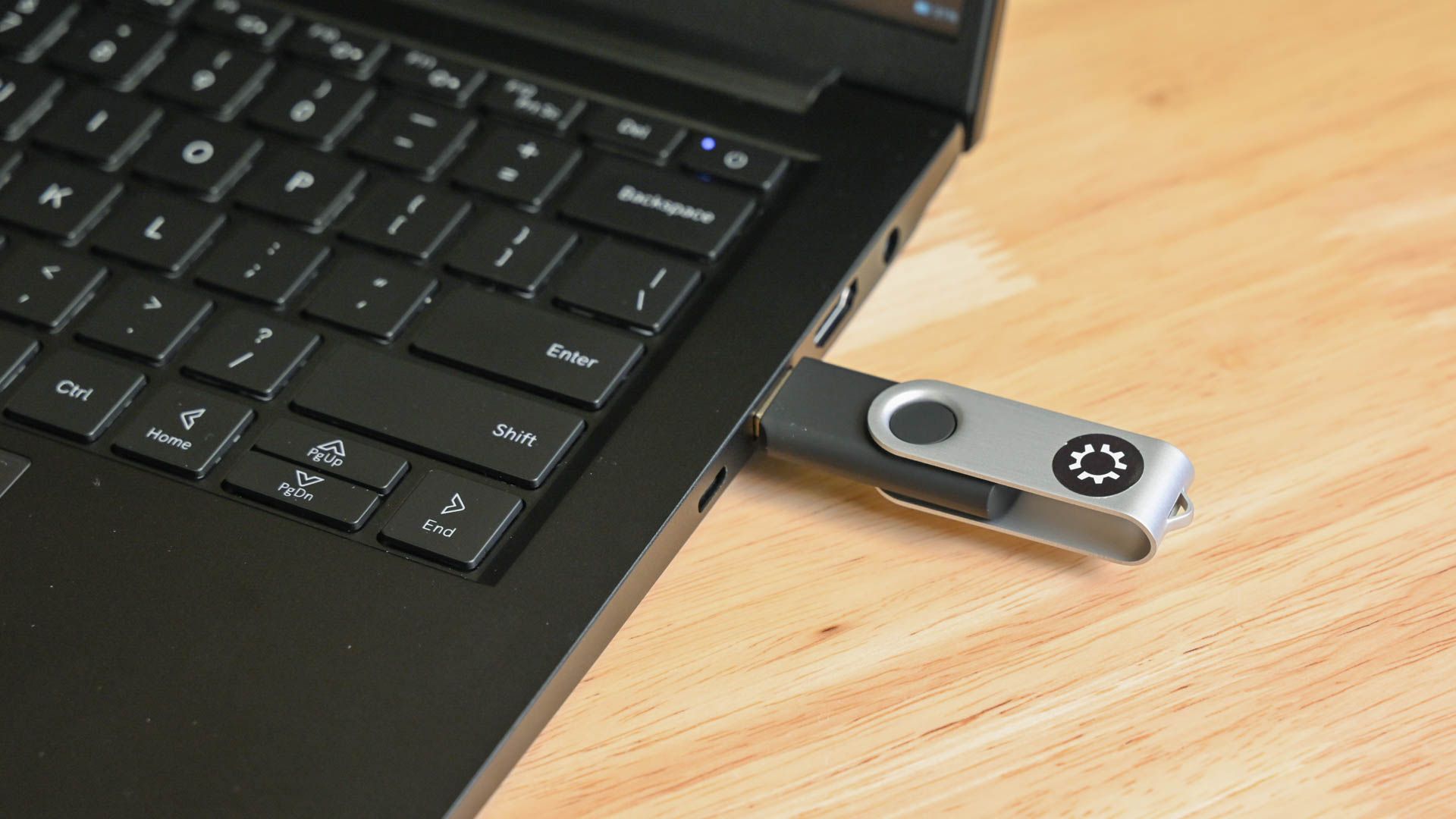
Можно сделать загрузочную флешку в Rufus с отключёнными проверками совместимости, но есть риск получить сбои, нестабильную работу и остаться без официальной поддержки Microsoft — в любой момент.
Внешний вид — наконец-то стильный, работать стало существенно проще
Но и хорошие новости тоже есть! Кроме спорного меню Пуск и обновлённого контекста, большинство остальных элементов интерфейса в Windows 11 действительно выглядят свежее и удобнее по сравнению с “десяткой”.
Меню “Параметры” теперь стало гораздо аккуратнее и наконец-то понятно, где что искать — практически все системные настройки переехали именно туда.
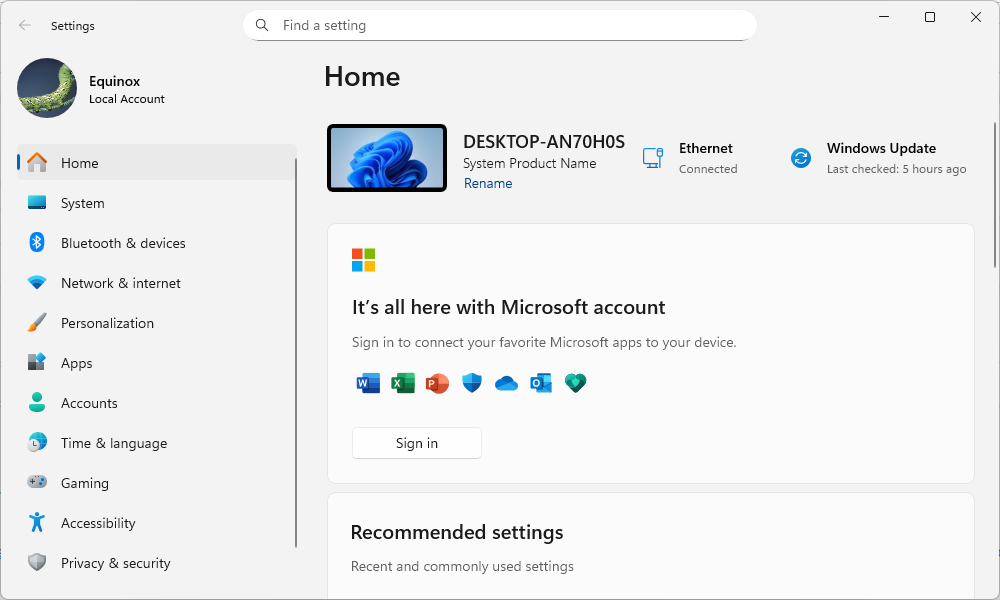
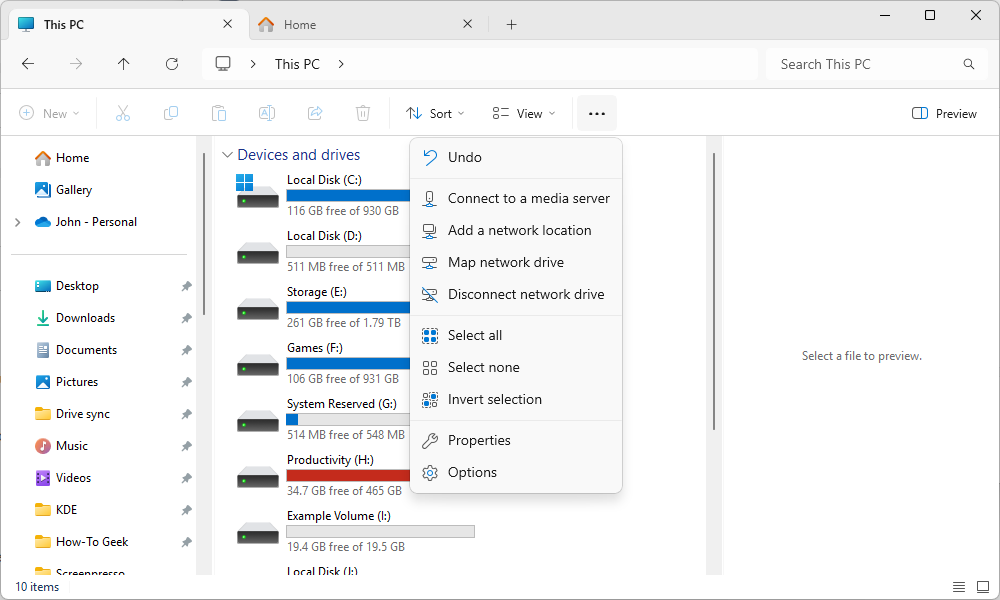
Проводник получил крупное обновление: появились вкладки — как в браузере, плюс другие современные фишки.
Сам я когда-то перепрыгнул на Windows 10 прямиком с Windows 7, а быстрая встреча с «восьмёркой» настолько напугала, что тут же вернулся обратно. Резкие формы “десятки” казались чужими после мягкой и прозрачной Windows 7, а вот Windows 11 ощущается как логичное и законченное продолжение развития дизайна.
Появились и захватывающие функции, которые только начинают раскрывать потенциал — например, технология DirectStorage даст прирост скорости в играх, но пока используется редко. И самое главное — скоро поддержка Windows 10 прекратится, все новые улучшения и критические обновления будут только для Windows 11.
Если вам понравилась эта статья, подпишитесь, чтобы не пропустить еще много полезных статей!
Премиум подписка — это доступ к эксклюзивным материалам, чтение канала без рекламы, возможность предлагать темы для статей и даже заказывать индивидуальные обзоры/исследования по своим запросам!
Подробнее о том, какие преимущества вы получите с премиум подпиской, можно узнать здесь
Также подписывайтесь на нас в:
- Telegram: https://t.me/gergenshin
- Youtube: https://www.youtube.com/@gergenshin
- Яндекс Дзен: https://dzen.ru/gergen
- Официальный сайт: https://www-genshin.ru