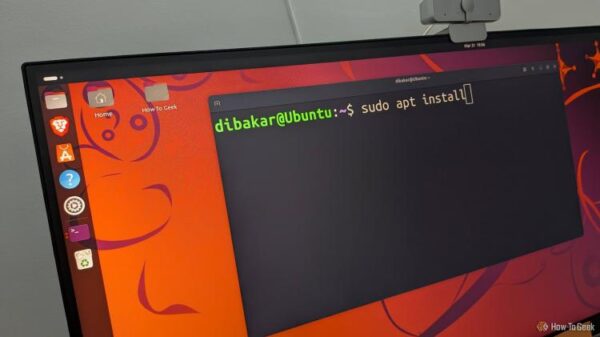
Одна из главных фишек Linux — его можно полностью адаптировать под свои задачи. Но за свободу настройки приходится платить: устанавливать все нужные приложения по отдельности — очень утомительно и отнимает кучу времени. К счастью, есть способы сделать это гораздо быстрее — буквально за одну команду вы поднимете свою Ubuntu за пару минут!
- Как установить всё через терминал в два счета
- Молниеносный способ — но есть важная тонкость
- Устанавливаем всё с помощью bash-скрипта
- Самая гибкая опция — если готовы немного разобраться в деталях
- Как всё сделать проще с TuxMate
- Вариант без терминала — удобно, но есть ограничения
- С новой Ubuntu больше не страшно!
Как установить всё через терминал в два счета
Молниеносный способ — но есть важная тонкость
Если хотите поставить сразу несколько программ, самый лёгкий вариант — просто перечислить нужные пакеты через пробел в одной команде apt install. Отправляете системе длинный список — и она качает и ставит всё по порядку. Вот пример:
После запуска такой команды Ubuntu сама разберётся с установкой всего перечня — ограничений только ваши желания.
Минус у метода всего один: названия пакетов должны быть указаны абсолютно правильно. Ошибётесь, например, напишете obs вместо obs-studio — установка оборвётся с ошибкой. Флаг —ignore-missing позволит продолжить пропуская ошибочные имена, но потом всё равно придётся разбираться вручную.
Есть ещё нюанс: не всё, что нужно, лежит в стандартных репозиториях apt. Какие-то приложения ставятся только через Flatpak или Snap. Можно попробовать объединить команды с помощью &&, но намного удобнее оформить всё в bash-скрипт.
Вот 3 инструмента, которые позволили мне полюбить терминал в Linux
Главное — действовать с умом. Так профи реально экономят время.
Устанавливаем всё с помощью bash-скрипта
Самая гибкая опция — если готовы немного разобраться в деталях
Метод с bash-скриптом требует немного времени и понимания, зато вы получаете полный контроль: один скрипт — и все нужные программы ставятся через apt, Flatpak и Snap. Причём его можно хранить на Google Drive, Nextcloud или флешке — и запускать при любой свежей установке Ubuntu всего за одну команду.
Вот пример простого bash-скрипта с поясняющими комментариями:
Этот скрипт поставит через apt VLC, GIMP, OBS Studio, Thunderbird, fastfetch и htop, установит менеджер Flatpak, затем через Flatpak скачает Spotify и Discord, а через Snap — VS Code. Добавить или убрать программы легко: измените пару строк или попросите ChatGPT собрать вам список индивидуально.
ChatGPT открыл для меня Linux — рассказываю, как это было
Поясняет команды и автоматизирует всё подряд — просто незаменим!
Главное достоинство скрипта — реально «инсталл в один клик» для всех программ. Минус лишь в том, что в начале придётся немного вникнуть в синтаксис bash, особенно если раньше с этим не сталкивались. Но результат — скорость и удобство — того стоит!
Как всё сделать проще с TuxMate
Вариант без терминала — удобно, но есть ограничения
Если разбираться с терминалом или скриптами нет желания, попробуйте TuxMate. Это онлайн-сервис: выбираете в каталоге нужные приложения, а сайт тут же генерирует для вас команду или bash-скрипт для установки. Почти как Ninite, только для Linux.
Зайдите на сайт, выберите свою операционку (например, Ubuntu), отметьте приложения — их более 16 категорий, от браузеров до инструментов ИИ. TuxMate сразу выдаёт вам готовую команду для терминала или bash-скрипт.
Из минусов: в каталоге около 200 самых популярных программ — редкие утилиты придётся устанавливать отдельно.
Причём не всё можно поставить напрямую через apt: некоторые приложения доступны только через Flatpak или Snap. TuxMate поддерживает эти форматы, но не соединяет всё в одну супер-команду или скрипт. Поэтому всё-таки делать «инсталляцию в один клик» тут не получится.
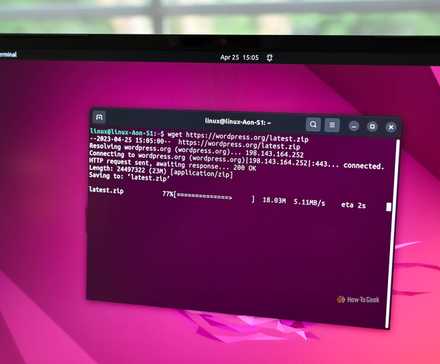
Вот мой способ мгновенно вернуть весь комплект программ после переустановки Linux
Берегите нервы и время — просто повторите эти команды!
С новой Ubuntu больше не страшно!
Переустановка Ubuntu теперь не превращается в вечную мороку. Освоив групповые установки программ, вы запустите рабочий стол быстрее, чем у вас остынет чай или кофе.
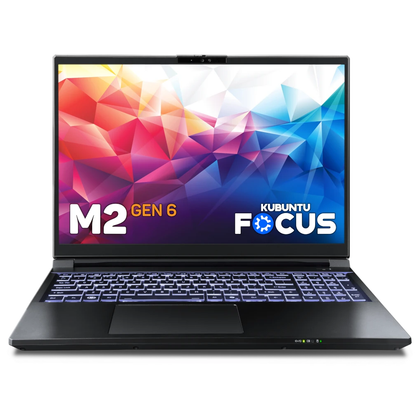
Kubuntu Focus M2 Gen 6

Этот ноутбук создан для разработчиков и энтузиастов, которым нужна портативная рабочая станция и игровая машина на базе Kubuntu Linux. В основе — процессор Intel с частотой до 5,4 ГГц и двойная графика: встроенная плюс NVIDIA 5070 Ti. Подходит и для обучения ИИ, и для современных игр.
Если вам понравилась эта статья, подпишитесь, чтобы не пропустить еще много полезных статей!
Премиум подписка — это доступ к эксклюзивным материалам, чтение канала без рекламы, возможность предлагать темы для статей и даже заказывать индивидуальные обзоры/исследования по своим запросам!
Подробнее о том, какие преимущества вы получите с премиум подпиской, можно узнать здесь
Также подписывайтесь на нас в:
- Telegram: https://t.me/gergenshin
- Youtube: https://www.youtube.com/@gergenshin
- Яндекс Дзен: https://dzen.ru/gergen
- Официальный сайт: https://www-genshin.ru