Определение присутствия — это одна из самых полезных функций в любом умном доме. Способов добавить её в Home Assistant уже пруд пруди, но самый надёжный — старый добрый контроль устройств по Wi-Fi. Благодаря ему легко понять, кто находится дома прямо сейчас — просто и эффективно.
Зачем вообще следить за присутствием?
В Home Assistant есть разные способы настроить определение присутствия — самый популярный вариант — через мобильные приложения Home Assistant для iPhone или Android. В этом случае телефон или планшет отправляет ваше местоположение напрямую на сервер Home Assistant, но для всего этого нужно постоянное удалённое подключение (например, через Home Assistant Cloud).
Wi-Fi-метод работает иначе: вместо того, чтобы ждать сигнал от вашего телефона, Home Assistant сам обращается к роутеру и смотрит, какие устройства сейчас подключены к домашней сети. На основе этой информации можно автоматизировать свет, климат, музыку — да и всё, что угодно.
Главный плюс такого способа — можно отследить практически любое устройство, даже если его нет в списке поддерживаемых: колонки, игровые приставки, ноутбуки, планшеты, смартфоны — всё, что хоть раз подключилось к Wi-Fi.

Мне лично стандартное определение присутствия через приложения Home Assistant показалось неудобным: поскольку я не пользуюсь Home Assistant Cloud, когда я ухожу из дома, сервер теряет связь и продолжает думать, что я всё ещё дома — даже спустя несколько часов.
Похожая проблема возникает, если у одного пользователя привязано сразу несколько гаджетов — данные путаются.
Wi-Fi-проверка чуть медленнее, но зато работает стабильно. Этот способ не подвёл меня уже много месяцев. Плюс, удобно закрепить конкретное устройство за определённым человеком прямо в Home Assistant.
Минус — иногда срабатывания могут запаздывать, для настройки потребуется интеграция именно вашего роутера (об этом чуть ниже), а ещё техника иногда может сама «отваливаться» от сети и тем самым вызывать ложные сценарии.
Как подружить роутер с Home Assistant
Самая сложная часть — найти подходящую интеграцию именно для вашего роутера. Но хорошая новость: если ваш маршрутизатор относительно современный и не самый редкий, скорее всего решение уже есть.
Для многих моделей — например, Ubiquiti (Unifi), Netgear, или если у вас прошивка OpenWrt или DD-WRT — Home Assistant уже умеет подключаться через готовые интеграции. Всё, что нужно: зайти в Настройки > Устройства и сервисы, нажать «Добавить интеграцию» и выбрать своего производителя из списка.
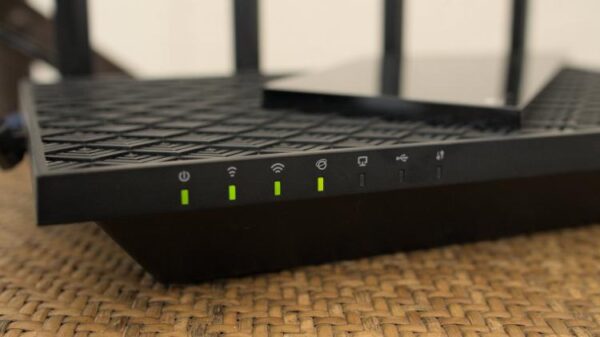
У меня роутер TP-Link, и я быстро нашёл стороннюю интеграцию. Всё, что понадобилось: добавить репозиторий в Home Assistant Community Store, скачать нужную интеграцию, перезагрузить Home Assistant — и установить как обычное дополнение.
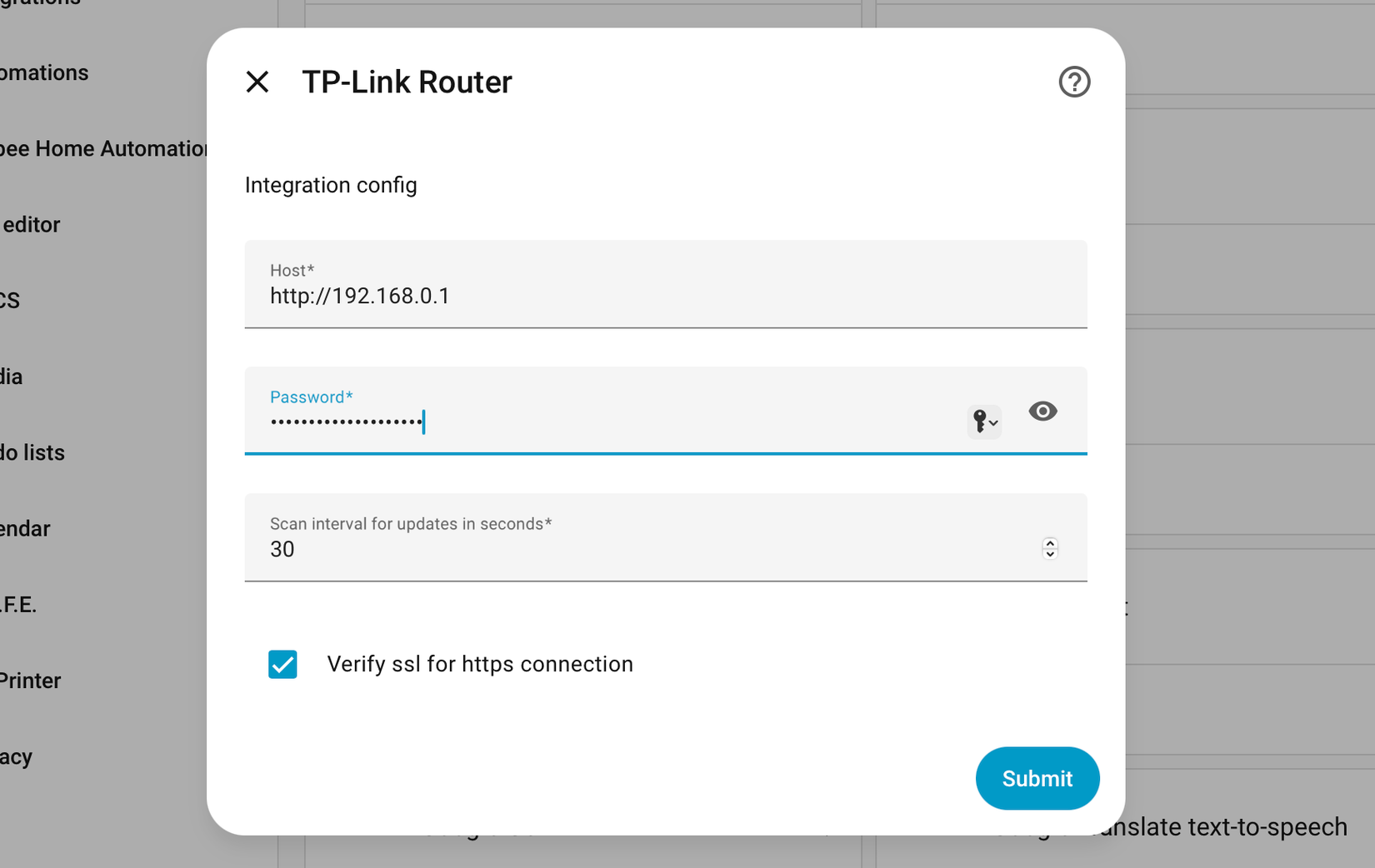
Установка попросила меня только ввести IP-адрес роутера и административный пароль — а дальше всё прошло буквально за пару минут. После этого в Home Assistant автоматически появились группы устройств, связанных с роутером, и отдельные гаджеты — их легко найти через Настройки > Устройства и сервисы > Интеграции по названию нужной интеграции.
Теперь у каждого устройства будет статус «Дома» или «Вне дома» — это позволяет точно отследить, кто пришёл и кто ушёл.
Как связать устройство с конкретным человеком
Теперь можно настроить так: пока определённое устройство подключено к Wi-Fi, этот человек считается дома. Тут есть нюанс: узнать более точную локацию (например, этаж или комнату) по этому способу нельзя — только в пределах дома.
Эта опция идеальна, если вы не используете Home Assistant Cloud, а хочется запускать автоматизации по присутствию, или если у вас есть гаджеты, которые не могут сами передавать данные о местоположении в Home Assistant.

Для этого зайдите в Настройки > Люди, выберите нужного пользователя и в разделе «Устройства этого человека» добавьте то самое Wi-Fi-устройство из списка интеграций роутера. Удалите лишние гаджеты — так вы избежите путаницы, и не забудьте сохранить изменения.
Как использовать определение присутствия в автоматизациях
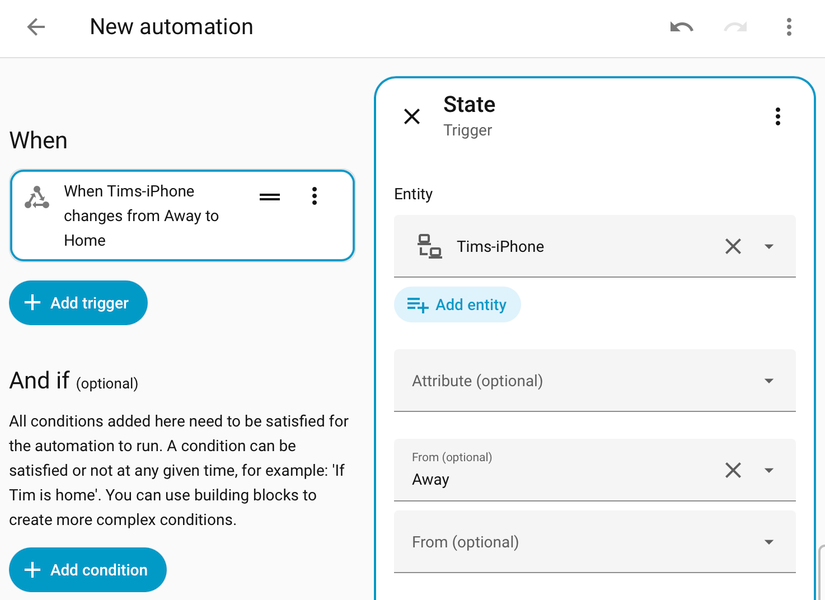
Теперь можно делать триггеры и условия для любых сценариев. Логика простая: когда статус («Дома»/«Вне дома») меняется — срабатывает автоматизация. Для этого зайдите в Настройки > Автоматизации и сцены, нажмите «Создать автоматизацию».
Подписывайтесь — делюсь только самыми эффективными лайфхаками для Home Assistant!
Жмите «Добавить триггер», выбирайте «Сущность» и отслеживайте изменение состояния. Например, хотите включать свет, когда кто-то вернулся домой? Настройте срабатывание на переход из «Вне дома» в «Дома».
Интеграция роутера открывает для Home Assistant море новых возможностей — это только база, дальше всё ограничивается только вашей фантазией.
Определение присутствия по Wi-Fi — старый, но крайне надёжный приём. Я сам им пользуюсь, чтобы знать, дома ли я, и, например, не напоминать своему партнёру о стирке, если квартира пустая.
Хотите знать, кто в какой комнате? Тут понадобится несколько ESP32 и немного творческого подхода!
Если вам понравилась эта статья, подпишитесь, чтобы не пропустить еще много полезных статей!
Премиум подписка — это доступ к эксклюзивным материалам, чтение канала без рекламы, возможность предлагать темы для статей и даже заказывать индивидуальные обзоры/исследования по своим запросам!
Подробнее о том, какие преимущества вы получите с премиум подпиской, можно узнать здесь
Также подписывайтесь на нас в:
- Telegram: https://t.me/gergenshin
- Youtube: https://www.youtube.com/@gergenshin
- Яндекс Дзен: https://dzen.ru/gergen
- Официальный сайт: https://www-genshin.ru