Мой когда-то шустрый компьютер на Windows вдруг превратился в «черепаху»: система грузится долго, программы становятся неторопливыми. Многие уверены, что причина — износ деталей и старение техники, и тут уже ничего не поделаешь. Но, если честно, проблема совсем не в этом — и её можно решить! Виноваты накопившийся цифровой «мусор» и бесконтрольная установка всего подряд. Ваши оперативка и диск незаметно забиваются, что критично замедляет работу. Любой ноутбук или ПК превращается в медленный и нудный «грузовик», если его захламить.
- Почему Windows превращается в склад «мусора»
- Причин много, но только вы решаете, что попадёт на ваш ПК
- Как избавиться от «мусора» и вдохнуть в ПК новую жизнь
- Проведите генеральную уборку жёсткого диска
- Как не «угробить» компьютер снова: советы впрок
- Начните реально контролировать, что устанавливаете
- Подпишитесь на советы по быстрой борьбе с «мусором» на ПК
Почему Windows превращается в склад «мусора»
Причин много, но только вы решаете, что попадёт на ваш ПК
Обычно замедление Windows связано не со «старостью» железа, а с тем, как долго и небрежно вы ею пользуетесь — плюс немного маркетинговых ловушек от производителей. Очень редко новый компьютер бывает действительно «чистым»: чаще всего уже из коробки он набит пробными версиями программ, рекламой и бесполезным софтом. Лучшее, что вы можете сделать — удалить это всё при первом запуске.
К этому ненужному софту относятся бесплатные антивирусы, фирменные утилиты бренда, надоедливые предустановленные игры и прочий «балласт». Всё это появляется не ради вашей пользы: производители получают деньги от сторонних разработчиков и нарочно добавляют такие программы в автозагрузку, чтобы заработать на рекламе или платных подписках.
7 способов ускорить загрузку Windows-компьютера
Включили ПК — и сразу приступайте к работе!
Дальше — больше. Со временем мы сами догружаем на компьютер кучу программ, которые кажутся очень нужными. На деле большинство тихо и навязчиво прописываются в автозапуск, работают в фоне и постоянно обновляются, чтобы быть «наготове». Это якобы «для вашего удобства», а реально — просто съедает ресурсы процессора и оперативки.
В итоге на старте запускается десяток неочевидных процессов: облачные сервисы, утилиты «для железа», автообновления — всё это тихонько грызёт каждое ядро и мегабайт памяти, постоянно мешая работать друг другу.
Как избавиться от «мусора» и вдохнуть в ПК новую жизнь
Проведите генеральную уборку жёсткого диска
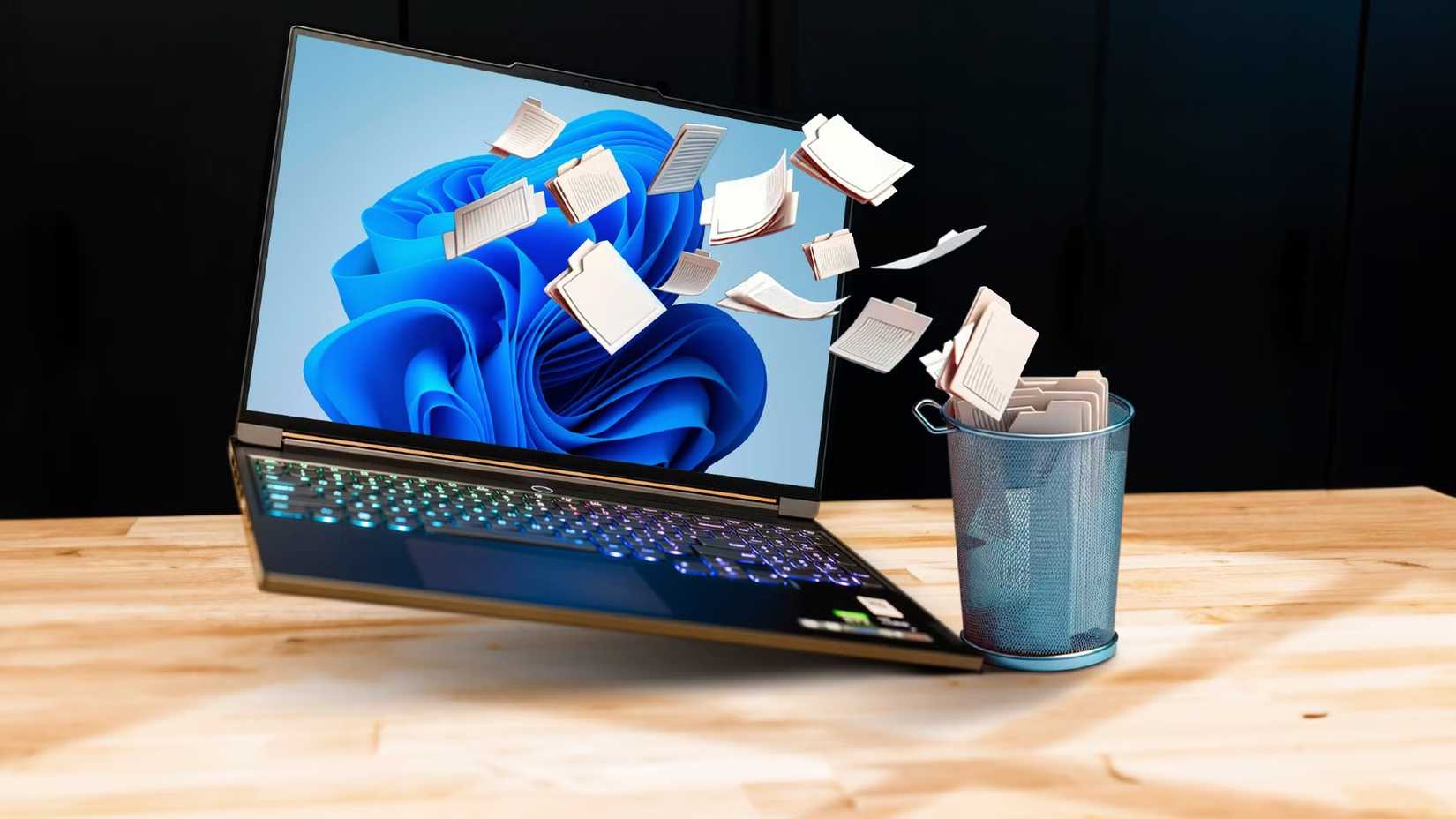
Чтобы вернуть былую скорость, придётся вручную найти и отключить «пожирателей» ресурсов. Это не только про место на диске — фоновые процессы на самом деле грузят процессор и забивают оперативку.
Начать проще всего с вкладки «Автозагрузка» в «Диспетчере задач» Windows. После установки новые программы почти всегда сами влезают в автозапуск и начинают есть ресурсы ещё до того, как вы что-то откроете.
Откройте «Диспетчер задач», перейдите на вкладку «Автозагрузка» и отключите все малоиспользуемые сервисы и программы. Так вы не удаляете сами программы, а просто запрещаете им запускаться без вашего ведома — резко ускоряется загрузка Windows и больше ресурсов остаётся для работы.
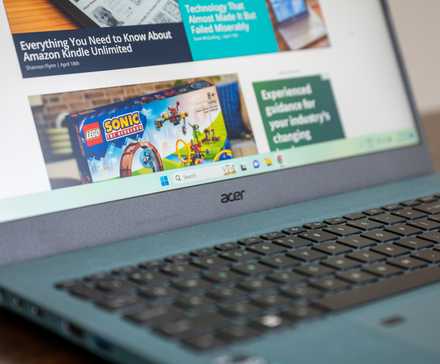
6 вредных привычек, из-за которых Windows 11 тормозит
Откажитесь от них — и ваш компьютер «взлетит»!
Далеко не все установленные программы просто лежат на диске. Даже если вы о них забыли, многие продолжают работать в фоне, создают скрытые службы, записи в реестре и задачи для обновлений или синхронизации данных по интернету.
Когда файлы часто удаляются, перезаписываются или редактируются, их куски разбросаны по жёсткому диску, и механикам приходится прыгать туда-сюда, чтобы собрать всё воедино. Это сильно замедляет запись и чтение данных.
Дефрагментация решает эту проблему: она собирает разрозненные части файлов вместе. Если у вас HDD — дефрагментируйте его регулярно. Если SSD — используйте команду TRIM через стандартную утилиту «Оптимизация дисков» в Windows. TRIM заранее отмечает, какие блоки можно перезаписать — это поддерживает скоростные показатели SSD на высоком уровне.
Как не «угробить» компьютер снова: советы впрок
Начните реально контролировать, что устанавливаете

Windows не становится медленной одним днём — это происходит медленно, по мере накопления программ и автозапусков. Каждое новое приложение чаще всего добавляет свои службы и фоновые задачи, которые продолжают работать незаметно.
Чтобы система заново не забивалась, я вёл для себя простое правило: быть «контролёром у входа» и думать, что ставлю и что разрешаю запускать на своём ПК. Идеальный вариант — использовать portable-версии программ: запускаете из отдельной папки, не засоряете реестр и после удаления не остаётся «хвостов».
Подпишитесь на советы по быстрой борьбе с «мусором» на ПК
Если обычную программу всё же приходится устанавливать, всегда выбираю «Выборочную» или «Расширенную установку», а не просто жму «Далее». Очень часто в таком режиме обнаруживается куча ненужных тулбаров, рекламных и бесполезных дополнений, которые только тормозят компьютер.
Экспресс-установка специально маскирует все эти «довески», чтобы они спокойно стартовали вместе с Windows. При расширенной установке просто снимайте галочки с лишнего — и только нужная программа получит шанс занимать ваши ресурсы.

4 бесплатных программы, которые я всегда держу на флешке
Обычная флешка превращается в супернабор для «ремонта» Windows!
Если память компьютера забилась из-за лишних приложений и открытых вкладок, Windows начинает использовать медленную виртуальную память. Итог — постоянные зависания и «подтормаживания». Следите, что установлено и что стартует при запуске, регулярно чистите автозапуск и не жалейте удалять всё лишнее. Тогда ваш компьютер надолго останется бодрым и отзывчивым!
Скорость вашего ПК по-прежнему в ваших руках! Главная причина «тормозов» — это постоянное незаметное захламление. Быстродействие Windows зависит не от возраста, а от того, как вы относитесь к системе. Просто купить новый компьютер — не решение; только регулярная профилактика сохранит скорость и нервы на долгие годы! Windows действительно создана быть быстрой — и именно вы решаете, останется ли она такой. Проверено на личном опыте: немного внимания — и медленный компьютер перестаёт быть приговором, а превращается в обычную «починимую» проблему.
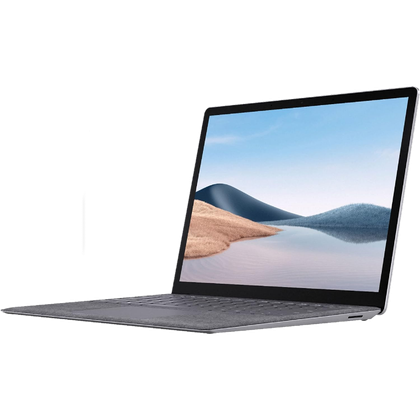
Surface Laptop 4
Если вам понравилась эта статья, подпишитесь, чтобы не пропустить еще много полезных статей!
Премиум подписка — это доступ к эксклюзивным материалам, чтение канала без рекламы, возможность предлагать темы для статей и даже заказывать индивидуальные обзоры/исследования по своим запросам!
Подробнее о том, какие преимущества вы получите с премиум подпиской, можно узнать здесь
Также подписывайтесь на нас в:
- Telegram: https://t.me/gergenshin
- Youtube: https://www.youtube.com/@gergenshin
- Яндекс Дзен: https://dzen.ru/gergen
- Официальный сайт: https://www-genshin.ru