Если вы давно засматриваетесь на стильные дашборды Home Assistant и думаете, как бы организовать такой у себя дома — скорее всего, всё необходимое уже есть у вас под рукой и тратить деньги не придётся! Рассказываю пошагово, как собрать свой собственный умный дашборд буквально из того, что завалялось дома.
- Всё, что нужно — экран и интернет
- Запустить дашборд Home Assistant — проще простого
- Старый Kindle — идеальный статичный дашборд для Home Assistant
- Kindle наконец пригодится!
- Старый планшет — лучшее решение для дашборда
- Старый iPad или Android-планшет — находка для Home Assistant!
- Raspberry Pi и старый монитор — необычный, но эффективный вариант
- Чуть больше возни — зато результат впечатляет!
- Подпишитесь — и ловите ещё больше идей для дашбордов Home Assistant!
Всё, что нужно — экран и интернет
Запустить дашборд Home Assistant — проще простого
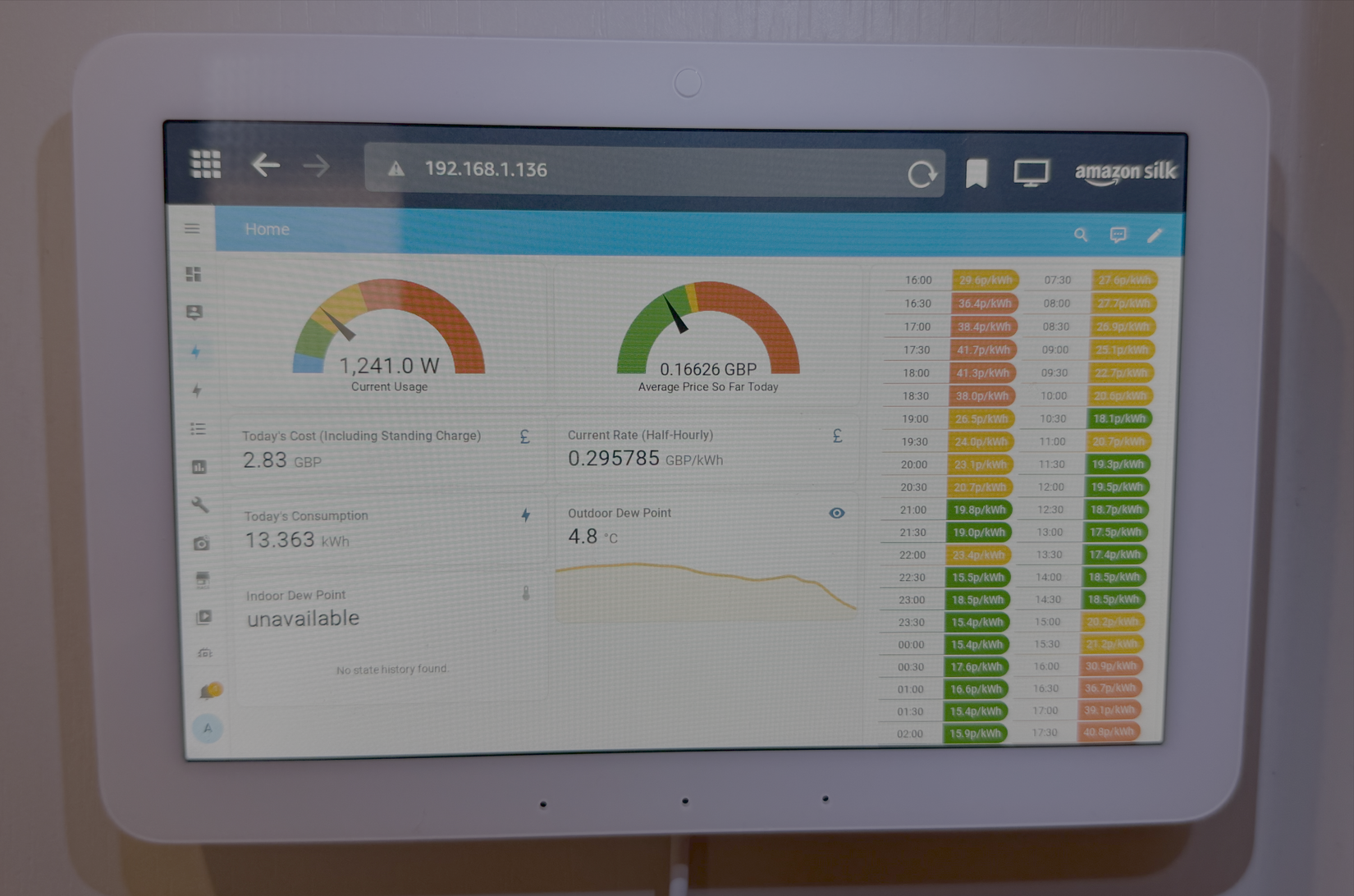
Дашборды Home Assistant работают по постоянному URL, поэтому их легко открыть почти на любом устройстве с экраном и доступом в интернет. Сгодится ноутбук, старый компьютер, телевизор или даже приставка с браузером.
Рекомендую сразу установить HACS и расширение kiosk-mode — добавляете к ссылке дашборда ?kiosk, и все лишние панели исчезают: остается только нужная информация.
Старый Kindle — идеальный статичный дашборд для Home Assistant
Kindle наконец пригодится!
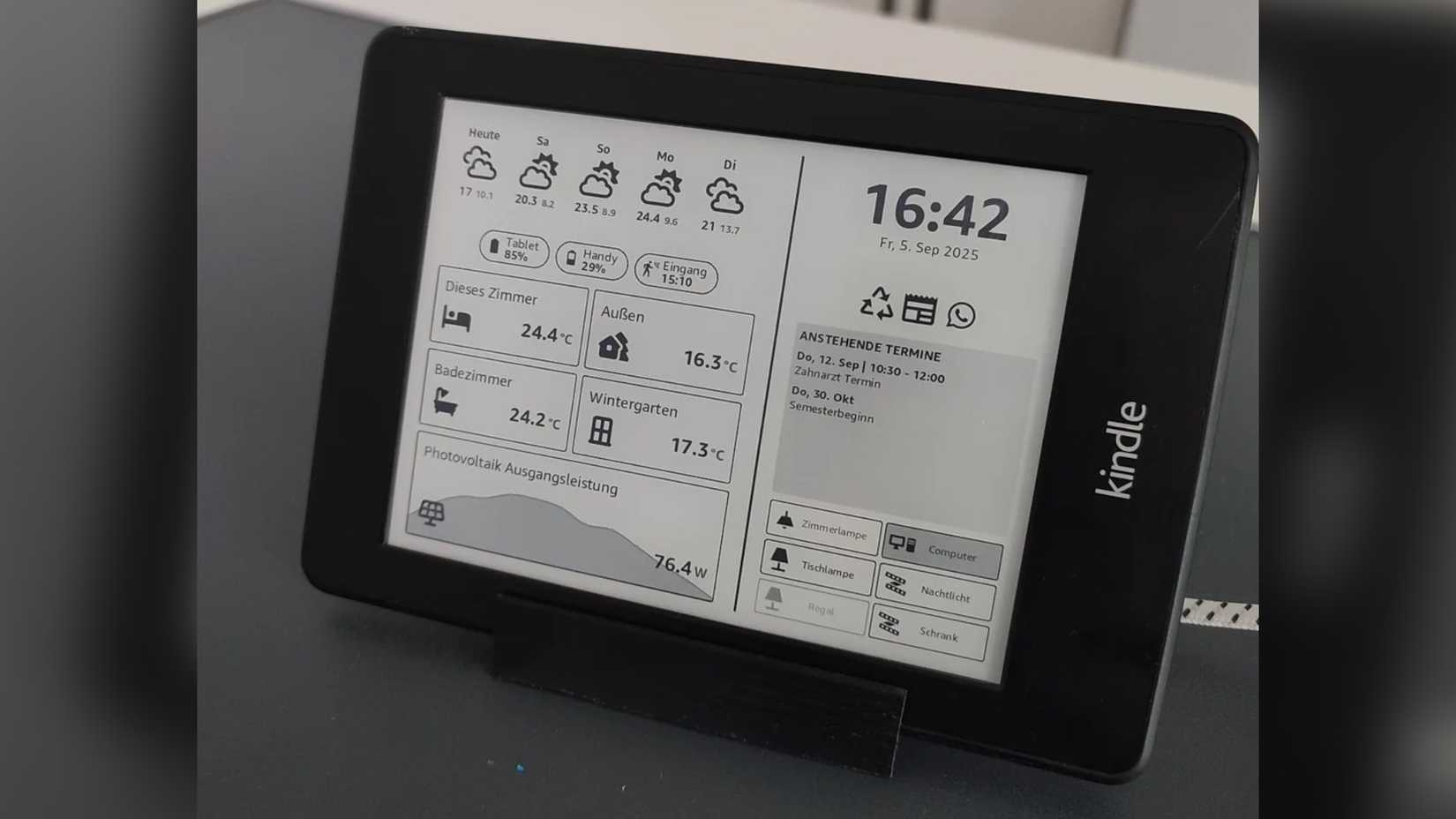
У Kindle отличный экран на электронных чернилах — идеально для дашборда Home Assistant. Придется немного повозиться: сначала «открыть» Kindle (есть нюансы), поставить пару программ — иногда они срабатывают не с первого раза.
Первым делом нужен контейнер Home Assistant Lovelace Kindle Screensaver Docker — он делает скриншоты нужного размера и отправляет их в вашу сеть, откуда Kindle забирает картинку с помощью специального плагина.
Главный плагин для этой задачи — KUAL Online Screensaver, но у него есть несколько зависимостей. Чтобы всё завелось, скачайте Python 2.7, Python 3.9 и ScreenSavers Hack c mobileread. Через MRPI устанавливаете эти пакеты — и готовите устройство к дашборду.
Настроить Kindle не так просто: шагов много, иногда что-то идёт не по плану. У меня лично не всегда всё проходило гладко — возможно, Kindle Voyage не самый подходящий для этого. Но у вас, вполне возможно, всё получится с первого раза.
Если же всё завелось — получается почти идеальный дашборд: батарея держит неделями, экран не бликует даже на солнце, есть Wi-Fi. Единственный минус — надо немного потрудиться при настройке.
Старый планшет — лучшее решение для дашборда
Старый iPad или Android-планшет — находка для Home Assistant!

Самый простой путь — использовать планшет: подойдут iPad, любой Android или даже Kindle Fire. Почти у всех сенсорный экран, встроенная батарея и полноценный браузер — просто открываете страницу дашборда и пользуетесь.
В отличие от Kindle, тут не нужны Docker, взломы или какие-то сложные манипуляции. Просто вводите адрес, входите под своей учёткой — и дашборд готов!
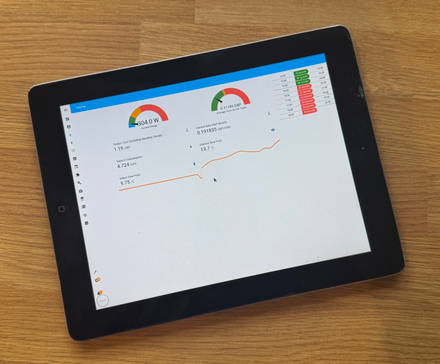
Как я оживил свой старенький iPad: теперь он дашборд для Home Assistant
Открыть Home Assistant в Safari на iPad 2 не получится, но есть хитрый обходной путь.
Преимущество планшета — не только смотреть, но и сразу управлять устройствами. Минус — дети или гости могут случайно что-нибудь включить или отключить, так что тщательно настройте права доступа для гостей!
Raspberry Pi и старый монитор — необычный, но эффективный вариант
Чуть больше возни — зато результат впечатляет!
Один из самых гибких способов получить дашборд Home Assistant — Raspberry Pi. Можно подключать любые экраны: от e-ink до обычных мониторов и сенсорных панелей — выбирайте, что осталось лишним.
Подпишитесь — и ловите ещё больше идей для дашбордов Home Assistant!
Сделать из Pi умный экран совсем несложно — энтузиасты уже создали готовые инструкции на GitHub. Остаётся только выбрать подходящий дисплей и включить автозапуск нужной страницы на Pi.
Отправить старый монитор или ПК «на дашборд» — отличный способ добавить удобства и наглядности вашему умному дому. Сам я пока не поставил дашборд окончательно — не всё ещё подключено в одну систему, но обязательно попробую в ближайшее время.
А если у вас уже всё работает с Home Assistant — обязательно заведите себе дашборд! Так вы всегда сможете следить за техникой и управлять домом с одного экрана.
Если вам понравилась эта статья, подпишитесь, чтобы не пропустить еще много полезных статей!
Премиум подписка — это доступ к эксклюзивным материалам, чтение канала без рекламы, возможность предлагать темы для статей и даже заказывать индивидуальные обзоры/исследования по своим запросам!
Подробнее о том, какие преимущества вы получите с премиум подпиской, можно узнать здесь
Также подписывайтесь на нас в:
- Telegram: https://t.me/gergenshin
- Youtube: https://www.youtube.com/@gergenshin
- Яндекс Дзен: https://dzen.ru/gergen
- Официальный сайт: https://www-genshin.ru