Обычные прокси — их ещё называют прямыми — скрывают ваше местоположение от интернета. Обратный прокси работает иначе: он берет на себя роль посредника между вашими домашними сервисами и всеми, кто к ним обращается. Звучит скучно, но на деле — это незаменимый инструмент для любого энтузиаста домашнего сервера.
- Самостоятельная настройка серверов быстро утомляет
- Кто захочет бесконечно вручную набирать IP-адреса?
- Забудьте о списках портов и IP-адресов!
- Не обязательно открывать свои сервисы всему интернету
- Обратный прокси работает отлично и только у вас дома
- Ваши сервисы могут работать по защищённому HTTPS прямо дома!
- Какой обратный прокси выбрать для домашнего сервера?
- Caddy — самый простой старт
- Nginx Proxy Manager (NPM) — всё наглядно и удобно
- Вынести сервисы в интернет потом будет на порядок проще
- В будущем вы себе точно скажете спасибо!
- Подпишитесь, чтобы получать свежие инструкции по настройке обратного прокси и домашнего сервера
- Обратный прокси — реальный апгрейд вашего домашнего сервера
Самостоятельная настройка серверов быстро утомляет
Кто захочет бесконечно вручную набирать IP-адреса?
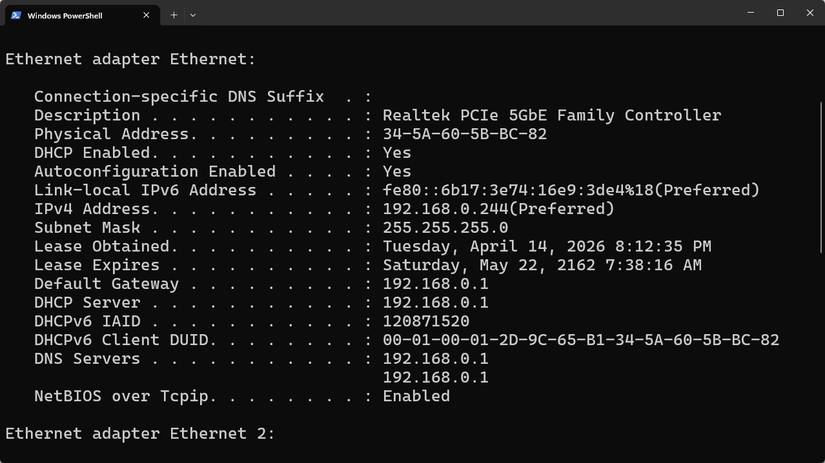
Запускаешь у себя пару домашних сервисов — и через пару дней надоедает каждый раз вручную вводить в браузере длинные IP-адреса. Сначала это всего пара цифр, вроде 192.168.0.XXX или 10.0.0.XXX. Но стоит поставить чуть больше парочки сервисов — и всё путается. Какой адрес у Minecraft — 222? А на каком порту висит Proxmox? Всё это быстро превращается в путаницу и рутину.
К счастью, есть куда удобнее способ — использовать обратный прокси. С ним каждый сервис может получить простое, запоминающееся имя вместо громоздких цифр и портов.

Что такое обратный прокси и зачем он вообще нужен?
Обратный прокси — настоящая выручка для любого, кто любит наводить порядок в сетях дома.
Забудьте о списках портов и IP-адресов!
Теперь мой Minecraft-сервер открывается не по 192.168.0.111:25565, а по обычному адресу minecraft.home. Для нового медиа-сервиса легко подключить jellyfin.home — и никаких сложных портов в браузере.
Да, с настройкой придётся немного повозиться, но если устали вспоминать IP-адреса — поверьте, результат себя оправдывает.

Plex
С Plex вы легко соберёте все фильмы и сериалы в одном месте — неважно, где они вышли (даже если только в кино). Больше не нужно искать по разным сайтам — всё доступно в одном приложении!
Не обязательно открывать свои сервисы всему интернету
Обратный прокси работает отлично и только у вас дома
Услышав про обратный прокси, многие сразу думают о «выходе в интернет». На самом деле, всё это можно сделать исключительно для удобства в вашей домашней сети, не открывая доступ никому снаружи.
Пока мои сервисы не доступны из интернета, я могу не переживать о сложных настройках безопасности или многослойной защите.
Но рассчитывать только на «невидимость» — плохая затея, особенно если захотите всё-таки что-то опубликовать наружу. Не думайте, что отсутствие публичного адреса — это настоящая защита.
Ваши сервисы могут работать по защищённому HTTPS прямо дома!
Обычно, заходя по адресу или IP внутри домашней сети, браузер начинает ругаться на небезопасное соединение. В интернете это важно, но дома — только мешает.
Вот где обратный прокси проявляет себя на все сто: можно настроить HTTPS для всех сервисов, и больше никаких докучливых предупреждений — работает и безопасно, и красиво.
Какой обратный прокси выбрать для домашнего сервера?
Caddy — самый простой старт
Caddy — один из самых дружелюбных вариантов для вашего домашнего сервера. Всё настраивается через один простой файл: указываете IP сервиса, придумываете для него имя — и готово.
Плюс Caddy сам настраивает HTTPS для всех подключений, а если хочется — всегда можно докрутить расширенные настройки.
Документация у Caddy отличная и понятная даже новичкам, которые ещё только знакомятся с DNS, HTTPS и остальными сетевыми тонкостями. Если вы только начинаете, рекомендую попробовать именно Caddy.
Nginx Proxy Manager (NPM) — всё наглядно и удобно
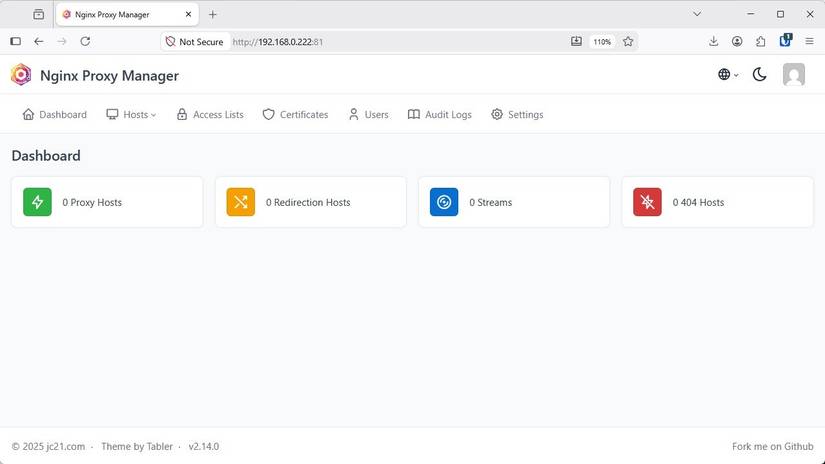
Nginx Proxy Manager (NPM) тоже популярен среди домашних пользователей. Его главная фишка — удобный графический интерфейс для гибкой настройки прямо в браузере. Тем, кто предпочитает всё видеть и настраивать мышкой — вариант почти идеальный.
А если вы используете Docker — NPM развернётся буквально за пару минут и сразу подружится с вашими контейнерами.
Вынести сервисы в интернет потом будет на порядок проще
В будущем вы себе точно скажете спасибо!

Рано или поздно захочется открыть из дома какой-нибудь сервис для общего доступа — например, игровой сервер. Если заранее продумали и настроили обратный прокси, потом вывести сервис наружу будет куда проще.
Подпишитесь, чтобы получать свежие инструкции по настройке обратного прокси и домашнего сервера
Если у вас уже есть доменное имя и обратный прокси, чтобы сделать какой-то сервис доступным из интернета, часто достаточно просто открыть нужный порт на роутере.
Как только доступ больше не нужен — достаточно закрыть порт, и все ваши сервисы снова доступны только в вашей сети.
Обратный прокси — реальный апгрейд вашего домашнего сервера
Обратный прокси — не самое зрелищное обновление. Он не добавит «вау-эффекта», но сделает жизнь заметно проще: доступ ко всем сервисам будет лёгким и понятным.
Вы забудете, что такое вечная путаница с IP-адресами и портами, а если сразу настроите HTTPS — исчезнут и надоедливые предупреждения о безопасности.
Потратить час-два на настройку — отличная инвестиция в стабильность и удобство вашего домашнего сервера.
Если вам понравилась эта статья, подпишитесь, чтобы не пропустить еще много полезных статей!
Премиум подписка — это доступ к эксклюзивным материалам, чтение канала без рекламы, возможность предлагать темы для статей и даже заказывать индивидуальные обзоры/исследования по своим запросам!
Подробнее о том, какие преимущества вы получите с премиум подпиской, можно узнать здесь
Также подписывайтесь на нас в:
- Telegram: https://t.me/gergenshin
- Youtube: https://www.youtube.com/@gergenshin
- Яндекс Дзен: https://dzen.ru/gergen
- Официальный сайт: https://www-genshin.ru