Многие владельцы Mac клянутся, что сочетания клавиш помогают им упростить жизнь. Если вы только начинаете работать с Mac, изучение всех доступных сочетаний клавиш может стать для вас настоящим испытанием. Многие из этих сочетаний теперь будут работать и в iPadOS, благодаря Magic Keyboard, доступной пользователям iPad Pro.
Мы составили список самых важных сочетаний клавиш, которые вы должны знать. Вы также можете взглянуть на наш список лучших приложений для Mac, в котором вы найдете еще больше сочетаний клавиш Apple.
Самые важные сочетания клавиш
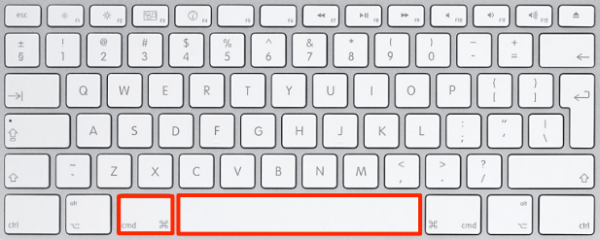
Command + пробел
Открыть Spotlight
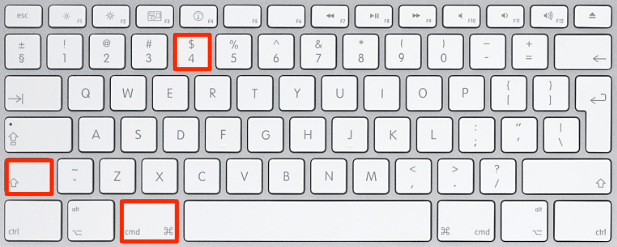
Command + Shift + 4
Сделать пользовательский скриншот
Command + Control + D
Определить выделенное слово
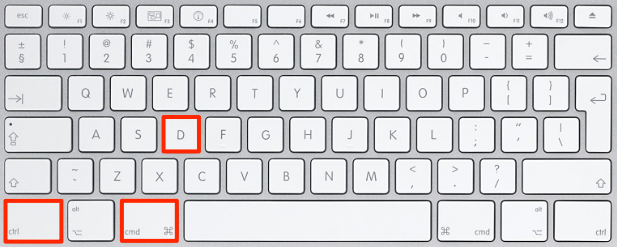
Command + Control + Power
Перезагрузить Mac (без диалогового окна подтверждения)

Command + Shift + Delete
Очистить корзину (открывается диалог подтверждения)
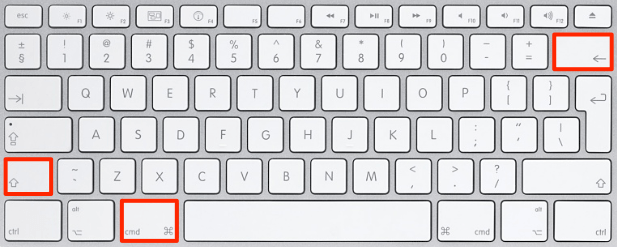
Command + Comma
Открыть настройки для текущего приложения

Option + Shift + F11/F12
Изменение громкости с меньшим шагом
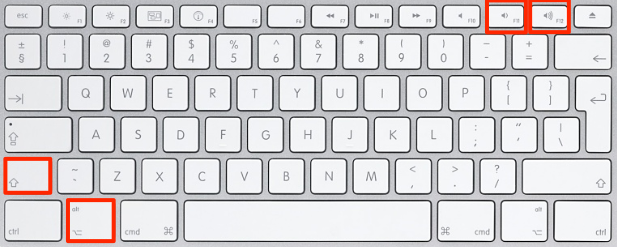
Option + Shift + F1/F2
Изменение яркости с меньшим шагом

Очень здорово, но эти сочетания клавиш — лишь вершина айсберга. В macOS есть и другие удобные сочетания клавиш, которые можно использовать для ускорения рабочего процесса и повышения производительности.
Прежде чем мы перейдем непосредственно к полному списку, посмотрите ниже, где приведена таблица самых полезных сочетаний клавиш.
Эти сочетания клавиш помогут вам сэкономить время, если вы начнете применять их в повседневной работе. Кроме того, их довольно легко выучить и запомнить, поскольку в большинстве сочетаний используется первая буква команды. Например, command + Q = выйти из системы.
Как только вы запомните сочетания клавиш, вы сэкономите массу времени при выполнении задач по обработке текста, таких как ввод, копирование и вставка. Если вы часто пользуетесь Pages (программа для работы с текстом на Mac) или Google Docs на Mac, то ваша работа станет более эффективной, поскольку большинство сочетаний клавиш одинаковы для всех приложений. Эти удобные сочетания клавиш (наряду с теми, о которых мы упоминали ранее в этой статье) помогут упростить ваш рабочий процесс и повысить скорость выполнения задач.
Ознакомьтесь с нашим списком лучших альтернатив Microsoft Office, чтобы получить еще больше клавиатурных команд Mac, которые упростят вашу работу с текстом.
Ярлыки Finder
Ярлыки запуска
Ярлыки других приложений
Примечание: Не все эти ярлыки работают повсеместно — в каждом приложении они немного отличаются. Приложение Finder — отличный пример одного из них. Если вы попробуете использовать команду Shift + Option + Стрелка вправо, вы обнаружите, что она не работает.
Если вам понравилась эта статья, подпишитесь на меня, чтобы не пропустить еще много полезных статей!
Вы также можете прочитать меня здесь:
- Telegram: https://t.me/gergenshin
- яндекс Дзен: https://dzen.ru/gergen
- официальный сайт: https://www-genshin.ru