
Существует мнение, что настоящие мастера Excel создают громоздкие и очень сложные формулы. Раньше считалось, что чем больше функций в одной ячейке, тем круче ваша таблица. Но сейчас всё иначе. Благодаря новым возможностям программы стереотипы устарели — теперь нагромождение вложенных формул больше похоже на обузу, а не на признак мастерства.
Если вы до сих пор уверены, что сложность — это признак высокого класса, то попались в популярную ловушку: результат — каша из нечитабельных формул. Пора развеять главный миф Excel: сложные формулы вовсе не делают таблицу лучше.
- Почему в Excel раньше ценили трудности и запутанность
- Формулы-ребусы: почему ими до сих пор восхищаются
- Стремление казаться экспертом ослабляет ваши таблицы
- Когда «навороты» мешают спокойно дорабатывать файл
- LET и LAMBDA — революция в подходе к формату формул Excel
- Чистая структура вместо нагромождений
- Вспомогательные столбцы — по-прежнему главный секрет Excel
- Секрет простоты — не в сжатии, а в разделении шагов
- Подпишитесь на рассылку и получайте ещё больше Excel-лайфхаков!
- Вот она — настоящая сила: самые простые формулы в Excel работают лучше всех!
Почему в Excel раньше ценили трудности и запутанность
Формулы-ребусы: почему ими до сих пор восхищаются

Многие испытывают настоящее удовлетворение, когда после ввода длинной непонятной формулы появляется правильный ответ. В ряде офисов это до сих пор считается показателем крутизны: дескать, если формула напоминает головоломку, её автор точно мастер.
Постепенно такое отношение превращается в опасный миф: якобы простота — удел новичков, а гениальность выражается в хитросплетениях скобок и функций.
Но главная задача любой таблицы — чтобы с ней было удобно работать не только вам, но и другим. Когда формулы становятся клубком загадок, вся команда только теряет время, даже если итог правильный. То, что сначала вызывает восторг, потом превращается в головную боль.
Стремление казаться экспертом ослабляет ваши таблицы
Когда «навороты» мешают спокойно дорабатывать файл

В мире Excel это называют «сигналом эксперта». Так появляются сверхсложные формулы, которые больше поражают воображение, чем помогают разобраться.
Почти каждый сталкивался с запутанными вложенными IF, цепочками старых ПРОСМОТР (LOOKUP) внутри функций обработки ошибок или мегаполисами формул, где всё — от поиска до логики — спрятано в одной ячейке. Иногда такая магия и работает, но чаще вопреки логике, а не благодаря ей.
Забудьте про вложенные IF и IFS: осваивайте SWITCH — и облегчите себе жизнь в Excel
Делайте формулы короче и понятнее — избавьтесь от ненужных повторов.
Да, такие подходы иногда спасают «здесь и сейчас», но в долгосрочной перспективе усложняют вашу работу. Логика формул постоянно меняется, а ими пользуются разные люди. Если всё спрятано в одной строке формулы — любое исправление становится риском, а чтобы проанализировать ячейку, надо разбираться во всех слоях её «начинки». Исправления превращаются в лотерею, где легко что-то сломать.
Но теперь Excel позволяет строить даже самые сложные расчёты без надобности собирать всю логику в одну строку.

Microsoft 365 Personal
Microsoft 365 даёт вам доступ к Word, Excel и PowerPoint на пяти любых устройствах плюс до 1 ТБ файлов в облаке OneDrive.
LET и LAMBDA — революция в подходе к формату формул Excel
Чистая структура вместо нагромождений
В последние годы Excel радикально изменился: теперь ради сложной логики не требуется устраивать «архитектурные подвиги» и собирать всё в один нечитаемый монолит.
Функция LET позволяет сохранять промежуточные вычисления прямо внутри формулы и давать им осмысленные имена. Один раз рассчитали нужное значение, присвоили понятное имя — используйте его дальше, а не копируйте расчёт трижды. Например, если вы считаете рентабельность продаж, в старых формулах приходилось по кругу вбивать разницу между доходом и расходом:
Проблема тут не столько в ошибках, сколько в многократном повторении SUMIFS — любое изменение придётся вносить сразу в три фрагмента.
LET помогает разложить всё пошагово и понятно:
Доход и расход считаются по одному разу и дальше используются по назначению, без дублирования, а каждое имя говорит само за себя.
Совет: жмите Alt+Enter во время ввода формулы — появится новая строка, и длинную логику можно расписать наглядно прямо в одной ячейке.
С помощью LAMBDA любой повторяющийся расчёт легко вынести в отдельную функцию, которую, словно стандартную формулу, вы применяете в любой ячейке. К примеру, если часто требуется вычислять «чистый доход» — продажи минус возвраты — раньше приходилось везде вручную вставлять этот расчёт, а при изменениях — править каждое место.
Но теперь достаточно создать свою функцию через LAMBDA — и использовать её где угодно без повторов и ошибок.
LET и LAMBDA в паре избавляют от «монстров» в формулах, дают строить вычисления из понятных и надёжных блоков.
Excel уже другой: как LAMBDA и новые функции превращают формулы в супероружие
Попробуйте MAP, BYROW, BYCOL, SCAN и REDUCE вместо устаревших формул — таблицы станут надёжнее и гибче.
Вспомогательные столбцы — по-прежнему главный секрет Excel
Секрет простоты — не в сжатии, а в разделении шагов
В какой-то момент стало модным считать, что «профи» делают всё одной большой формулой, сжимая логику до предела — даже если так работать неудобно. На практике это чаще мешает, чем помогает.
Подпишитесь на рассылку и получайте ещё больше Excel-лайфхаков!
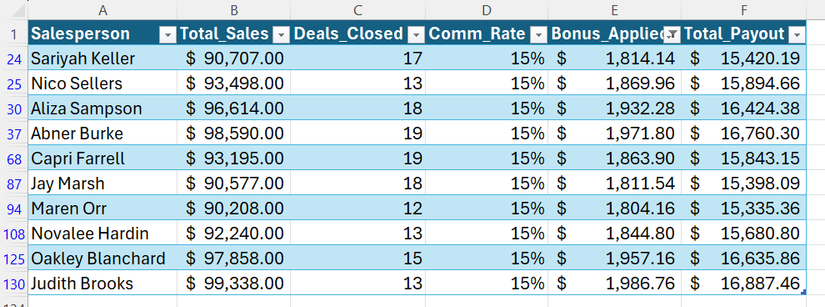
Вспомогательные столбцы делают логику вашей таблицы прозрачной: каждый этап расчёта вынесен в отдельный столбец, который можно без труда проверить, протестировать или поправить. Это облегчает поиск и исправление ошибок, а главное — созданную логику столбца легко использовать в других формулах без дублирования. Например, если у вас есть столбец с «чистой прибылью», вы в любой момент подхватите это значение в другой части файла, не опасаясь ошибиться или повторяться.
Вот несколькими скрытыми плюсами промежуточных столбцов многие пренебрегают:
Большинство проблем прячется не в готовом результате, а в «перевёртываниях» данных внутри сложных формул. Вспомогательные столбцы выносят эти шаги наружу: вся логика — на виду, объяснить её легко любому коллегe.
Вот она — настоящая сила: самые простые формулы в Excel работают лучше всех!
Самое вредное заблуждение про Excel — что эффективные формулы должны быть сложными и непонятными. Наоборот: идеальная таблица — та, которую разберёт любой, даже если видит впервые. Перестать собирать «монстров» в ячейках — значит перейти на мощные и функциональные решения, которые не развалятся при первом же изменении.
Главное улучшение для вашей работы — научиться строить логику как систему: давайте объектам и столбцам понятные имена, и даже огромные Excel-файлы остаются управляемыми и удобными для всех.
Если вам понравилась эта статья, подпишитесь, чтобы не пропустить еще много полезных статей!
Премиум подписка — это доступ к эксклюзивным материалам, чтение канала без рекламы, возможность предлагать темы для статей и даже заказывать индивидуальные обзоры/исследования по своим запросам!
Подробнее о том, какие преимущества вы получите с премиум подпиской, можно узнать здесь
Также подписывайтесь на нас в:
- Telegram: https://t.me/gergenshin
- Youtube: https://www.youtube.com/@gergenshin
- Яндекс Дзен: https://dzen.ru/gergen
- Официальный сайт: https://www-genshin.ru