Неважно, составляете ли вы рецепт или список дел на день, Microsoft Word — отличный инструмент для упорядочивания всех ваших идей и информации. Помимо возможностей работы с текстом, вы сможете создавать электронные флажки, которые можно ставить и снимать. Сделать это очень просто, и мы подготовили это пошаговое руководство, чтобы научить вас.
- ДИФФУЛЬТАТИВНОСТЬ
- ПРОДОЛЖИТЕЛЬНОСТЬ
- ЧТО ВАМ НУЖНО
- Откройте вкладку «Разработчик», чтобы включить функцию флажка (для Windows)
- Отображение вкладки «Разработчик» для включения функции флажка (для macOS)
- Как вставить флажок в Word (для Windows)
- Как вставить флажок в Word (для macOS)
- Как создать контрольный список только для печати (который нельзя проверить в электронном виде)
- А как добавить контрольные списки Word в ChromeOS?
- Что такое вкладка «Разработчик»?
- Во всех ли версиях Word есть вкладка «Разработчик»?
ДИФФУЛЬТАТИВНОСТЬ
ПРОДОЛЖИТЕЛЬНОСТЬ
ЧТО ВАМ НУЖНО
ПК
Microsoft Word
Откройте вкладку «Разработчик», чтобы включить функцию флажка (для Windows)
Прежде чем добавить флажок в список, необходимо включить функцию флажка (и меню вкладки, в котором она находится). В данном случае функция флажка находится на вкладке «Разработчик», а это меню по умолчанию не отображается. Сначала нужно включить это меню. Вот как это сделать:
Шаг 1: Выберите вкладку «Файл» в левом верхнем углу, а затем выберите «Параметры» в левом нижнем углу следующего экрана. (Возможно, вам придется выбрать «Еще», прежде чем вы увидите «Параметры»).
Шаг 2: Выберите Настроить ленту.
Шаг 3: На экране параметров Word есть два столбца. Посмотрите на колонку справа. В выпадающем меню этой колонки, которое называется Основные вкладки, найдите слово Разработчик и поставьте галочку напротив него. Затем выберите OK.

Шаг 4: Теперь вкладка «Разработчик» должна появиться в верхней части экрана в главном меню ленты. Вы можете выбрать ее, чтобы просмотреть параметры и инструменты.
Отображение вкладки «Разработчик» для включения функции флажка (для macOS)
Если вы работаете в Word в macOS, вам также придется начать с включения вкладки «Разработчик». Однако настройки работают немного по-другому. Вот что вам нужно сделать:
Шаг 1: Откройте документ Word. Посмотрите в самый верх окна документа, где вы увидите значки сохранения, печати, отмены и перехода на главную страницу Word. Выберите стрелку маленького меню справа.

Шаг 2: В выпадающем меню выберите пункт Другие команды.
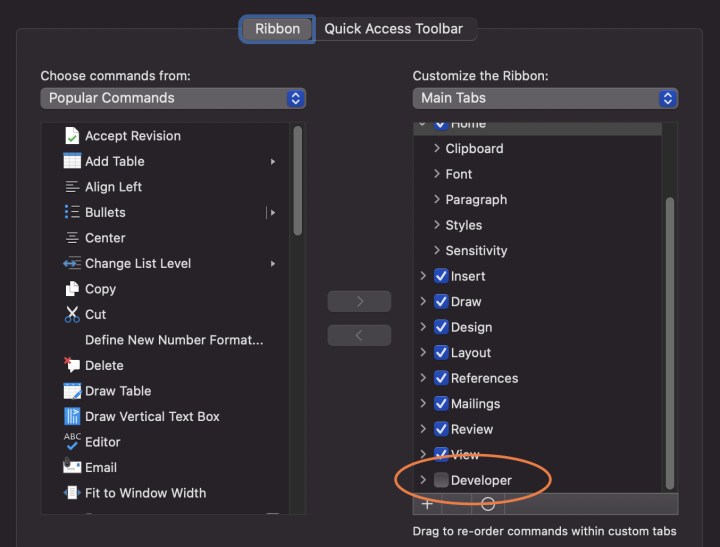
Шаг 3: Теперь вы должны находиться в меню Лента и панель инструментов. Выберите «Лента», чтобы открыть дополнительные опции.
Шаг 4: В правой части меню вы увидите пункт Настроить ленту. Прокрутите страницу вниз, пока не дойдете до пункта «Разработчик», и выберите его, чтобы включить эту вкладку.
Выберите Сохранить. Выйдите из меню, и теперь вы увидите вкладку Разработчик в документе Word.
Как вставить флажок в Word (для Windows)
Шаг 1: Составьте список, затем поместите курсор в начало первой строки списка. Не забудьте оставить пробел между первым словом первой строки и тем местом, где вы хотите добавить флажок.
Шаг 2: Выберите вкладку «Разработчик» в меню ленты.
Шаг 3: На вкладке «Разработчик» найдите раздел «Элементы управления». В этом разделе найдите значок Box с галочкой внутри. Выберите этот значок. Вы только что вставили свой первый флажок.

Шаг 4: Для остальных строк вашего чек-листа выберите первый созданный флажок и место после него, а затем скопируйте и вставьте это выделение в начало каждой из остальных строк.
Шаг 5: Когда вы будете готовы электронно проверить элемент списка в вашем новом контрольном списке, просто выберите флажок, чтобы добавить крестик в поле.
Как вставить флажок в Word (для macOS)
Если в вашей версии Word для macOS включена вкладка «Разработчик», создать флажки очень просто. Вот что вам нужно сделать:
Шаг 1: Напечатайте контрольный список, затем поместите курсор в начало первого пункта контрольного списка.
Шаг 2: Перейдите на вкладку «Разработчик» в меню «Лента». Здесь найдите опцию Check Box со значком флажка. Выберите его.

Шаг 3: Теперь вы добавили флажок в первый пункт вашего списка! Повторите это действие в начале каждого пункта, чтобы добавить флажок для всех них.
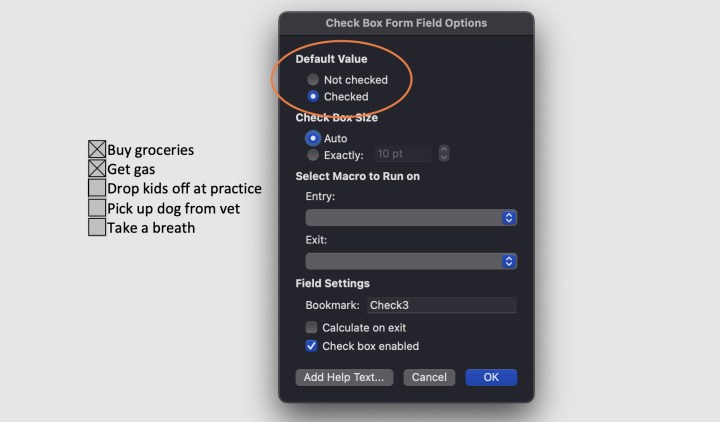
Шаг 4: В версии Word для macOS установка флажков работает немного по-другому — вы не можете просто выделить их, чтобы снять флажок. Вместо этого дважды щелкните по флажку, чтобы открыть меню «Параметры».
В разделе «Значение по умолчанию» выберите «Проверено». Затем выберите OK. Теперь флажок будет установлен.
Как создать контрольный список только для печати (который нельзя проверить в электронном виде)
Если вам нужны флажки для списка, но не нужно, чтобы их можно было нажимать (проверять в электронном виде), вы можете просто создать маркированный список с флажками в форме буллитов.
Примечание: Этот вариант не нужен для macOS, потому что флажки в Mac-версии Word автоматически печатаются только для печати, если вы не войдете в меню «Параметры», как описано выше.
Шаг 1: Напечатайте список. Затем выделите весь список.
Шаг 2: Выберите вкладку Главная на ленте, если она еще не выбрана.
Шаг 3: Выберите значок со стрелкой вниз рядом со значком «Пули».
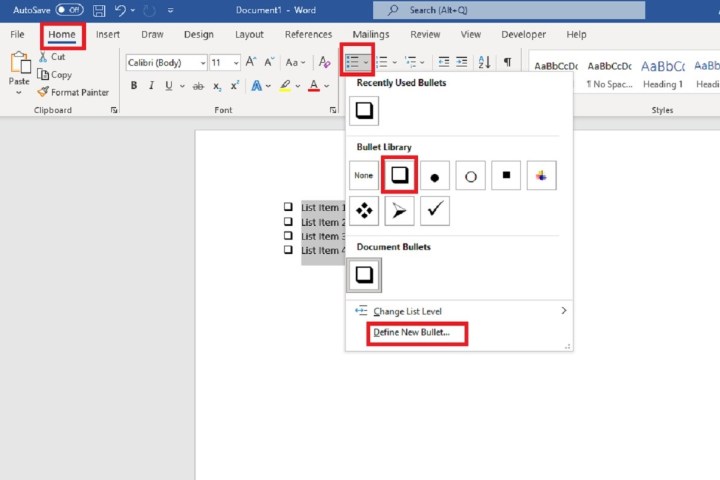
Шаг 4: В появившемся меню выберите символ в форме коробки. Если такого символа нет, выберите в меню пункт Определить новую пулю.
Шаг 5: Если в итоге вы выберете пункт Определить новую пулю, в появившемся диалоговом окне выберите Символ.
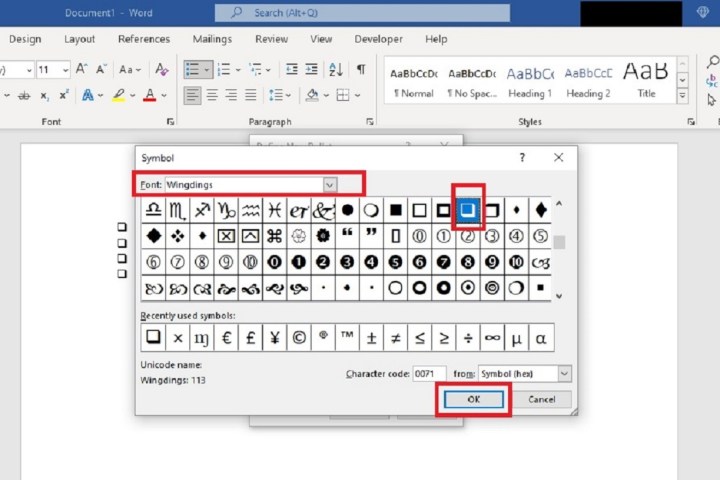
Шаг 6: Выберите шрифт из выпадающего меню «Шрифт». Wingdings — хороший шрифт для флажков. Выберите желаемый символ флажка и дважды нажмите OK. Теперь у вас есть контрольный список только для печати.
А как добавить контрольные списки Word в ChromeOS?
Если вы работаете на Chromebook, мы обычно советуем использовать онлайн-версию Word — бесплатное веб-приложение, которое отлично работает на ChromeOS и использует OneDrive в качестве облачного хранилища, что является идеальным решением во многих ситуациях.
Однако при создании контрольных списков возникает проблема. В онлайн-версии Word нет возможности включить вкладку «Разработчик», и там нет возможности создавать контрольные списки. Версию Word для Android можно найти в Google Play, но она также не поддерживает опции разработчика, а Microsoft отказалась от поддержки Chromebook для своего приложения Word для Android в конце 2021 года.
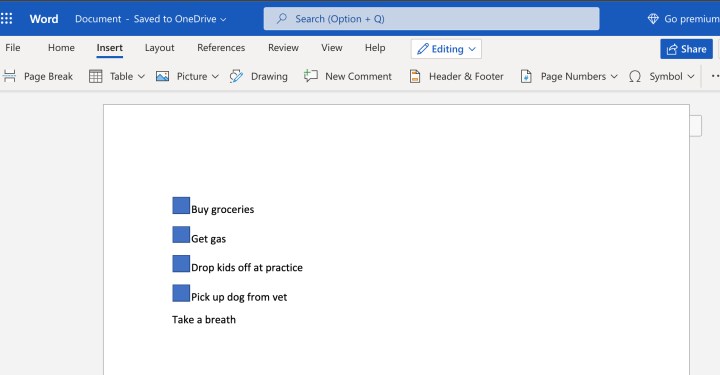
Итак, что же остается пользователям Chromebook? Если вы хотите распечатать контрольный список, вы все равно можете создать его в онлайн-приложении Word. Пользователи могут перейти в меню «Вставка» > «Рисунок» > «Фигуры» и выбрать «Квадрат». Создайте небольшой квадрат в передней части пункта контрольного списка (выберите любой цвет), а затем скопируйте и вставьте его в переднюю часть каждого пункта, как показано выше. Это грубый обходной путь, но вы получите печатный контрольный список.
Что такое вкладка «Разработчик»?
Как в настольных версиях Word для Windows, так и для macOS в пользовательский интерфейс встроены вкладки «Разработчик». Вкладку «Разработчик» можно рассматривать как панель настроек и кастомизации. Несмотря на то, что у вас и без вкладки «Разработчик» будет достаточно настроек, ее разблокировка открывает пользователям доступ к более продвинутым возможностям.
К ним относятся такие функции, как создание макросов для автоматизации работы с документами, создание многократно используемых шаблонов документов и сопоставление XML.
Во всех ли версиях Word есть вкладка «Разработчик»?
Хотя вкладка «Разработчик» уже давно является основной частью Microsoft Word, начиная с Word 2007 эта функция была скрыта в программе. С тех пор ее не было видно ни в Word 2010, ни в Word 2013, ни в Word 2016, ни в Word 2019, ни в Word 365.
Если вам понравилась эта статья, подпишитесь на нее, чтобы не пропустить еще много полезных статей!
Вы также можете прочитать меня здесь:
- Telegram: https://t.me/gergenshin
- яндекс Дзен: https://dzen.ru/gergen
- официальный сайт: https://www-genshin.ru