Один неосторожный пароль может привести к серьезным проблемам. Однако с помощью нескольких простых шагов вы сможете создать более безопасную систему, работающую в фоновом режиме.
Почему важно заботиться о безопасности паролей
Пароли зачастую являются единственным препятствием между вашей личной информацией и теми, кто хотел бы её украсть. Будь то ваша электронная почта, банковский счет или подписки на стриминговые сервисы — все они защищены паролем. Если этот пароль слабый, часто используемый или предсказуемый, он становится бесполезным.
Большинство из нас не задумываются о безопасности паролей, пока не случится что-то неприятное. Например, когда взламывают аккаунт или на кредитной карте возникает подозрительный заряд. Но к тому времени ущерб уже причинён. Правильные привычки в области паролей уберегут вас не только сегодня, но и в будущем, предотвращая крупные инциденты.
Как помогают менеджеры паролей
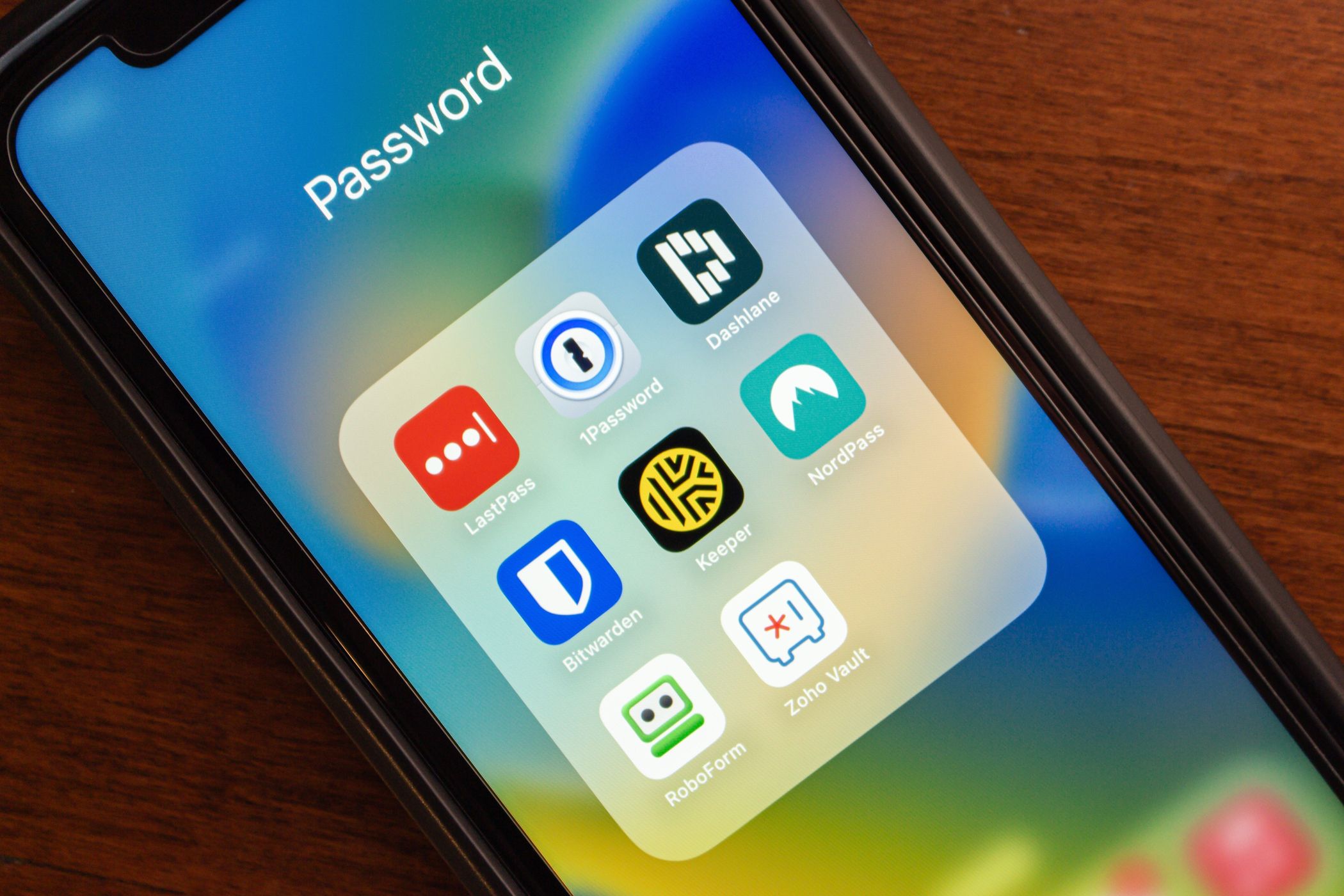
Если запомнить десятки уникальных и сложных паролей вам кажется нереальным, вы абсолютно правы — это действительно сложно. Именно в этом случае на помощь приходят менеджеры паролей. Рассматривайте их как ваш цифровой сейф. Вам нужно запомнить всего один надежный основной пароль, а менеджер позаботится обо всем остальном: генерация, хранение и автоматическое заполнение всех ваших других паролей в безопасном режиме.
Хороший менеджер паролей создает длинные и случайные пароли, которые невозможно угадать и которые трудно взломать с помощью грубой силы. Поскольку он запоминает всё за вас, вам не придется прибегать к неосторожным привычкам вроде «пароль123» или использовать имя своей собаки для всех аккаунтов.
Использование менеджера паролей способствует поддержанию хороших привычек безопасности без лишних усилий. Это и есть суть подхода «установил и забыл»: как только ваш менеджер настроен, ваша повседневная рутина станет более безопасной и упрощенной.
Создание одного надежного основного пароля
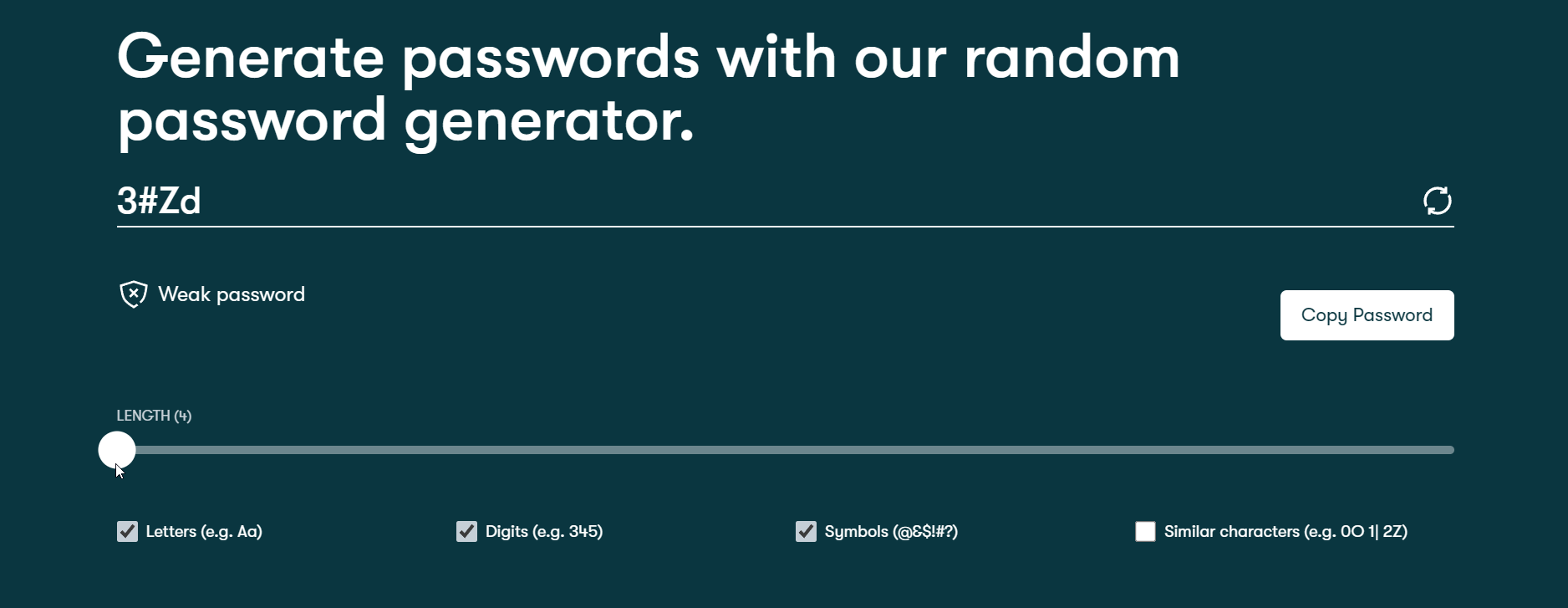
Это тот самый пароль, который играет ключевую роль. Основной пароль открывает ваш менеджер паролей и, следовательно, доступ к остальным паролям. Если вы сделаете его правильно, вы уже на полпути к безопасности в интернете.
Секрет заключается в том, чтобы сделать его длинным, уникальным и таким, чтобы только вы могли его вспомнить. Вам не нужно запоминать случайные символы и буквы. Лучше используйте полное предложение или фразу, которая что-то значит для вас, но не имеет смысла для других. Например, «fcolor_догадосиний!47» намного безопаснее и легче запоминается, чем «P@ssw0rd123».
Ищите силу за счет длины и непредсказуемости. Избегайте всего, что связано с вашей личной жизнью, например, имен домашних животных или дат рождения — это первое, что попробует энергичный хакер.
После создания запомните его. Если вас беспокоит, что вы можете забыть, запишите пароль и храните в безопасном месте, вдали от компьютера, и, пожалуйста, не приклеивайте стикеры с ним на экран.
Добавление двухфакторной аутентификации

Если ваш основной пароль — это замок на вашей входной двери, то двухфакторная аутентификация (2FA) — это охранник, который перепроверяет вашу личность. Этот шаг значительно усложняет доступ злоумышленникам.
После ввода вашего пароля вам также понадобится ввести код, отправленный на ваш телефон или сгенерированный в приложении аутентификации, таком как Google Authenticator или Authy. Некоторые сервисы поддерживают физические ключи, которые работают как цифровые удостоверения личности, которые нужно подключить.
Я оценил лучшие методы многофакторной аутентификации: вот что вам нужно использовать
Существует три варианта, которые выделяются среди других.
2FA действительно эффективен, потому что даже если кто-то угадает или украдет ваш пароль, ему все равно нужен физический доступ к вашему телефону или устройству. Настройка занимает всего несколько минут для каждой учетной записи. Начните с самых важных — вашей электронной почты, банковского аккаунта, менеджера паролей и социальных сетей. Большинство сервисов упрощают настройку прямо в настройках вашего аккаунта.
Когда менять ваши пароли
Имея менеджер паролей и двухфакторную аутентификацию, вы значительно повысили свою безопасность по сравнению со среднестатистическим пользователем. Но это не значит, что можно полностью расслабиться. Как и проверка батареек в дымовых сигнализаторах или техническое обслуживание автомобиля, поддержание хорошей гигиены паролей требует периодической ревизии.
Нет необходимости менять пароли каждые 30 или 60 дней, как советуют некоторые устаревшие рекомендации — это скорее приведет к выборам слабых паролей из-за разочарования. Лучше настраивайтесь на изменения, когда это действительно необходимо: после утечки данных, при подозрительной активности или если ваш менеджер паролей сигнализирует о компрометации либо повторном использовании пароля.
Большинство менеджеров паролей предупреждают вас о потенциальных утечках и предлагают обновления. Вот где начинает действовать ваша повседневная поддержка. Установите напоминание каждые несколько месяцев, чтобы просмотреть отчет о безопасности вашего менеджера. Обычно это быстрое дело, и вы сможете увидеть, какие пароли устарели, повторно использовались или потенциально уязвимы.
Избегайте этих 4 ошибок при настройке менеджера паролей
Менеджер паролей поможет повысить вашу безопасность, но стоит учитывать несколько нюансов при его настройке.
Еще одной хорошей привычкой является проверка неиспользуемых аккаунтов. Старые профили в социальных сетях, просроченные подписки или забытые форумы — все это может стать проходной дверью в вашу цифровую жизнь. Если вы больше не используете какую-либо службу, подумайте об удалении учетной записи или хотя бы обновлении пароля на уникальный и случайный.
Надежный основной пароль, отличный менеджер паролей и двухфакторная аутентификация создают защищенную систему, которая поддерживает себя с минимальными усилиями. Вам не нужно переживать из-за каждой входящей сессии или паниковать при каждом новом заголовке о безопасности. Настройте всё один раз, проверяйте время от времени и дайте этому процессу позаботиться о себе.
Если вам понравилась эта статья, подпишитесь, чтобы не пропустить еще много полезных статей!
Вы также можете найти наши материалы в:
- Telegram: https://t.me/gergenshin
- Youtube: https://www.youtube.com/@gergenshin
- Яндекс Дзен: https://dzen.ru/gergen
- Официальный сайт: https://www-genshin.ru