Браузер действительно может почти всё — но далеко не всегда это быстро и удобно. В macOS есть своё командное окно — Терминал, и по скорости и возможностям с ним мало что сравнится.
Я постепенно сам приучил себя делать всё через Терминал — и тебе советую попробовать. Вот, к примеру, эту статью можно прямо из командной строки читать.
7. Ставлю программы за секунды

Чаще всего мне нужен Терминал, чтобы быстро устанавливать новые программы. Для этого есть потрясающий пакетный менеджер Homebrew — это как огромный магазин приложений, где всё ставится одной командой, никаких лишних движений, никаких поисков по сайтам. Почти все утилиты из этого списка я устанавливаю именно через Homebrew, так что советую его поставить первым делом.
Открывай Терминал, копируй и запускай эту строчку:
/bin/bash -c "$(curl -fsSL https://raw.githubusercontent.com/Homebrew/install/HEAD/install.sh)"
Введи пароль администратора, снова нажми Enter, дождись завершения установки. После этого обязательно выполни команду:
echo 'eval $(/opt/homebrew/bin/brew shellenv)' >> /Users/$USER/.zprofile
И напоследок —
eval $(/opt/homebrew/bin/brew shellenv)
Готово, Homebrew работает! Теперь можно пользоваться командой brew для поиска и установки программ. Советую начать с brew update, чтобы база приложений была самая свежая.
В Homebrew два типа пакетов: casks — это обычные приложения с графикой (например, firefox или simplenote), и formulae — консольные инструменты (типа git или docker). Графические станут видны в папке «Программы», утилиты — только из Терминала. Всё, что уже стоит, смотришь через brew list.
Чтобы поставить нужное — просто brew install <имя>. Любой интересный открытый инструмент сначала ищу в Homebrew — экономлю массу времени и не забиваю систему «хвостами» от ручной установки, Homebrew всё чистит сам.
6. Нахожу крутые приложения и фишки
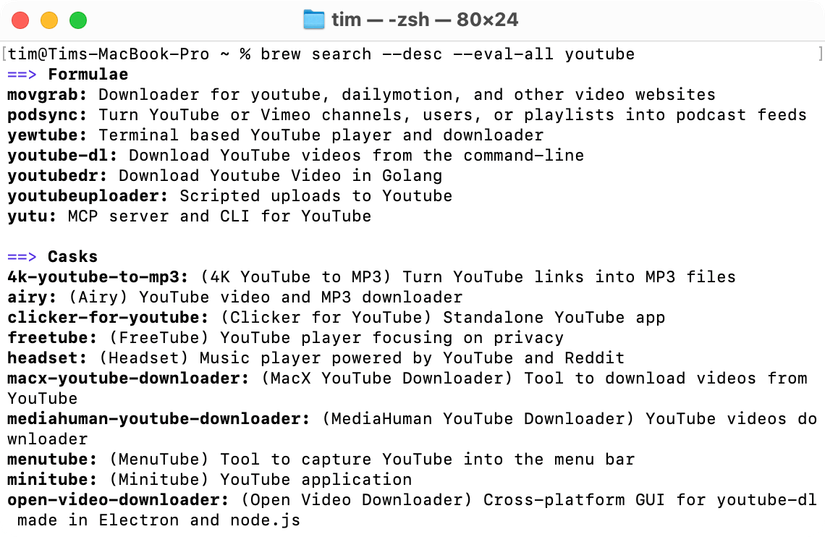
Чаще всего о новинках я узнаю из статей и форумов — а потом сразу ищу их в Homebrew. Иногда просто хочется пройтись по каталогу в поисках чего-то классного — для этого есть brew search <запрос>, ищет по названиям.
А если нужно искать и по описаниям, выручит команда:
brew search --desc --eval-all <запрос>
Параметр --eval-all заставит Homebrew просмотреть весь каталог с описаниями. К примеру, напиши youtube — получишь весь список программ, так или иначе связанных с YouTube. Для подробностей использую brew info <имя>.
5. Измеряю скорость интернета за пару секунд

Порой хочется быстро узнать, каков на деле твой интернет, а сайт Speedtest грузится долго и забит рекламой. Тут меня всегда выручает speedtest-cli.
Ставится просто:
brew install speedtest-cli
Дальше всё элементарно: набираешь speedtest-cli, утилита сама находит ближайший сервер, выводит пинг, скорость загрузки и выгрузки — всё в одном окне, мгновенно. А если нужен продвинутый режим — попробуй speedtest-cli --help.
4. Скачиваю дистрибутивы macOS и IPSW напрямую
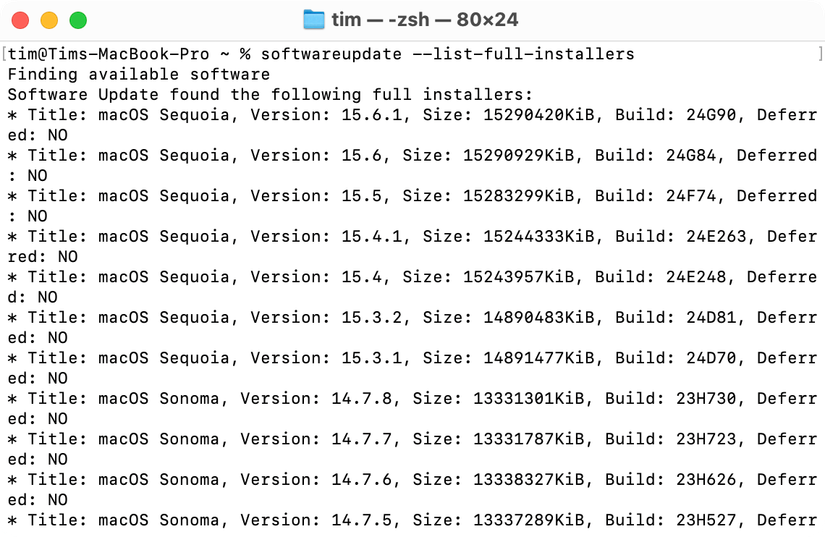
Для этой задачи даже Homebrew не нужен — всё работает и на чистой macOS. Если нужно скачать полноценный установщик macOS (например, для переустановки системы или старой версии) — достаточно Терминала.
Вот так узнаёшь, какие дистрибутивы доступны:
softwareupdate --list-full-installers
В списке будут все версии. Если нужна бета — твое устройство должно быть зарегистрировано в программе тестирования Apple и настроено на бета-канал (Настройки > Основные > Обновление ПО, иногда требуется перезагрузка).
Чтобы скачать сам установщик (например, версия 26.0 — меняй на свою):
softwareupdate --fetch-full-installer --full-installer-version 26.0
Установщик появится в папке «Программы» — его можно запускать вручную или переносить на другой Mac.
Проблемы со скачиванием беты? Проверь, что у тебя стоит последняя версия macOS: временно отключи бета-программу, обновись, снова включи бета-канал и попробуй снова.
Если нужен IPSW-образ для виртуалки, пригодится команда:
brew install ipsw
Запусти ipsw — получишь весь список функций. Найти все доступные образы macOS можно так:
ipsw download macos
Очень удобно — доступны даже старые версии и беты.
3. Сохраняю видео и целые галереи фотографий
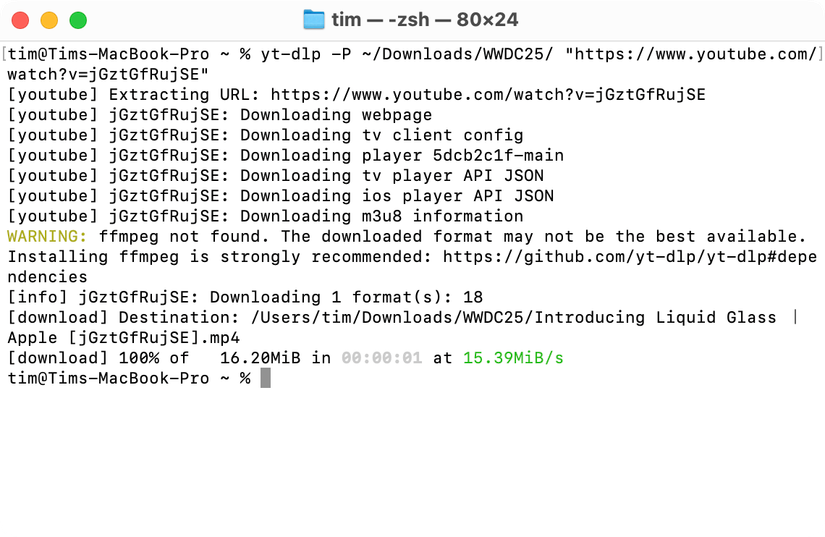
Сохранить встроенное на сайте видео — та ещё морока: то сайт не пускает, то расширения для браузера требуют массу прав и тормозят. Я давно пользуюсь бесплатной утилитой yt-dlp, никаких дополнительных программ не надо.
Ставится вот так:
brew install yt-dlp
Чтобы скачать видео, использую:
yt-dlp -P путь/к/папке/ "URL"
На YouTube по умолчанию часто скачивается видео в низком качестве. Если хочешь FullHD 1080p (при наличии такой версии):
yt-dlp -P путь/к/папке/ "URL" -S res:1080
Для массового скачивания фото есть отдельная программа — gallery-dl:
brew install gallery-dl
Достаточно одной команды — и вся фотогалерея скачана в нужную папку:
gallery-dl -D "путь/к/папке/" "URL"
2. Даже сайты могу открывать прямо в Терминале
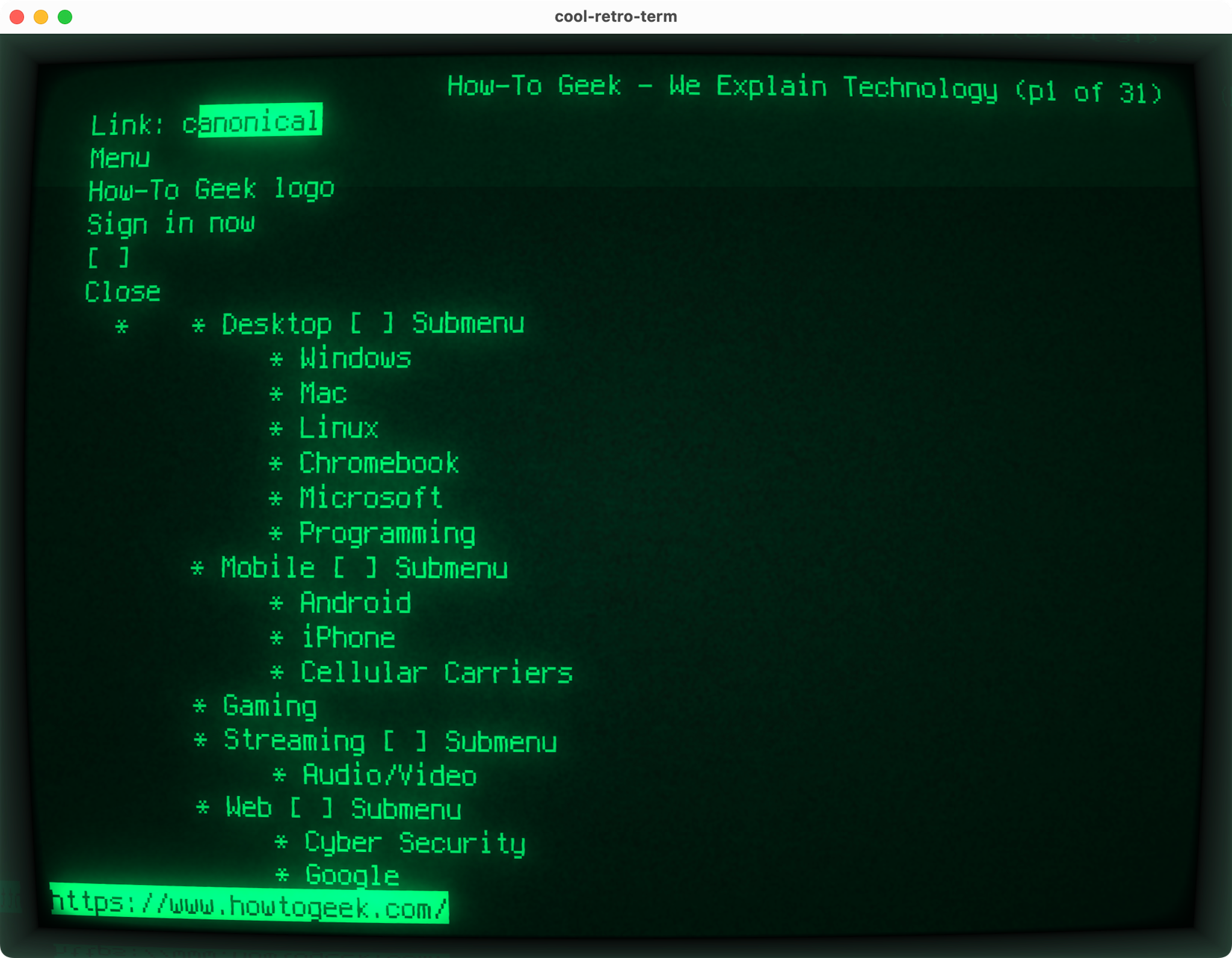
Не скрою — 98% сайтов открываю через обычный браузер, ещё 1% — через Firefox. А вот оставшийся 1% идеально летает в Terminal через браузер Links. Устанавливаю через Homebrew:
brew install links
Дальше просто запускаю links или links example.com, чтобы сразу попасть на сайт. Интерфейс минималистичный — только текст без рекламы, картинок и прочей «мишуры». Идеально для новостных сайтов, форумов и работы с документацией.
Кстати, Links умеет и графику, но в Homebrew-версии это обычно отключено. Навигация — с помощью стрелок и мышки, меню — через Esc. Особенно круто смотрится в стиле ретро-терминала, если поставить «cool-retro-term» (тоже есть в Homebrew).
1. Качаю крупные файлы легко и без тормозов
Файлы из интернета можно скачивать по-разному, но мой фаворит — wget. Ставится как обычно:
brew install wget
Можно закачивать отдельные файлы, целые папки, даже сайты, докачивать на месте и ставить лимиты скорости — и всё это одной-двумя командами. Очень удобно!
Если нужно ещё быстрее — например, для тяжёлых файлов или скачивания с нескольких серверов — выручит axel:
brew install axel
Просто указывай axel и список ссылок — загрузка идёт максимально быстро за счёт параллельных потоков.
Хочешь найти новые инструменты? Пиши brew search и открывай для себя целый мир крутых утилит. А если Терминал — не твоё, знай: для Homebrew теперь есть графическая оболочка Cork.
Если вам понравилась эта статья, подпишитесь, чтобы не пропустить еще много полезных статей!
Премиум подписка — это доступ к эксклюзивным материалам, чтение канала без рекламы, возможность предлагать темы для статей и даже заказывать индивидуальные обзоры/исследования по своим запросам!
Подробнее о том, какие преимущества вы получите с премиум подпиской, можно узнать здесь
Также подписывайтесь на нас в:
- Telegram: https://t.me/gergenshin
- Youtube: https://www.youtube.com/@gergenshin
- Яндекс Дзен: https://dzen.ru/gergen
- Официальный сайт: https://www-genshin.ru