Быстрые Ссылки
Перегруженный рабочий стол с ярлыками и запутанная панель задач могут сделать навигацию по вашему пространству сложной и неопрятной. К счастью, Windows предлагает множество настроек, которые помогают создать более минималистичный интерфейс. Вот как я организую свой рабочий стол, и как можете поступить и вы.
6 Держите Рабочий Стол Без Излишних Ярлыков
Наши рабочие столы зачастую полны не только тех ярлыков, которые мы регулярно используем, но и старых файлов, случайно созданных дубликатов ярлыков и значков для приложений, которые мы удалили уже несколько месяцев назад. Этот ненужный беспорядок затрудняет поиск важных ярлыков и ухудшает внешний вид рабочего стола.
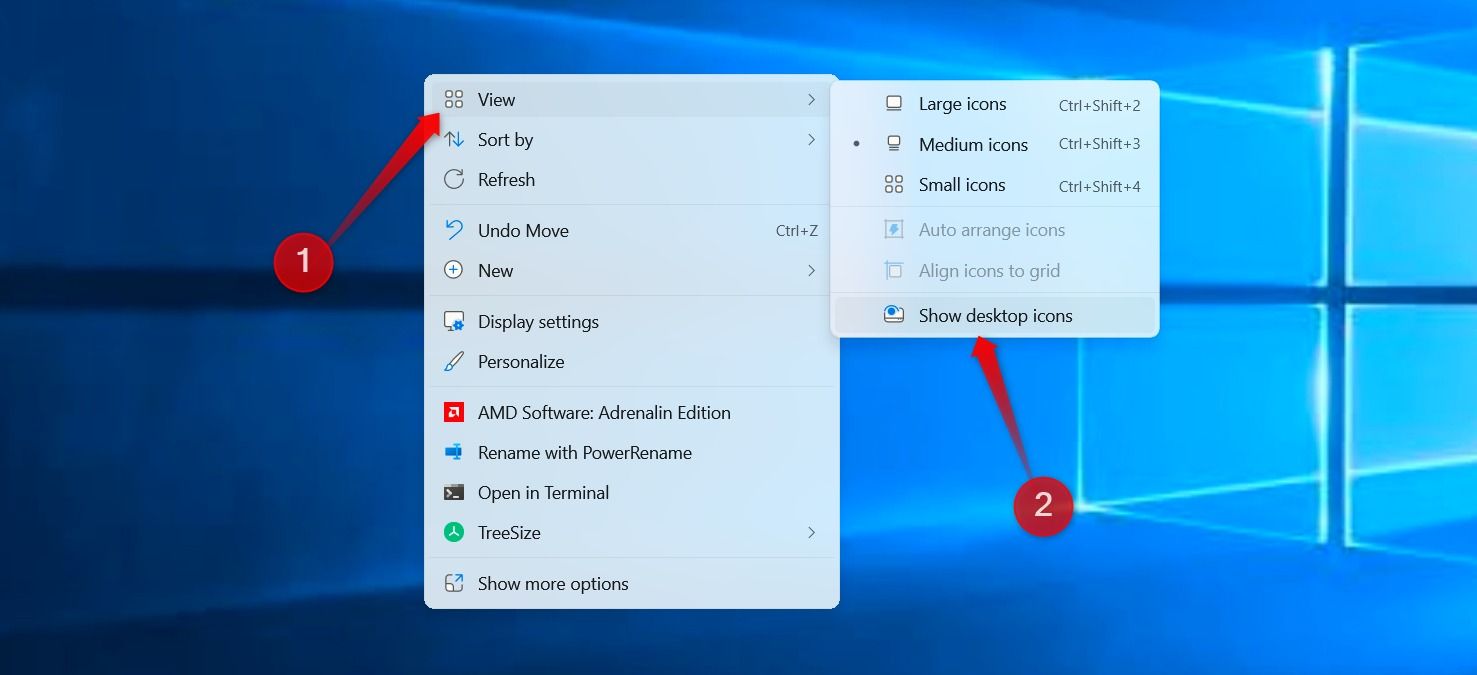
Чтобы поддерживать чистоту и минимализм, важно избавиться от этого беспорядка. Удалите дубликаты ярлыков и значки для удалённых приложений. Организуйте часто используемые документы, переместив их в специальную папку. Вы также можете скрыть все значки рабочего стола, когда они вам не нужны. Для этого щелкните правой кнопкой мыши на рабочем столе, выберите «Вид», а затем «Показать значки рабочего стола».
5 Удалите Ненужные Ярлыки из Панели Задач
Сколько приложений на панели задач вы используете ежедневно? Вероятно, это всего несколько — по крайней мере, у меня так. Перегруженная панель задач делает интерфейс неопрятным, даже если рабочий стол выглядит аккуратно. Чтобы поддерживать порядок, уберите лишние закреплённые элементы и оставьте только те приложения, которые используете регулярно.
Чтобы удалить приложение с панели задач, щелкните правой кнопкой мыши по его значку и выберите «Открепить от панели задач».
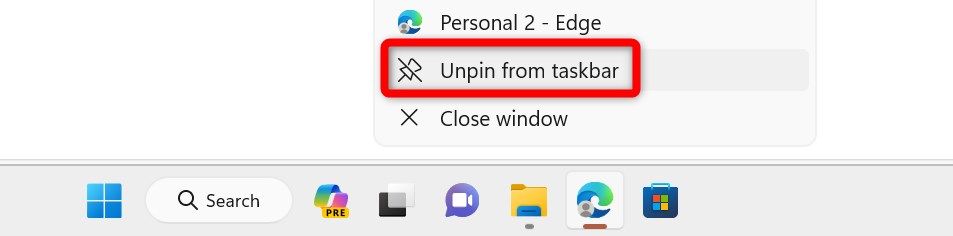
Повторите этот процесс для других приложений, которые вам больше не нужны. После того как вы очистите панель задач, закрепите несколько основных приложений на ней и уберите их ярлыки с рабочего стола. Так вы сможете более эффективно использовать пространство, сохраняя порядок на рабочем столе и панели задач.
Как Настроить Значки Панели Задач На Windows
Настройте панель задач так, чтобы она соответствовала вашему стилю.
4 Автоматически Скрывайте Панель Задач для Более Элегантного Вида
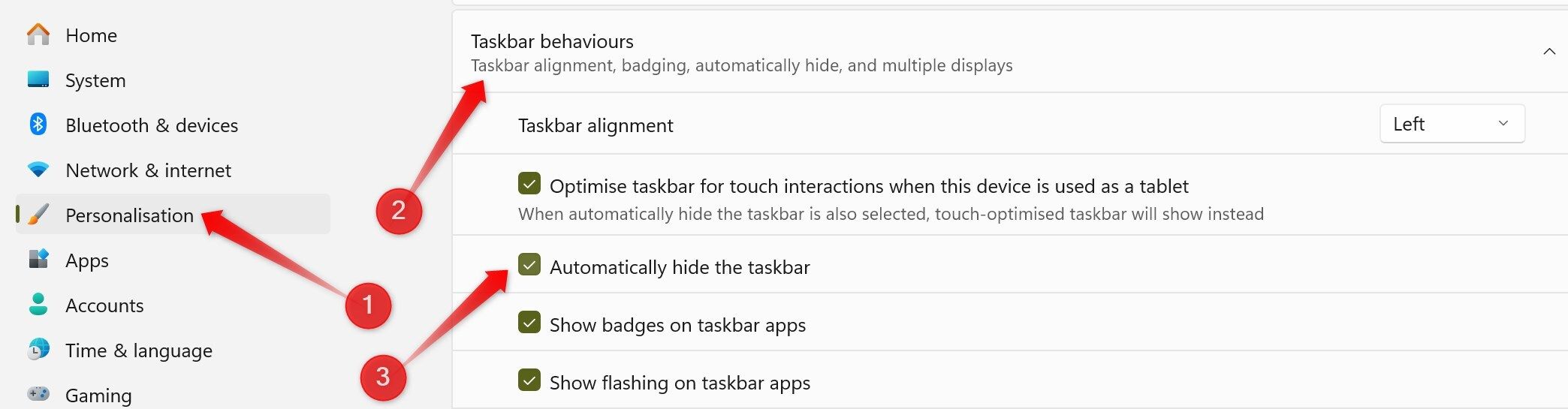
Вы также можете включить автоматическое скрытие панели задач, чтобы сделать рабочий стол ещё более аккуратным. Это не значит, что вы потеряете доступ к закреплённым ярлыкам — панель задач останется скрытой, пока вы не подвинете курсор к нижней части экрана. Это увеличивает пространство на экране, особенно на ноутбуках с маленькими дисплеями.
Также это помогает снизить отвлекающую нагрузку, убирая панель задач из виду. Чтобы включить автоматическое скрытие, откройте приложение «Настройки», перейдите во вкладку «Персонализация» и выберите «Панель задач». Прокрутите вниз до раздела «Поведение панели задач» и установите галочку на пункте «Автоматически скрывать панель задач». Ваша панель задач будет скрыта, пока вы не наведёте курсор на нижнюю часть экрана.
3 Выберите Чистое, Минималистичное Обои
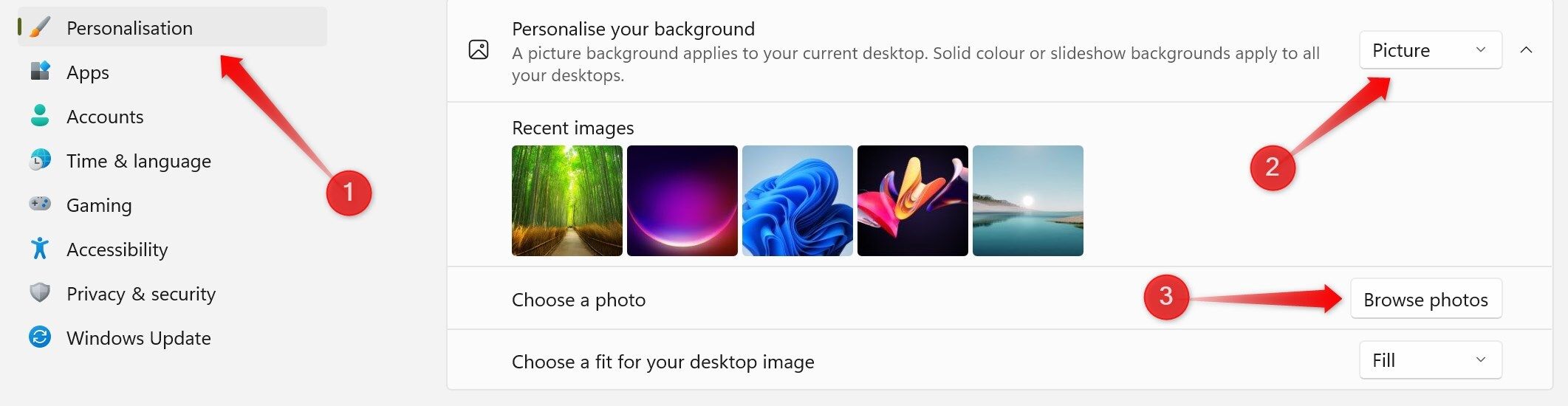
Выбирая обои для минималистичного рабочего стола, важно уделить внимание их дизайну, так как они задают общий тон вашего пространства. Слишком яркие, детализированные или контрастные обои могут отвлекать. Кроме того, они могут затруднить чтение значков и текста, а если это 3D-обои, не исключено, что они будут потреблять дополнительные системные ресурсы и быстрее разряжать батарею.
Для более упорядоченного вида выбирайте нейтральные абстрактные дизайны, которые будут дополнять выбранную вами тему, будь то тёмный или светлый режим. Чтобы изменить обои, откройте приложение «Настройки», перейдите на вкладку «Персонализация» и выберите «Фон». В выпадающем меню рядом с «Персонализировать ваш фон» выберите «Изображение», затем нажмите «Просмотр фотографий», чтобы выбрать понравившееся изображение.
2 Используйте PowerToys Run
Microsoft PowerToys включает в себя полезное приложение под названием PowerToys Run. Этот инструмент позволяет вам открывать приложения, искать файлы и выполнять системные действия прямо из строки поиска. Он избавляет от необходимости использовать ярлыки на рабочем столе или переполненную панель задач, обеспечивая быстрый доступ к вашим приложениям всего несколькими кликами, что помогает поддерживать минималистичный рабочий стол.
Чтобы активировать эту функцию, откройте приложение Microsoft PowerToys, перейдите на вкладку «Системные инструменты», выберите «PowerToys Run» и вкллючите опцию «Включить PowerToys Run». Здесь вы также сможете найти стандартное сочетание клавиш (Alt Пробел) для открытия строки поиска PowerToys Run. Просто нажмите сочетание клавиш, введите название приложения или папки и откройте его одним щелчком.
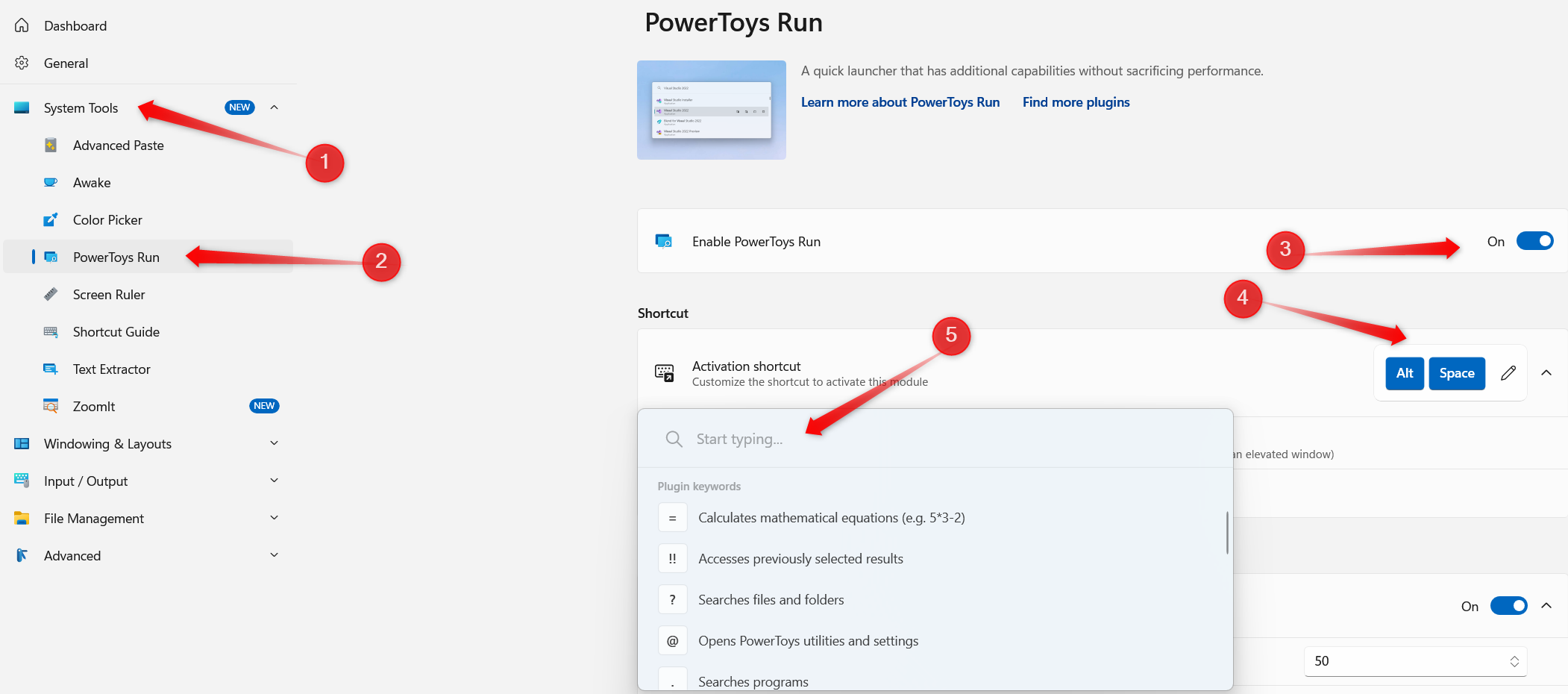
Чтобы узнать больше о возможностях PowerToys Run, посетите официальный сайт Microsoft, где вы найдете подробное руководство по этому инструменту.
PowerToys — Идеальное Приложение для Удалённой Работы
Работа из дома может быть компромиссом в удобстве. Вот как я использую PowerToys, чтобы работать умнее, а не больше.
1 Настройте Значки Рабочего Стола
Вы можете сделать свой рабочий стол более минималистичным, изменив размер и внешний вид ярлыков. Это позволит вам настроить ваше рабочее пространство по вашему вкусу. В зависимости от размеров экрана вы можете установить значки рабочего стола крупных, средних или малых размеров. Чтобы изменить размер, щелкните правой кнопкой мыши на рабочем столе, выберите «Вид» и установите желаемый вариант.
Чтобы изменить индивидуальный значок рабочего стола, щелкните правой кнопкой мыши на ярлыке, выберите «Свойства» и перейдите на вкладку «Ярлык». Нажмите «Изменить значок», после чего просмотрите доступные значки. Вы также можете загрузить файлы .ICO из сети (или преобразовать изображение в формат .ICO) и использовать их для создания уникального стиля ваших ярлыков на рабочем столе.
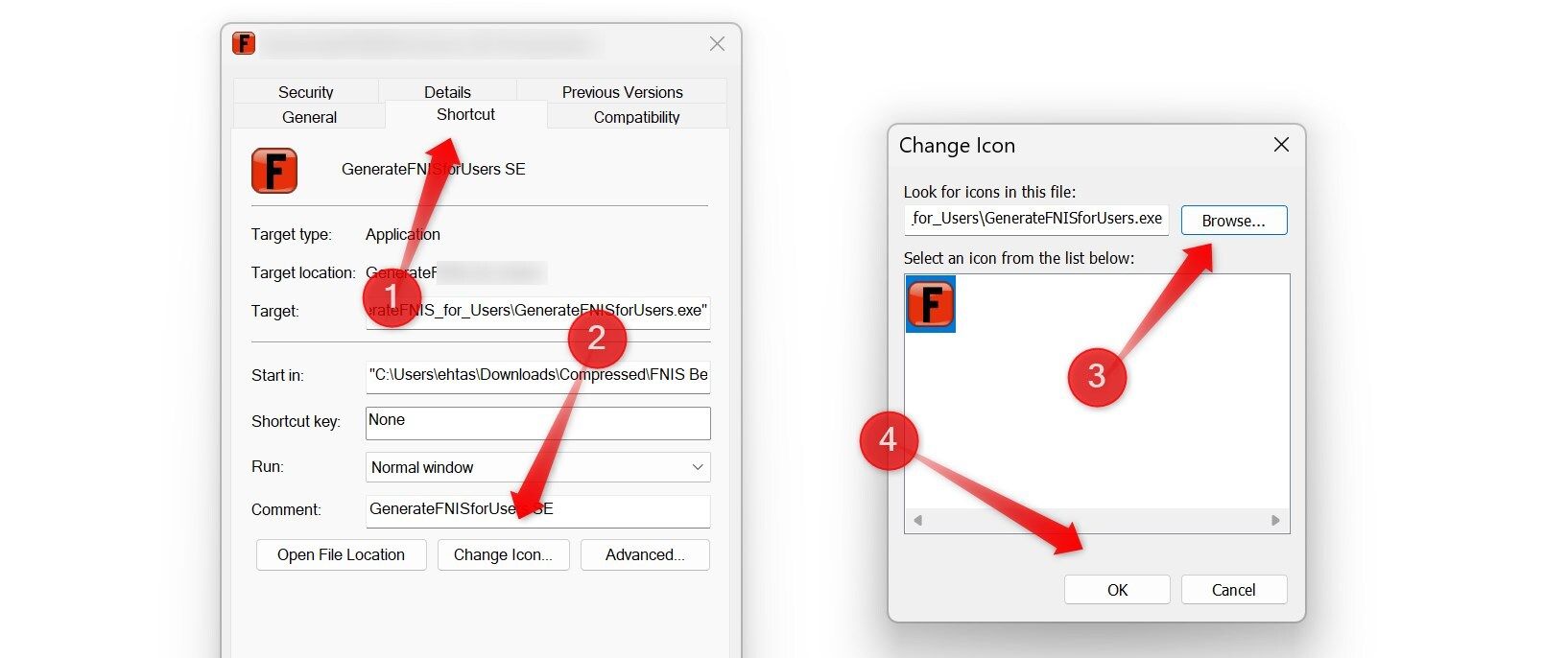
Настройка рабочего стола не только улучшает его эстетику, но и делает ваше пространство более организованным и удобным в навигации. Теперь, когда я поделился несколькими способами упорядочить ваш интерфейс, попробуйте эти советы и убедитесь в их эффективности. Вы также можете рассмотреть приложения для настройки рабочего стола и значков, чтобы придать им уникальный и привлекательный вид.
Если вам понравилась эта статья, подпишитесь, чтобы не пропустить еще много полезных статей!
Вы также можете найти наши материалы в:
- Telegram: https://t.me/gergenshin
- Youtube: https://www.youtube.com/@gergenshin
- Яндекс Дзен: https://dzen.ru/gergen
- Официальный сайт: https://www-genshin.ru