Многие полезные возможности Android запрятаны глубоко в настройках, куда почти никто не заглядывает. Несмотря на мой большой опыт с Android, о некоторых “лафхаках” я сам узнал совсем недавно — и до сих пор жалею, что не освоил их раньше. Делюсь пятью настройками, которые действительно экономят время и нервы — очень рекомендую включить их уже сегодня!
Указываю путь для Google Pixel, но почти все описанное работает и на других Android-устройствах — названия меню могут немного отличаться.
- Гибкая настройка уведомлений для каждого приложения
- Получайте только важные уведомления — забудьте о лишнем спаме!
- Закрепите нужные приложения в меню “Поделиться”
- Найдите свои любимые приложения в “Поделиться” всегда на виду
- Персональный язык для каждого приложения — легко!
- Ставьте уникальный язык для разных приложений — отлично для изучения или работы
- “Не беспокоить” — теперь само включается по календарю
- Забудьте про ручное отключение звука на совещаниях и звонках
- Кнопка питания снова ваша! Как вернуть старое поведение
- Пусть кнопка питания снова выключает телефон, а не зовёт ассистента
- У Android еще уйма скрытых фишек!
Гибкая настройка уведомлений для каждого приложения
Получайте только важные уведомления — забудьте о лишнем спаме!


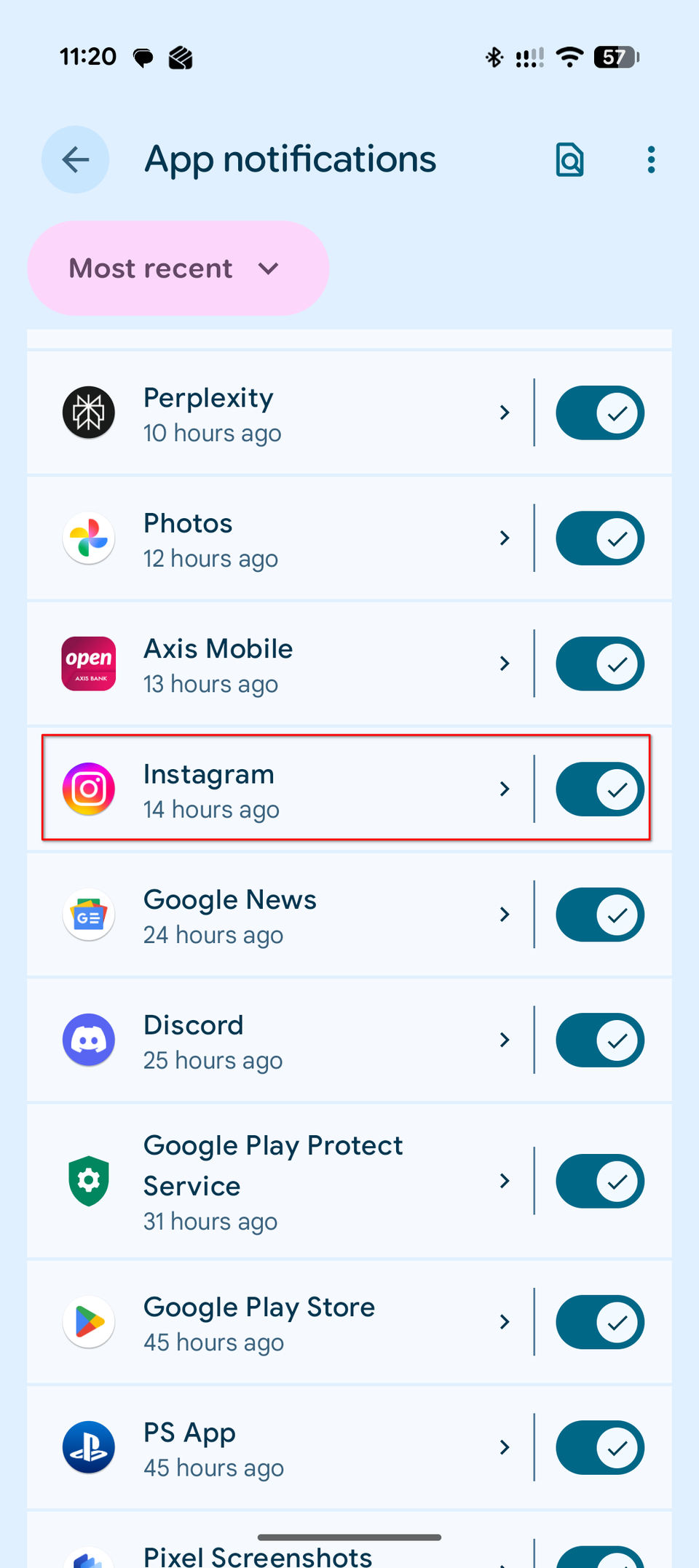
Оказывается, с Android 8.0 у каждого приложения появились отдельные “каналы уведомлений”. Я подробно разобрался с этой функцией совсем недавно — и понял, скольких отвлекающих сообщений мог бы избежать раньше.
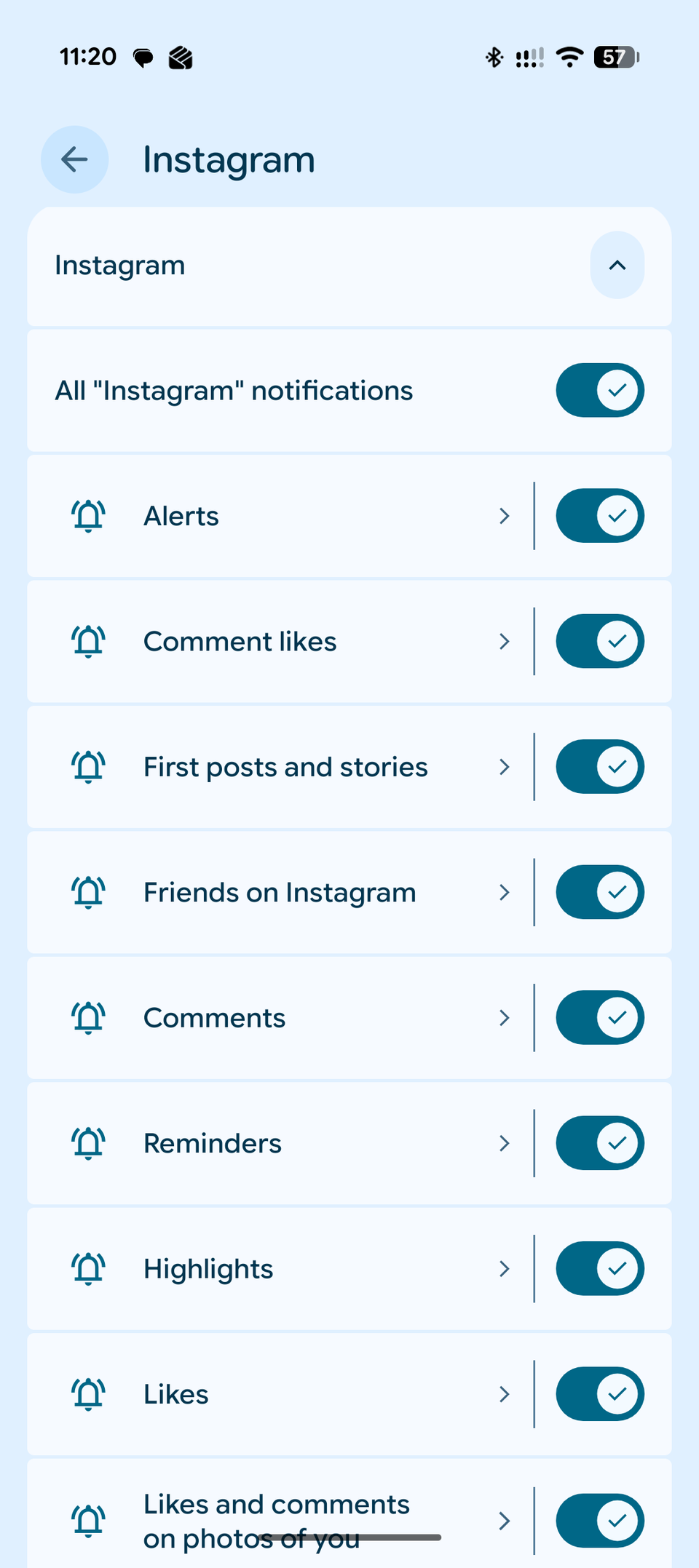
Теперь вы сами решаете, какие типы уведомлений нужны: например, оставить только личные сообщения, а лайки и рекомендации отключить. Больше не надо выбирать между “шумом” и “тишиной” — настройте фильтр по своему вкусу.
Плюс, можно для разных каналов выбирать свои звуки, мелодии и даже стиль — чтобы по одному “дзыньк” понимать, что именно пришло.
Где искать: Настройки > Уведомления > Уведомления приложений. Найдите нужное приложение, затем “Категории уведомлений” — откройте все доступные, включая скрытые и неиспользуемые.
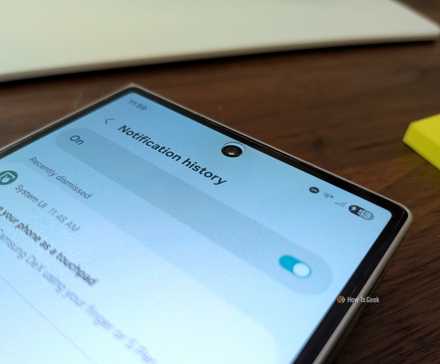
Боитесь пропустить что-то важное? Android хранит скрытую историю всех удалённых уведомлений!
Главное — заранее включите эту опцию.
Закрепите нужные приложения в меню “Поделиться”
Найдите свои любимые приложения в “Поделиться” всегда на виду
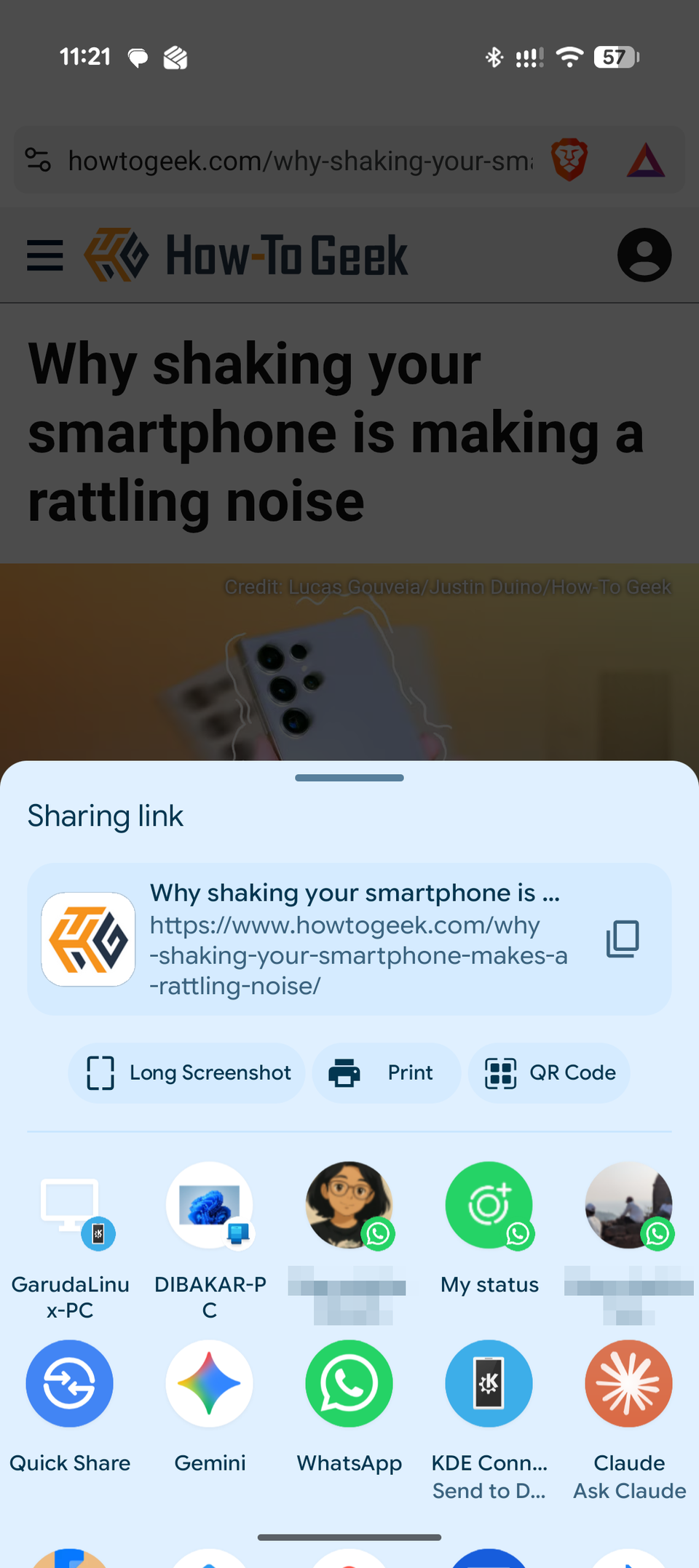
Каждый раз, когда делитесь чем-то через Android — ссылки, фото, файлы — открывается панель “Поделиться”, и нужное приложение или контакт ускакивает куда-то вниз списка. Android, кажется, каждый раз перемешивает этот порядок! Я вечно тратил драгоценное время, прокручивая список, пока не нашел простейшее решение.
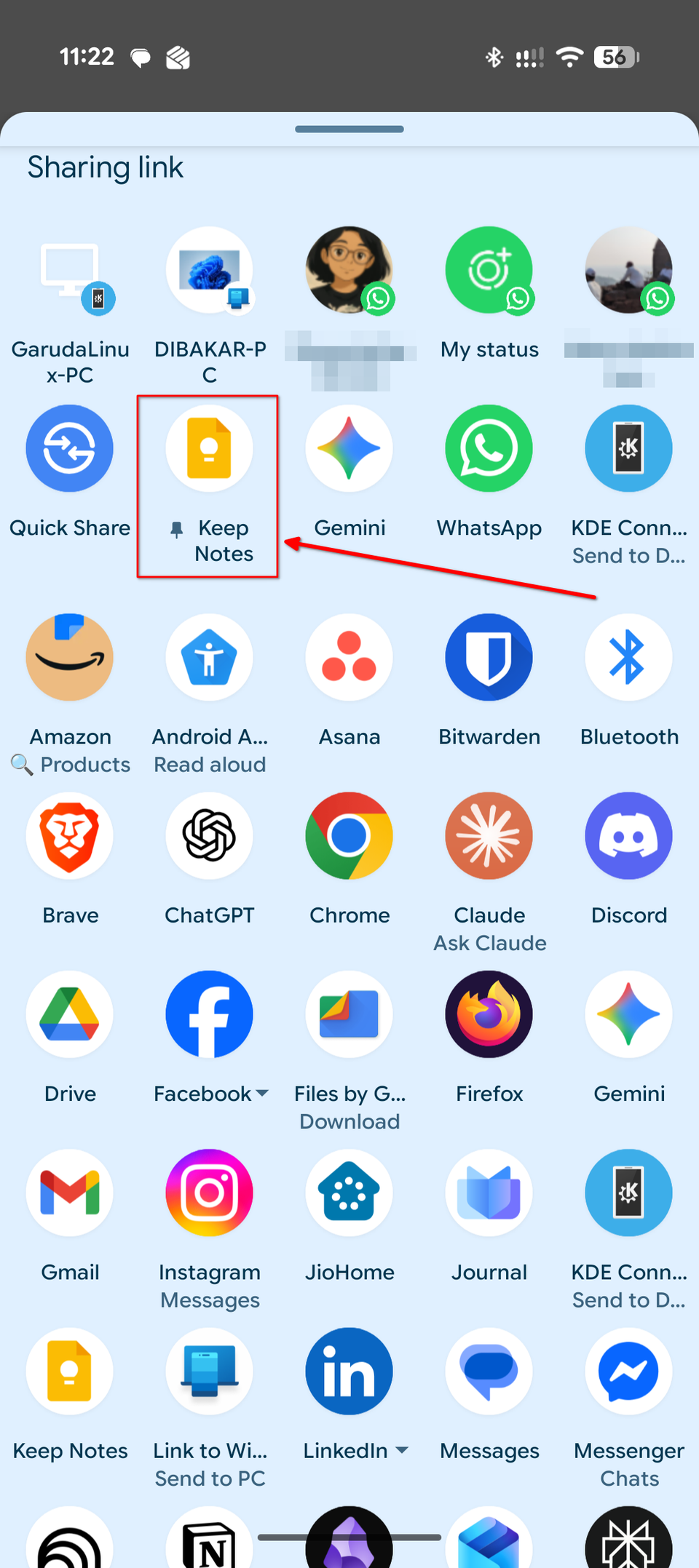
Оказывается, можно закрепить наиболее любимые или нужные приложения/контакты в самом верху, чтобы они были всегда под рукой. Как я сам это не замечал столько времени?
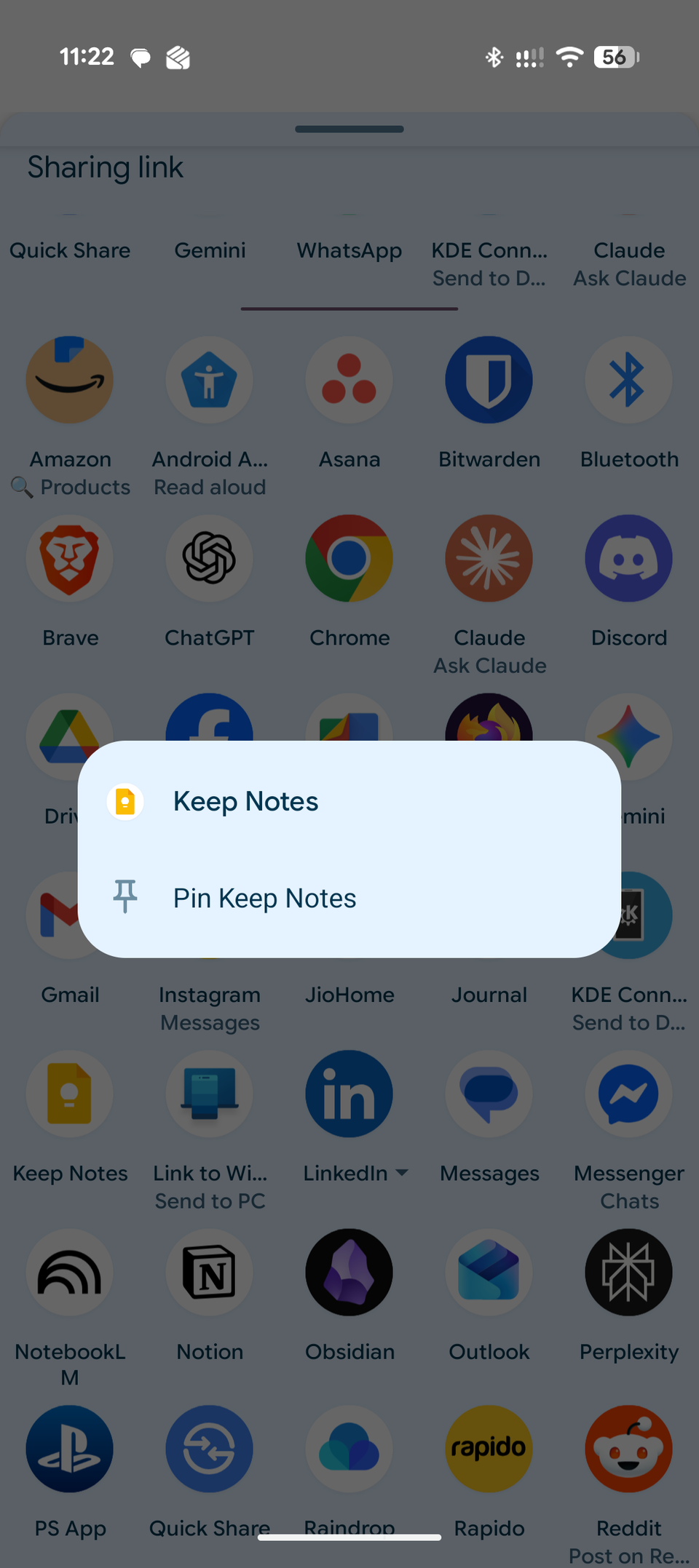
Как сделать: нажмите в “Поделиться” и подержите значок нужного приложения или контакта, затем выберите “Закрепить”. Готово — забудьте о поисках!
Персональный язык для каждого приложения — легко!
Ставьте уникальный язык для разных приложений — отлично для изучения или работы

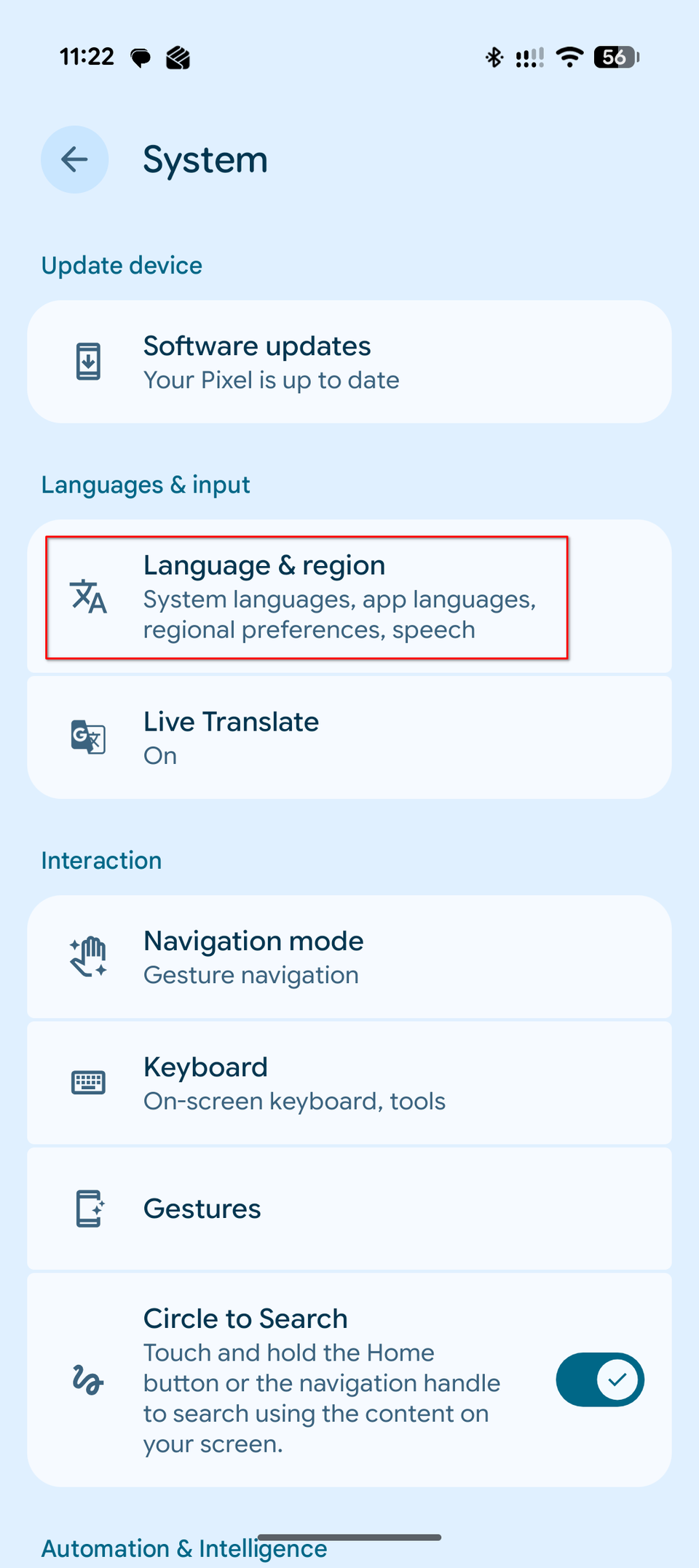
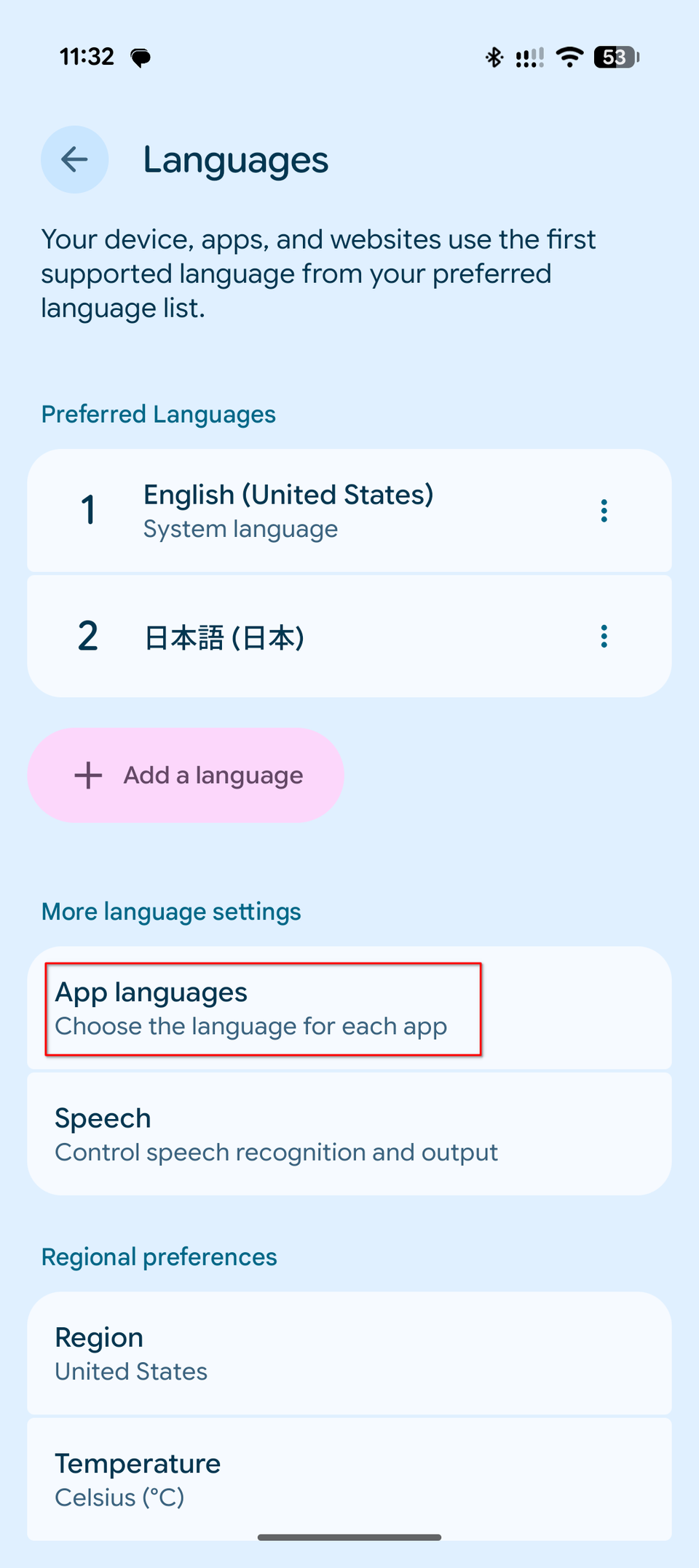
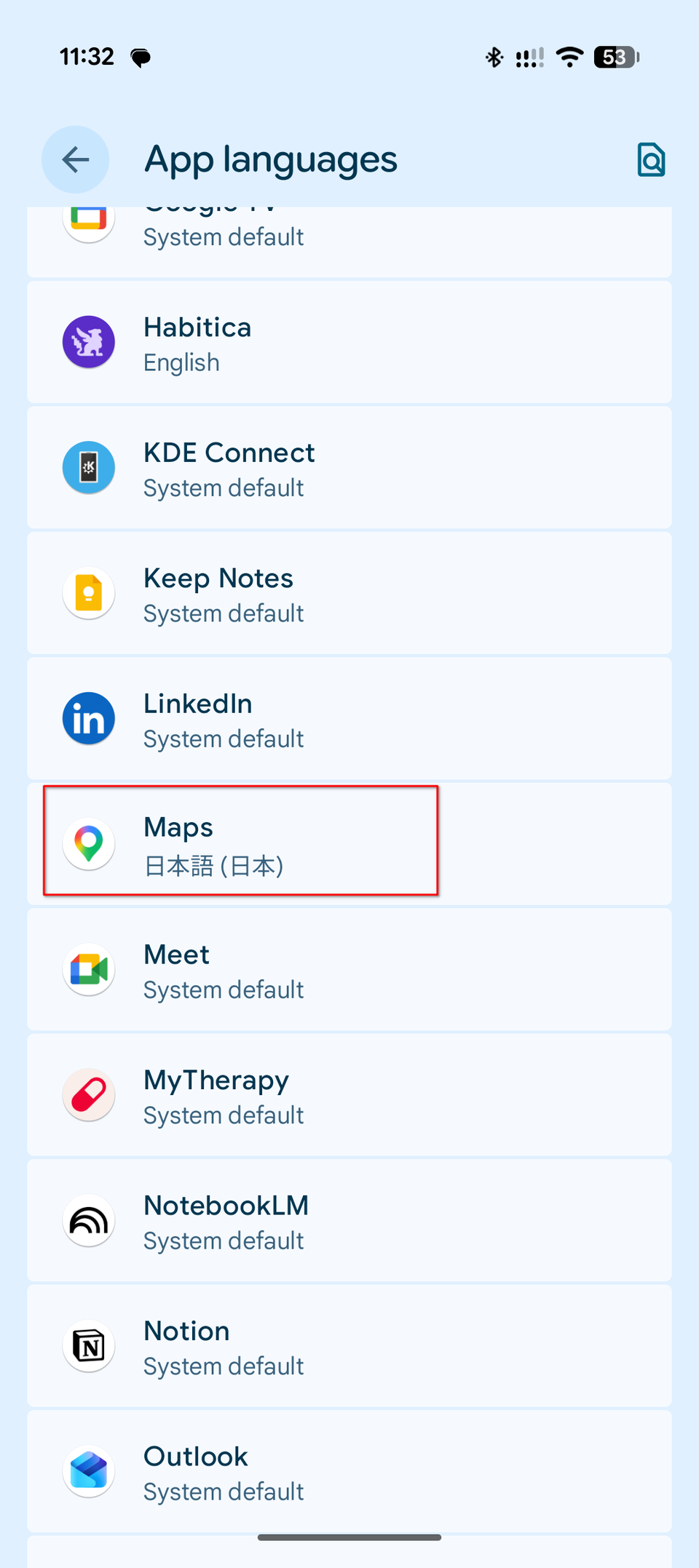
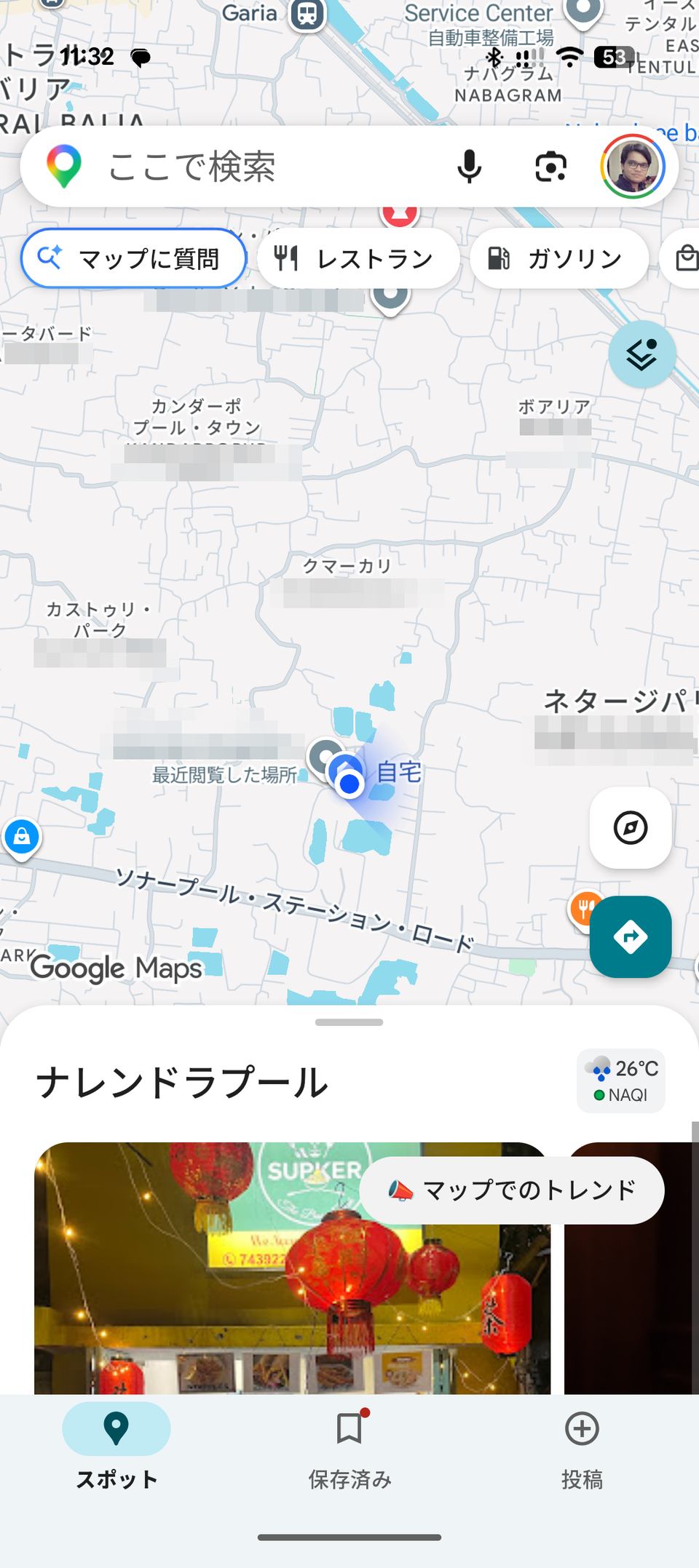
Знаете несколько языков или учите новый? Android теперь позволяет выбрать для каждого приложения свой язык интерфейса! Вам больше не нужно менять язык всей системы — выберите нужный только там, где это удобно.
Я, например, читаю новости во “ВКонтакте” на русском, а карты и книги открываю для практики на английском или испанском. Языки можно переключать за пару кликов и без перезагрузки устройства.
Где искать: Настройки > Система > Языки и ввод > Языки приложений. В списке найдите нужное приложение и задайте для него любой доступный язык. Всё меняется моментально!

Думаете, Duolingo честно “учит”? Не спешите верить – проверьте настройки!
Не доверяйте сове на слово!
“Не беспокоить” — теперь само включается по календарю
Забудьте про ручное отключение звука на совещаниях и звонках

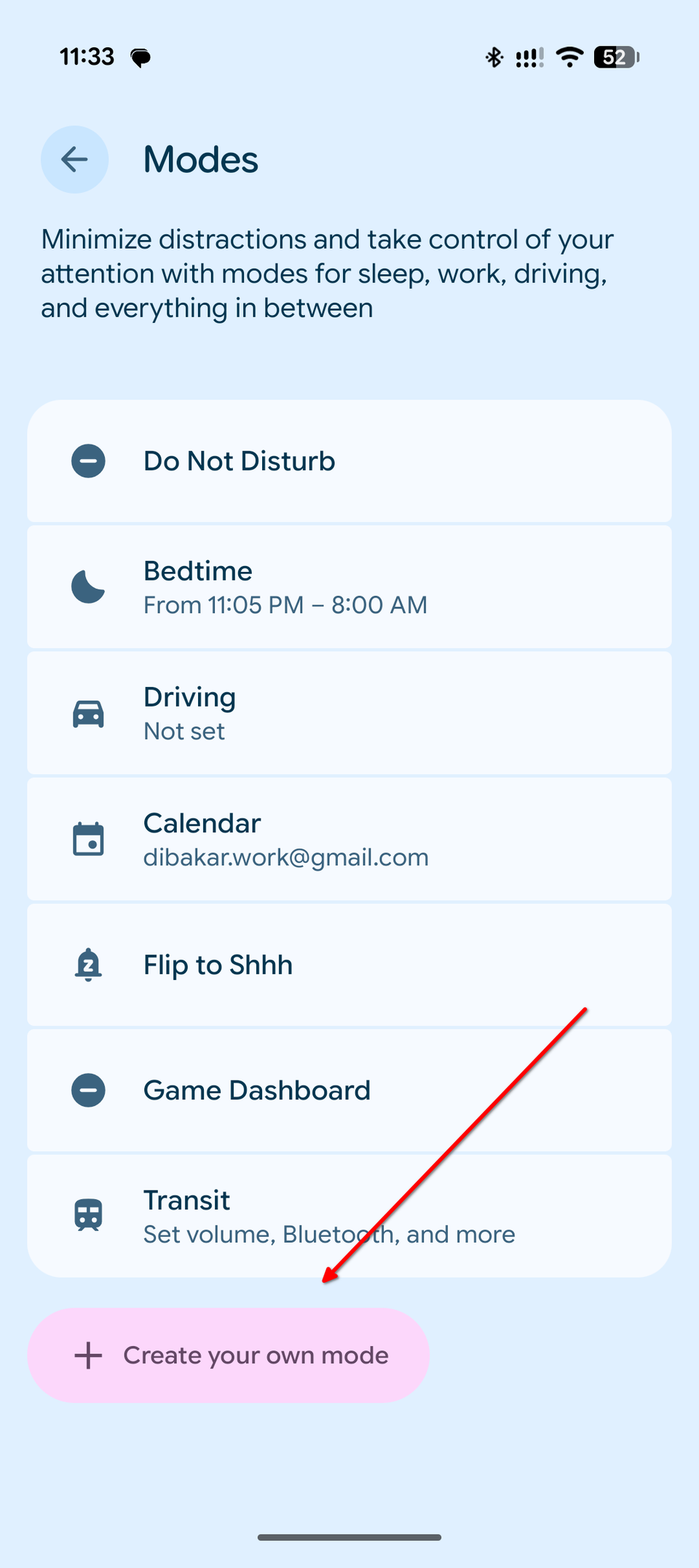

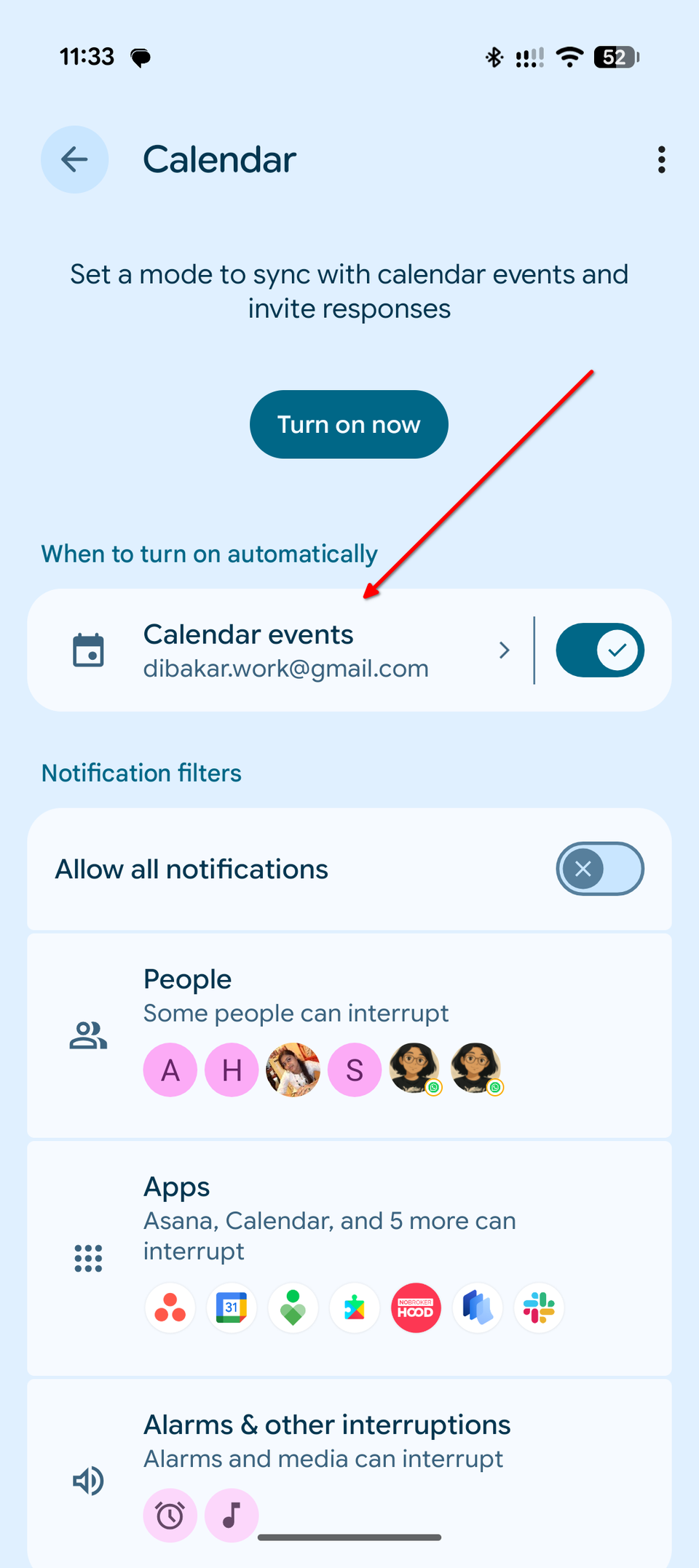
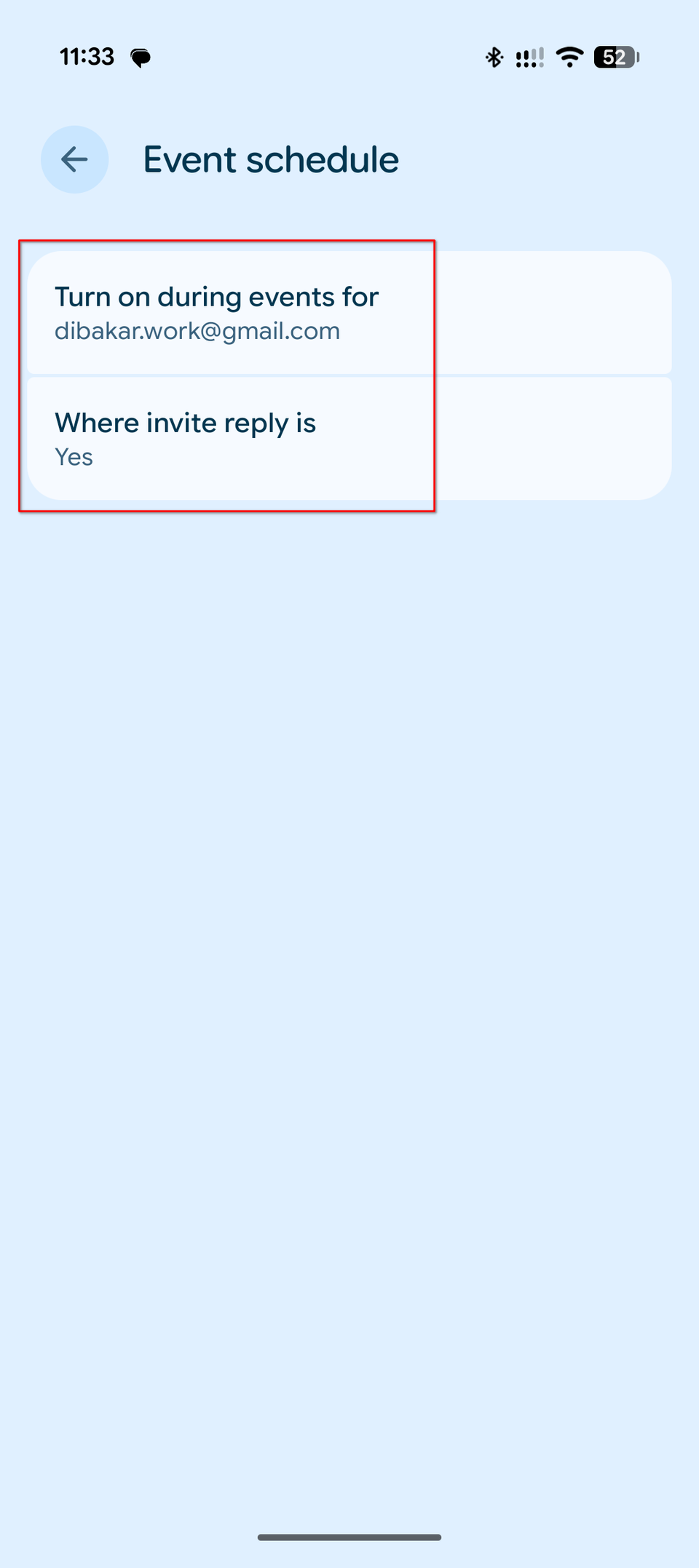
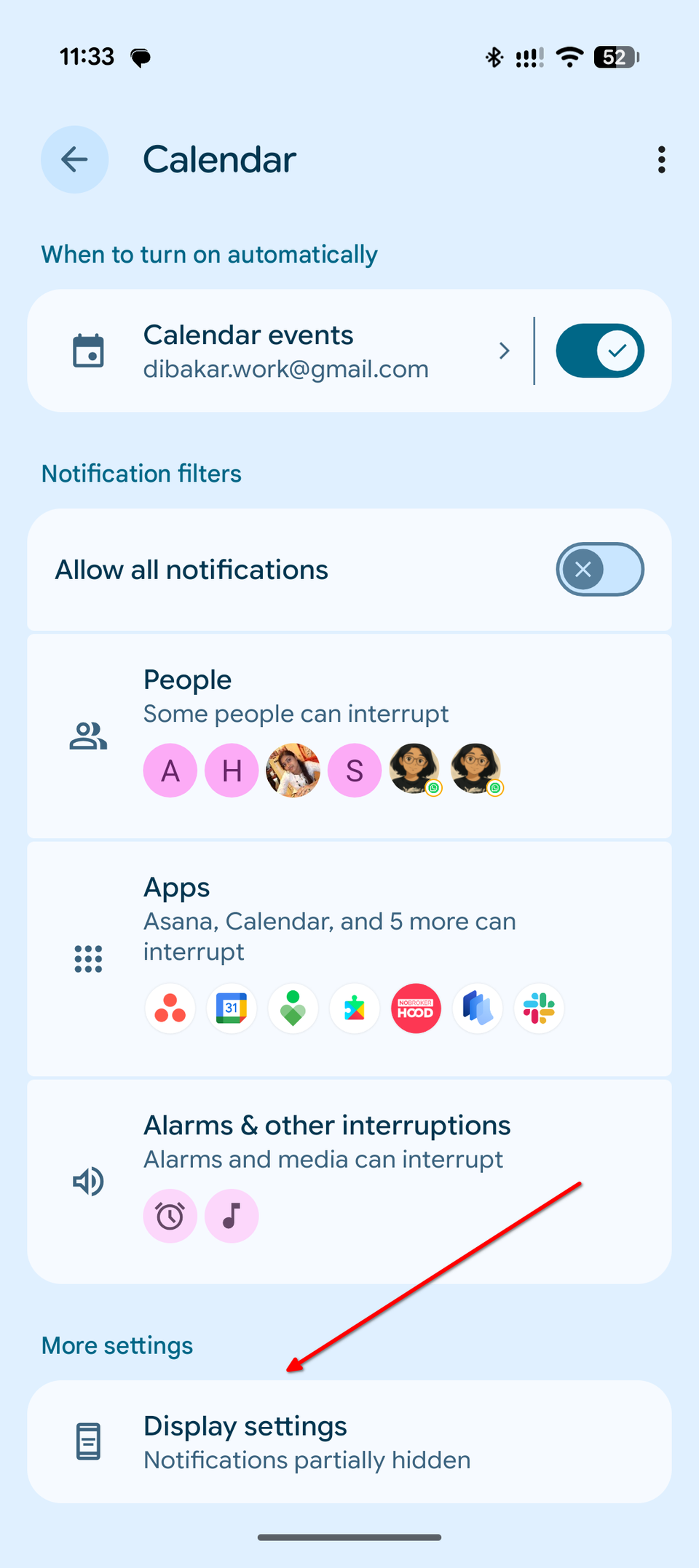
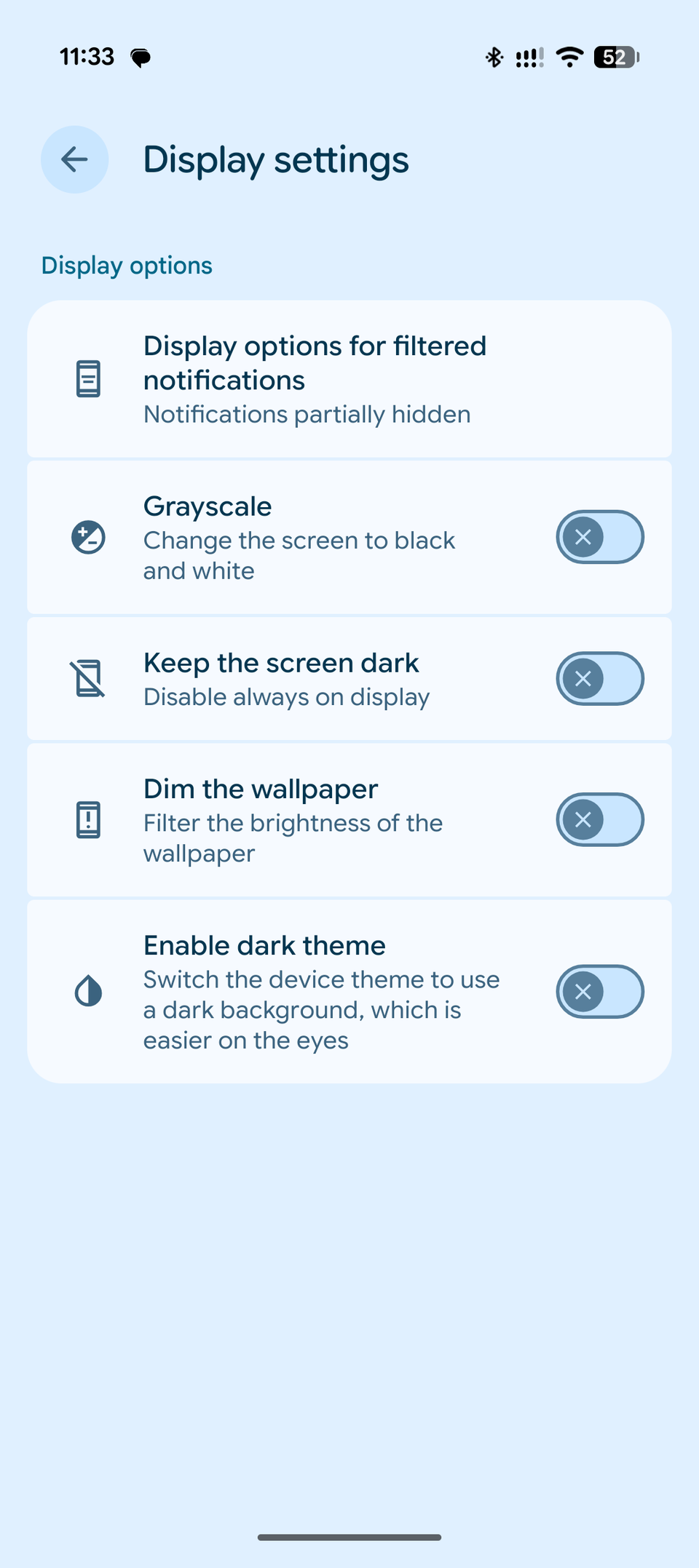
Меня не раз спасала та функция, которая сама включает режим “Не беспокоить” на время всех встреч и созвонов из календаря. Раньше я всё время забывал про это — то выбежишь на звонок, а в самый важный момент телефон зазвонит…
Теперь всё делается автоматически: достаточно один раз настроить событие в календаре, и телефон будет сам глушить оповещения, пока вы заняты. Просто зайдите в Настройки > Режимы, создайте новый режим и задайте триггер по событиям календаря. Я, например, сделал так для всех встреч, на которые ответил “принято” в своем рабочем аккаунте — очень удобно!
Можно ещё и внешний вид сменить: сделать экран чёрно-белым, затемнить обои — чтобы даже беглым взглядом понять, что сейчас не до отвлечений.
“Настройки > Режимы” подходит для Android 16. В Android 15 аналогичные параметры были прямо в “Не беспокоить”.
Кнопка питания снова ваша! Как вернуть старое поведение
Пусть кнопка питания снова выключает телефон, а не зовёт ассистента

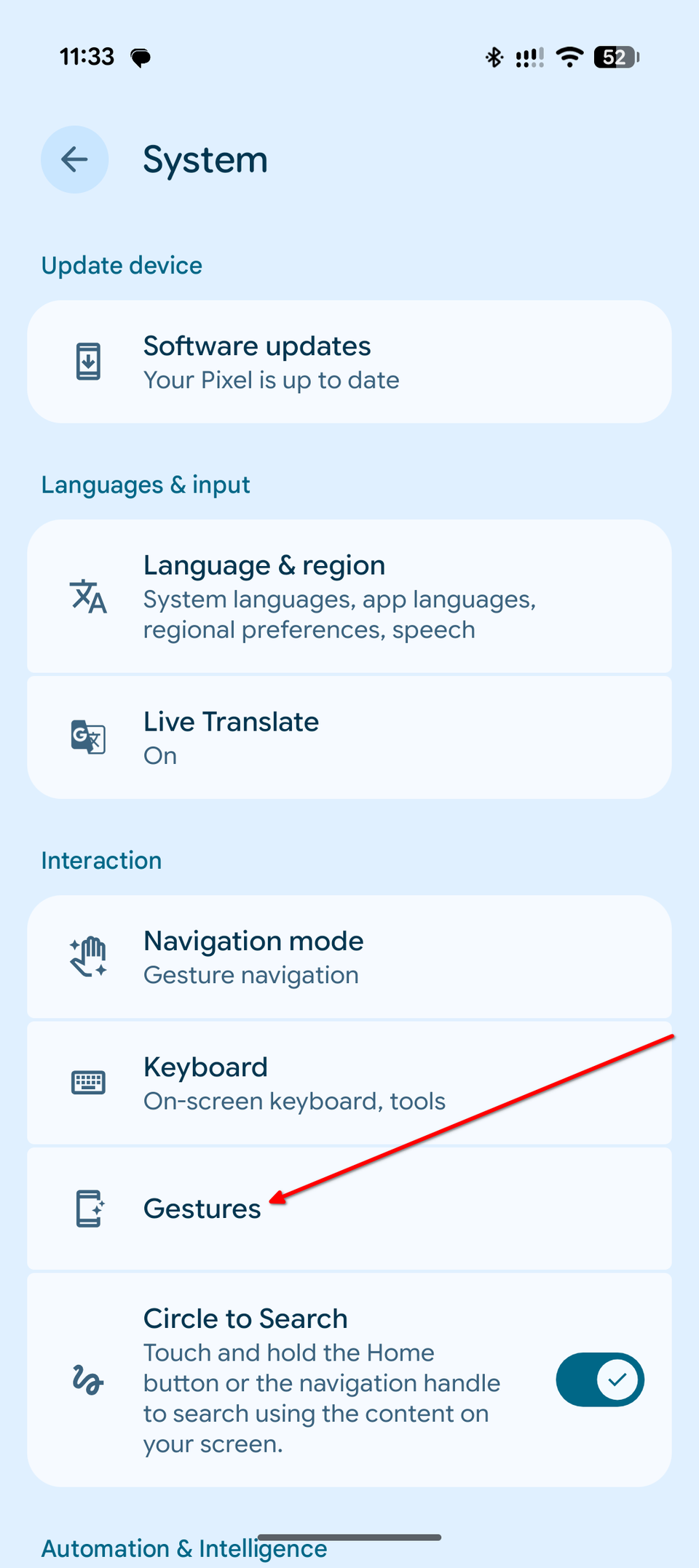
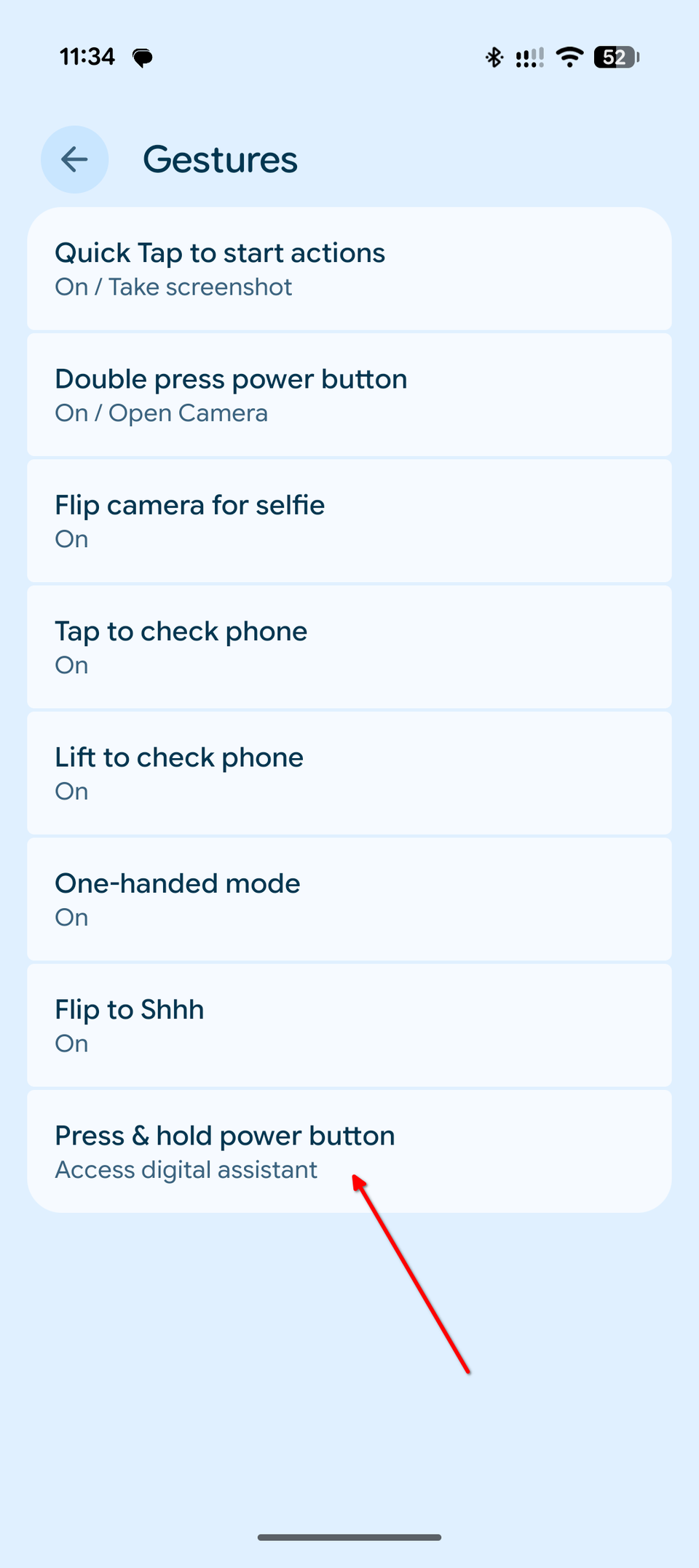
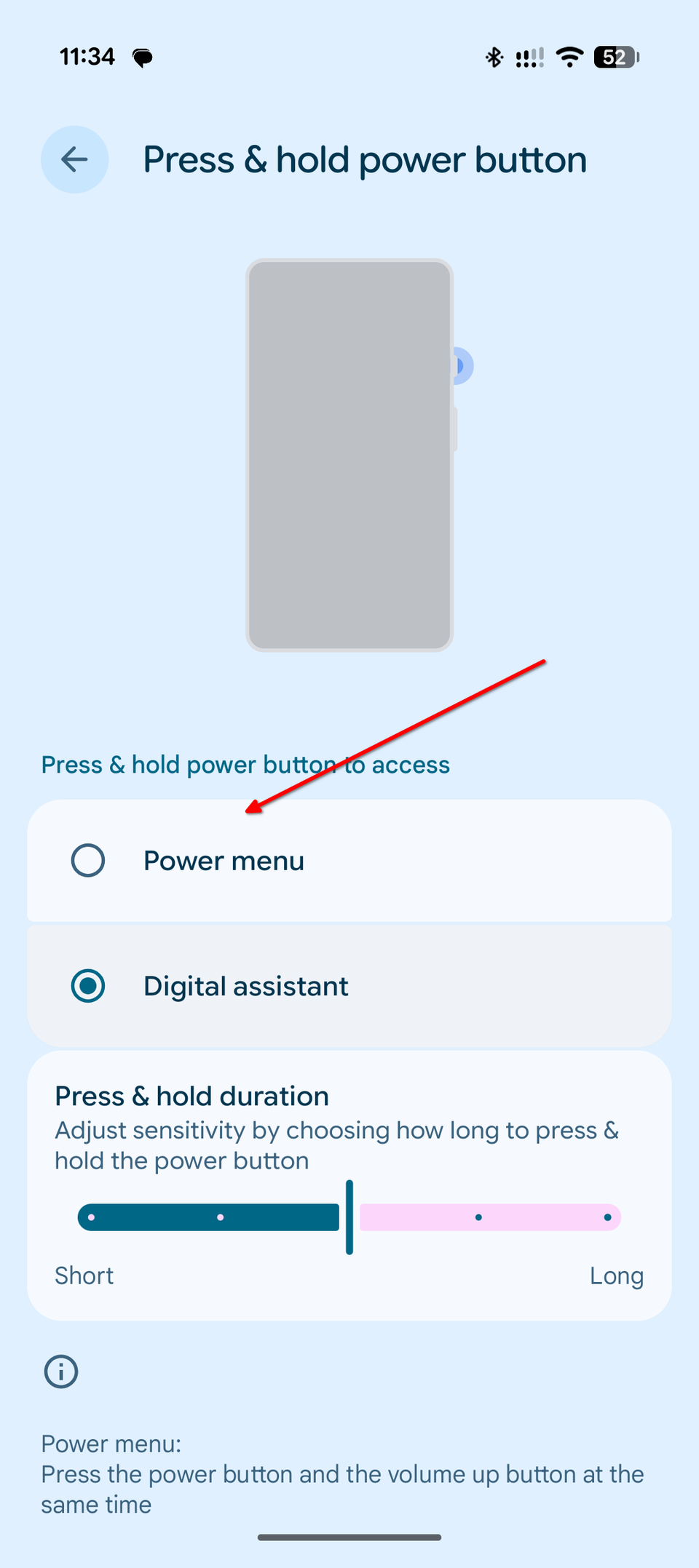
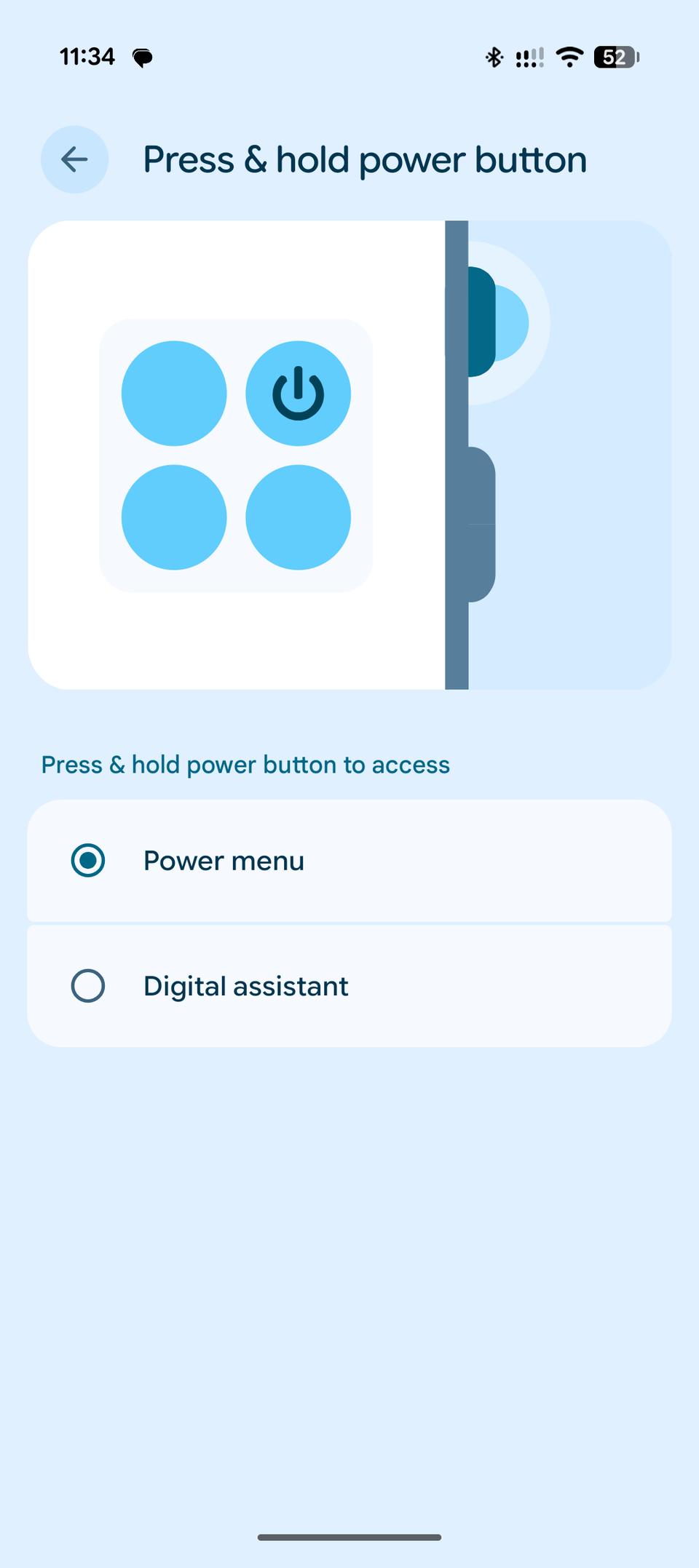
Раньше всё было просто: зажал кнопку питания — телефон выключился. Теперь же производители “подсунули” туда ассистента, и нужно по сто раз запоминать сочетания вроде “Питание + Громкость вверх”… Зачем так усложнять?
Можно вернуть всё как было: в Настройках откройте Система > Жесты > Зажатие кнопки питания — и переключите с ассистента на обычное меню выключения. Готово, ассистент больше не всплывает без спроса!

Боковые кнопки — настоящие “чит-коды” для Android! Вот как заставить их работать на вас
Боковые клавиши вашего телефона умеют намного больше, чем просто включать звук или блокировку. Воспользуйтесь этими советами и навсегда ускорьте рутину!
У Android еще уйма скрытых фишек!
Чем больше разбираешься в Android, тем больше находишь интересных возможностей. Эти пять настроек — только начало! Вот за что я люблю Android: тут нет мелочей, каждая новая находка делает смартфон ещё удобнее и веселее.

Чем старше ваш Google Pixel — тем сильнее он становится! Не верите? Проверьте сами
Смартфон не должен стареть или тормозить со временем — всё зависит от правильных настроек.
Если вам понравилась эта статья, подпишитесь, чтобы не пропустить еще много полезных статей!
Премиум подписка — это доступ к эксклюзивным материалам, чтение канала без рекламы, возможность предлагать темы для статей и даже заказывать индивидуальные обзоры/исследования по своим запросам!
Подробнее о том, какие преимущества вы получите с премиум подпиской, можно узнать здесь
Также подписывайтесь на нас в:
- Telegram: https://t.me/gergenshin
- Youtube: https://www.youtube.com/@gergenshin
- Яндекс Дзен: https://dzen.ru/gergen
- Официальный сайт: https://www-genshin.ru