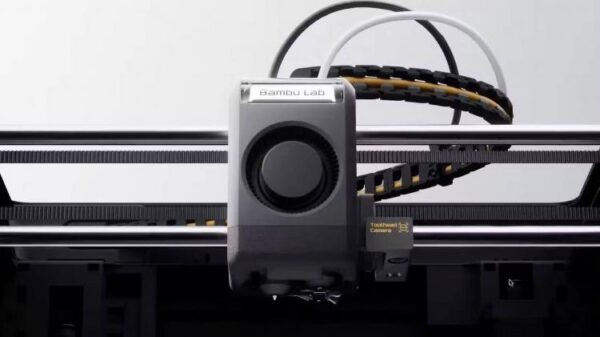
Если вы занимаетесь 3D-печатью, первая мысль при появлении неровных слоёв или брака деталей — срочно менять комплектующие. Когда первый слой не держится или пластик выдавливается с перебоями, рука так и тянется купить новое, надёжное сопло.
Но на самом деле качество печати чаще зависит от других вещей. Конечно, новое железо приятно, но именно хорошее знание своего принтера даст лучшую отдачу от любой детали.
- Освойте метод «холодной протяжки»
- Как быстро прочистить сопло без разборки
- Проведите ручную калибровку стола
- Чем ровнее стол — тем лучше первый слой
- Точно настройте положение по оси Z
- Как получить идеальный первый слой
- Вымойте стол для печати
- Как невидимые загрязнения мешают прилипанию пластика
- Подпишитесь на мои советы по обслуживанию 3D-принтеров!
- Проведите автотюнинг температуры (PID)
- Как избавиться от скачков температуры и дефектов печати
- Не спешите менять железо!
Новичок в 3D-печати? Разберёмся с главными терминами!
Просто и на пальцах поясняю все сложные слова и понятия из мира 3D-печати.
Освойте метод «холодной протяжки»
Как быстро прочистить сопло без разборки
Не спешите покупать новые детали или разбирать экструдер — попробуйте холодную протяжку (её ещё называют «атомной чисткой»). Этот способ помогает убрать пригоревший пластик и застарелые засоры внутри сопла. Вместо инструментов всё, что нужно — сама нить: во время остывания она вытягивает изнутри грязь и налёт, как пробка.
Для такой очистки берите светлый или прозрачный пластик — например, природный PLA или прозрачный PETG: вся грязь на нём отлично видно. PLA подойдёт, но многие выбирают нейлон или специальные чистящие филаменты — они почти не ломаются в хотэнде и вытаскивают больше грязи.
Сначала нагрейте сопло чуть выше обычной температуры печати (до 250°C), чтобы старый пластик хорошо расплавился. Рукой мягко протолкните филамент до появления ровной капли. Уменьшите температуру до той, при которой материал становится мягким: у PLA это 85–110°C, у ABS и нейлона — около 160°C.
Пока сопло остывает, держите лёгкое давление — так внутренняя полость полностью заполнится пластиком, и не останется пустот. Когда температура доходит до нужной, аккуратно тяните филамент — он уже твёрдый, чтобы вытянуть всю грязь, но ещё чуть гнётся.
Держитесь за филамент, придерживайте экструдер и резко вытяните нить вверх. Если на кончике остались тёмные пятна, срежьте этот кусок и повторите процедуру, пока не получите чистую пробку. Если засоров нет — значит, проблема не в сопле.
Проведите ручную калибровку стола
Чем ровнее стол — тем лучше первый слой
Когда стол наклонён или просел по углам, пластик не держится, а первый слой ложится неровно и “отваливается” — и никакая замена сопла не спасёт. Перекосы заставят сопло с одной стороны царапать поверхность, а с другой висеть высоко.
Если зазор слишком маленький — пластик размажется по столу или сопло даже поцарапает платформу. Если зазор большой — первая линия не прицепится вовсе. Ручная калибровка проста: лист бумаги и аккуратные движения гаек в каждом углу, пока не почувствуется лёгкое трение между бумагой и соплом.
Через меню принтера переводите головку по углам и середине стола: везде добивайтесь такого же лёгкого сопротивления листа, чтобы печатать начальный слой на идеально ровной поверхности.
Точно настройте положение по оси Z
Как получить идеальный первый слой
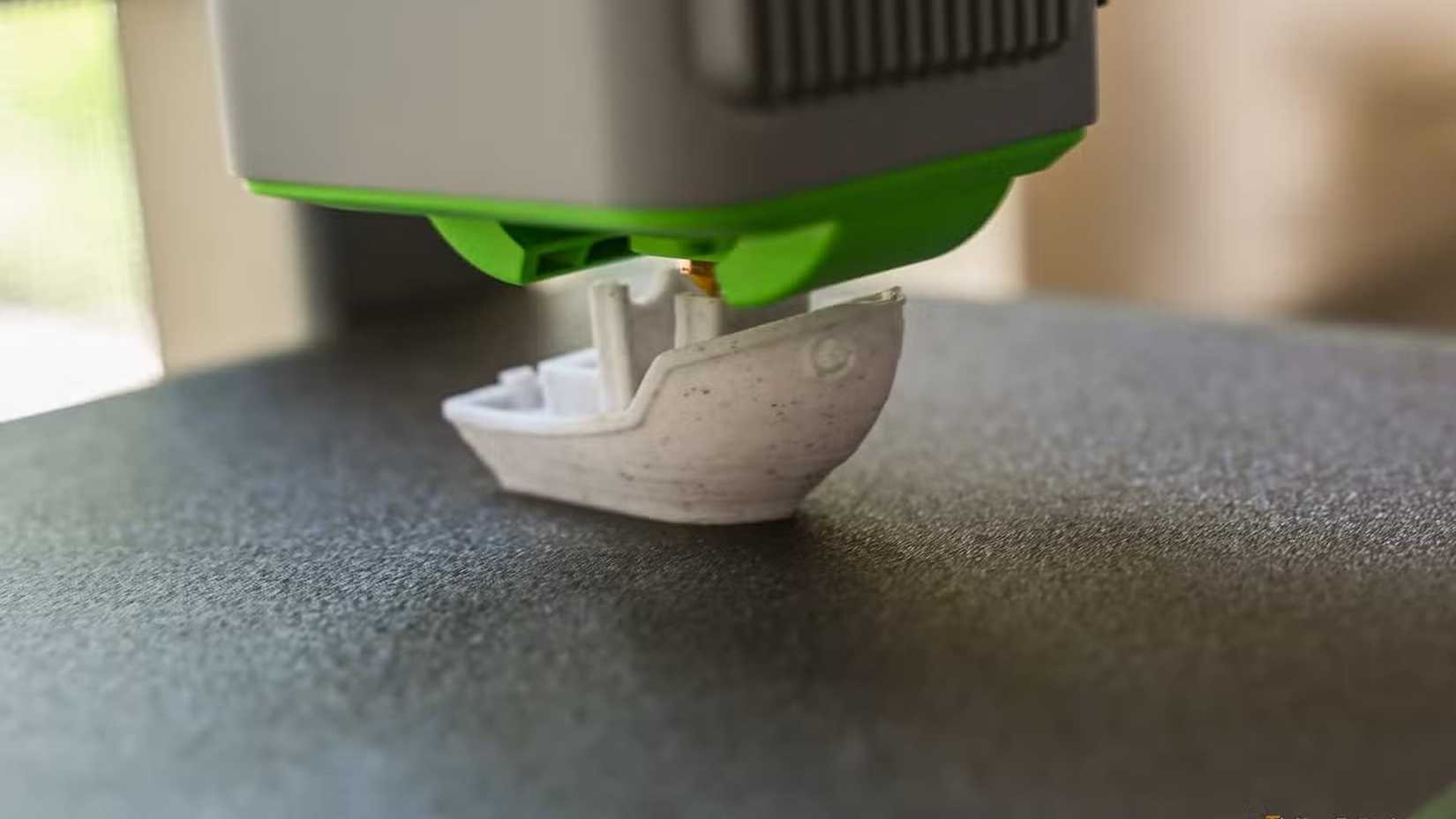
Настройка Z-отступа (смещения по Z) определяет, как высоко сопло поднимется над столом для первого слоя. Одно неверное движение — и пластик не прилипнет или будет выдавливаться с усилием, а печать пойдёт вкривь и вкось.
Если сопло слишком высоко — пластик не крепится, слои отслаиваются и изгибаются. При слишком низком зазоре горячий пластик плохо выдавливается, появляется обратное давление, возможны засоры в экструдере или даже повреждение стола.
Стартовый зазор регулировать лучше всего малыми шагами. Классика: выровненный стол и обычный лист бумаги — сопло только-только цепляет лист, чувствуется лёгкое “шуршание”. Если под соплом лист не ощущается — зазор слишком большой. Дальше можно точнее подстроить зазор через дисплей принтера или настройки в слайсере.
Вымойте стол для печати
Как невидимые загрязнения мешают прилипанию пластика
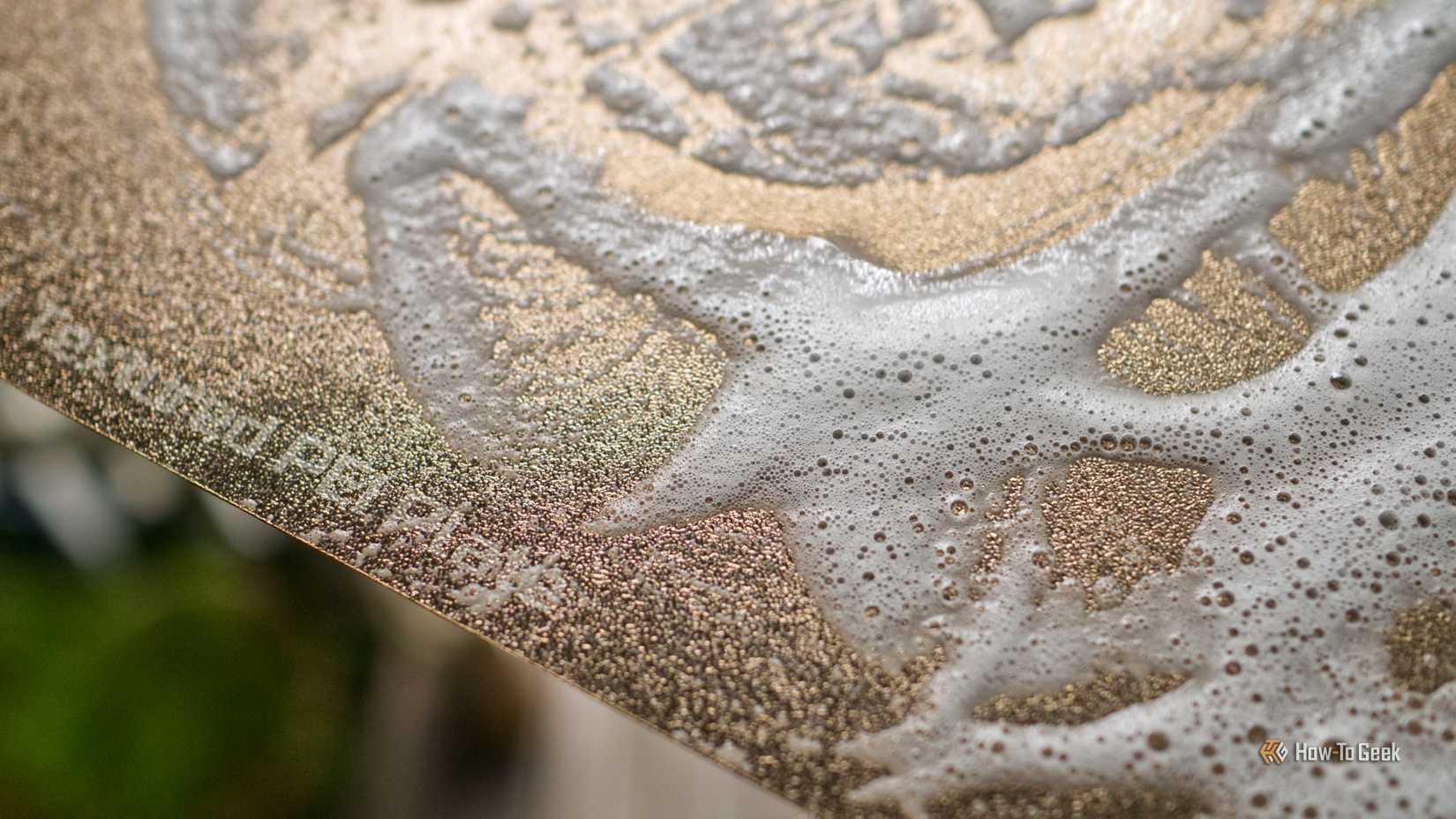
Иногда причина брака похожа на засорённое сопло, но всё дело — в грязном столе. Жирные следы от пальцев, засохший клей или просто пыль портят адгезию: пластик не держится, и первый слой соскальзывает. Просто дотронувшись рукой, можно оставить невидимую плёнку, которая испортит весь черновик.
Если стартовый слой не прилип — пластик тянется за соплом, а потом вообще налипает на нагреватель, будто не выходит нить. При этом у самого сопла со временем образуется наплыв, и кажется, что это засор.
Подпишитесь на мои советы по обслуживанию 3D-принтеров!
Всё просто: снимите рабочую платформу, промойте тёплой водой с каплей средства для посуды, вытрите безворсовым полотенцем и при установке на место не трогайте поверхность руками.
Проведите автотюнинг температуры (PID)
Как избавиться от скачков температуры и дефектов печати
Если детали выглядят неаккуратно и подумываете сменить сопло — для начала проверьте, не плавает ли температура хотэнда. Если на экране бегают цифры, дело скорее в настройках, чем в самом железе. Автонастройка PID нужна, чтобы стабильно держать температуру и не ловить перепады. С завода параметры часто выставляются “средние” и не учитывают вашу конкретную сборку.
Даже небольшие скачки нагрева вызывают волнистые полосы на модели и порой странные щелчки или треск в экструдере. Когда температура падает, пластик не успевает плавиться, появляясь перебои с подачей и засоры.
Всё, что нужно — провести автотест PID. Подключитесь к принтеру через терминал и запустите команду G-кода (например, M303) для рабочей температуры. Принтер сам начнёт нагревать и охлаждать сопло, чтобы подобрать оптимальные настройки. Не забудьте включить обдув на обычную скорость — так результат будет максимально точным.
Не спешите менять железо!
Поменять сопло кажется самым простым способом победить печатные косяки, но на деле всё чаще дело в настройках и обслуживании принтера, а не в усталости деталей. Проведите диагностику и настройку — вы разберётесь в устройстве и сэкономите, не тратясь на новые запчасти. Обычно достаточно грамотной калибровки или чистки: никакое “волшебное” сопло не спасёт, если техника неухожена. Дайте своему принтеру минимум заботы — и только потом думайте о железе!
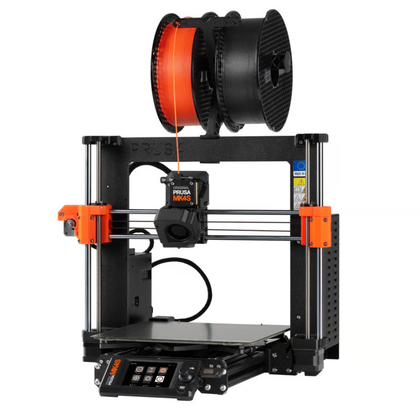
Принтер Prusa MK4S
Если вам понравилась эта статья, подпишитесь, чтобы не пропустить еще много полезных статей!
Премиум подписка — это доступ к эксклюзивным материалам, чтение канала без рекламы, возможность предлагать темы для статей и даже заказывать индивидуальные обзоры/исследования по своим запросам!
Подробнее о том, какие преимущества вы получите с премиум подпиской, можно узнать здесь
Также подписывайтесь на нас в:
- Telegram: https://t.me/gergenshin
- Youtube: https://www.youtube.com/@gergenshin
- Яндекс Дзен: https://dzen.ru/gergen
- Официальный сайт: https://www-genshin.ru