Когда я только начал собирать свой домашний сервер и пробовать запускать сервисы вручную, казалось: если однажды всё правильно настроил — дальше всё будет работать само. Но по мере того как появлялись новые сервисы, серверы и VPS, управление этим хозяйством превращалось в суету. Начались первые сбои, что-то падало, и тут быстро стало понятно: домашний сервер требует постоянного внимания.
Я перепробовал всё — настраивал обратные прокси, забивал cron до отказа, писал собственные скрипты, возился с настройкой nginx и брандмауэрами на VPS. Но сколько бы ни автоматизировал, через пару дней или недель очередной сервис вдруг переставал работать. А вспомнить, где и что менял, не всегда удавалось — появился тот самый «конфигурационный хаос». В итоге я решил заменить ручной геморрой: подключил Docker-контейнеры для мониторинга, чтобы быстро понимать, что происходит с сетью.
- Uptime Kuma
- Следит за сервисами и сразу сообщает, если что-то случилось
- Netshoot
- Вся диагностика сети — в одном контейнере, никаких сложностей
- OpenSpeedTest
- Speedtest в домашней сети? Да, теперь это просто!
- Ещё больше инструментов для домашней лаборатории — прямо вам на почту!
- Docker-контейнеры: держите домашнюю сеть под контролем без лишних нервов
Uptime Kuma
Следит за сервисами и сразу сообщает, если что-то случилось
Наверняка видели «статус»-страницы у больших сервисов: там показывают, всё ли работает и когда были сбои. Uptime Kuma даёт такой же инструмент — только вы сами решаете, что именно мониторить: свой домашний Plex, сервер на VPS, облако или что угодно ещё.
3 сервиса, которые всегда стоят у меня на домашнем сервере
Расскажу и о тех, которые только планирую опробовать.
Всё просто: в Uptime Kuma заводите «монитор» для нужного сервиса, указываете его адрес, настраиваете частоту проверки (по умолчанию — раз в минуту, но можно чаще или реже) — и система сама регулярно проверяет доступность. В итоге вы получаете наглядную статистику: сколько времени сервис не сбоит, как быстро отвечает, когда были перебои, сколько их всего было.
Интерфейс интуитивный: зелёным цветом подсвечивается всё, что работает, красным — проблемы или сбои. История всех событий прячется на интерактивных графиках — разобраться, когда и что произошло, можно в пару кликов.
Включайте оповещения: если сервис падает, сразу придёт уведомление на телефон. Можно выбрать Telegram, Discord, почту, Signal или Ntfy — я выбрал последний, у меня все сообщения о состоянии сервисов летят туда.
Итог: вы всегда знаете точное время сбоя, причину (например, истёк SSL-сертификат или тормозит отклик) и можете моментально понять, почему вдруг что-то перестало работать.
Netshoot
Вся диагностика сети — в одном контейнере, никаких сложностей
Если какой-то сервис ведёт себя странно или перестал отвечать — пора искать причину.
Важно знать: Docker-контейнеры работают в изолированных сетях, их трафик не всегда просто отследить с хоста. Чтобы не мучиться настройками, удобнее всего использовать Netshoot.
Для начала посмотрите список всех Docker-сетей — это пара команд и дело готово:
Netshoot вы запускаете временным контейнером, сразу попадаете в терминал, выбираете нужную сеть (меняете bridge на свою). Параметры --rm -it нужны, чтобы контейнер оперативно удалялся и вы получали чистую сессию.
Хотите продиагностировать конкретный контейнер? Вот пример команды:
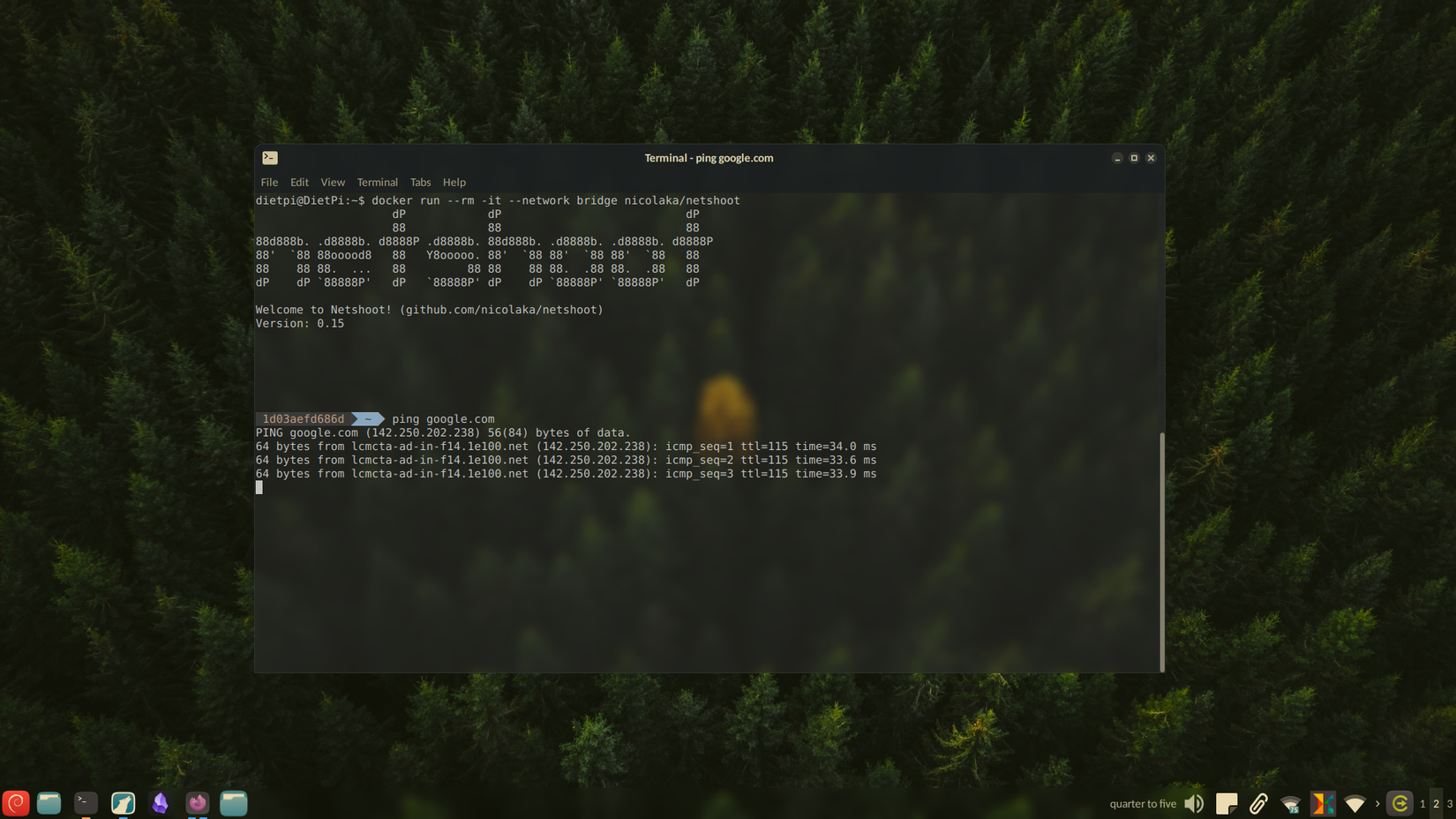
В Netshoot под рукой более 70 сетевых утилит: ping, curl, nmap, traceroute, netstat, tcpdump, iperf3 и многие другие. Ping покажет, работает ли хост, netstat — не занял ли кто-то нужный вам порт. У меня такие портовые конфликты возникали не раз — особенно когда сервисов в Docker становится больше парочки.
OpenSpeedTest
Speedtest в домашней сети? Да, теперь это просто!
Обычно когда вы проверяете скорость интернета через тот же Ookla, тестируете канал между своим устройством и их внешним сервером. Но что делать, если хочется узнать, какова «реальная» скорость именно между, скажем, ноутбуком и домашним сервером? Вот тут и приходит на помощь OpenSpeedTest. Теперь скорость любого соединения в вашей локальной сети можно измерить в два клика.
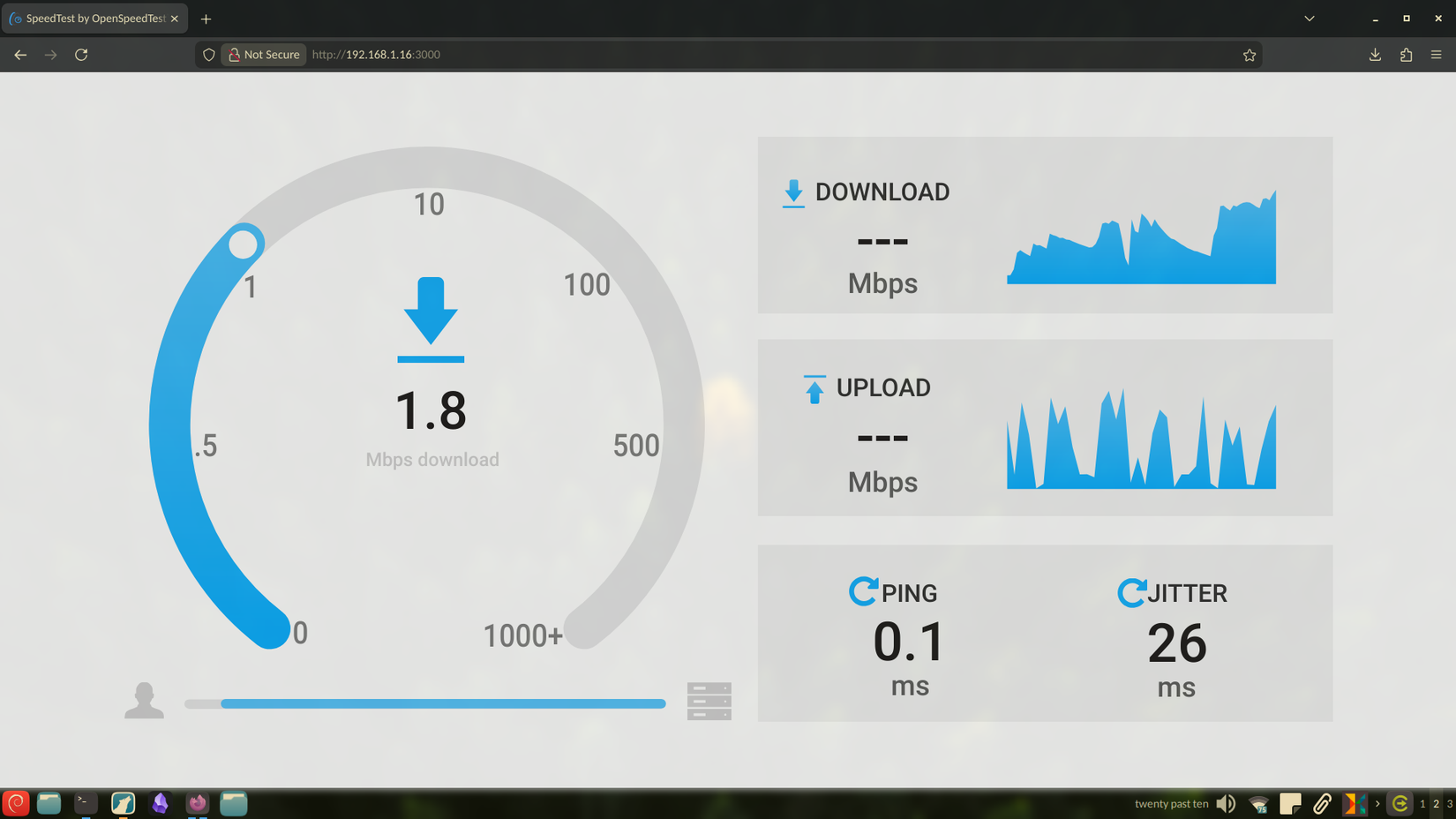
Задеплоить OpenSpeedTest на Docker — дело минуты, по умолчанию он стартует на порту 3001 через HTTPS. Обратите внимание: тот же порт использует Uptime Kuma, так что если оба сервиса запускаются одновременно, порт придётся сменить в настройках.
Ещё больше инструментов для домашней лаборатории — прямо вам на почту!
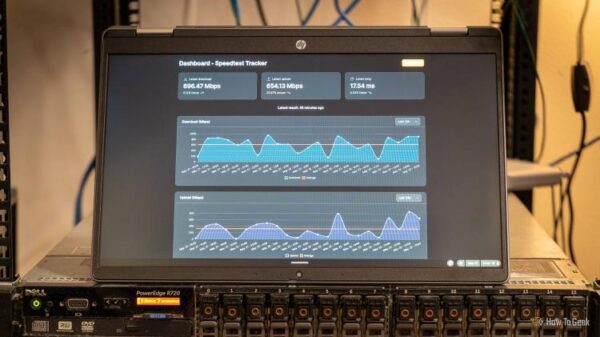
Веб-интерфейс ничем не отличается от привычных speedtest-сервисов: наглядно видите скорость скачивания и отдачи (в мегабитах), а также задержку и стабильность соединения (латентность, джиттер).
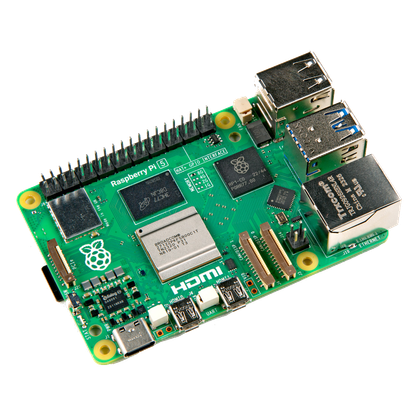
Raspberry Pi 5
Docker-контейнеры: держите домашнюю сеть под контролем без лишних нервов
Зачем использовать эти инструменты именно в Docker, а не ставить напрямую на сервер? Всё просто: поднять и удалить контейнер — дело пары секунд, никакого мусора и следов после диагностики. Советую держать тот же Uptime Kuma постоянно — если ресурсы на сервере позволяют, пусть он всегда следит за вашей инфраструктурой: это реально спокойнее.
Если вам понравилась эта статья, подпишитесь, чтобы не пропустить еще много полезных статей!
Премиум подписка — это доступ к эксклюзивным материалам, чтение канала без рекламы, возможность предлагать темы для статей и даже заказывать индивидуальные обзоры/исследования по своим запросам!
Подробнее о том, какие преимущества вы получите с премиум подпиской, можно узнать здесь
Также подписывайтесь на нас в:
- Telegram: https://t.me/gergenshin
- Youtube: https://www.youtube.com/@gergenshin
- Яндекс Дзен: https://dzen.ru/gergen
- Официальный сайт: https://www-genshin.ru