Если вы пользуетесь Kubuntu Linux или любой другой системой на базе KDE Plasma и хотите узнать, на что она способна, просто выучите эти сочетания клавиш. С ними вы будете настолько быстро управлять компьютером, что про мышь действительно можно забыть!
- 10 Meta+V: Мгновенный доступ к истории буфера обмена
- 9 Meta+Shift+X: Быстрая очистка буфера обмена
- 8 Meta+R: Записывайте экран за пару секунд
- 7 Ctrl+F1–F4: Молниеносная смена виртуальных рабочих столов
- 6 Meta+Tab: Мгновенное переключение между «активностями»
- 5 Meta+Esc: Системный монитор в одно нажатие
- 4 Meta+Ctrl+Esc: Быстрое принудительное закрытие зависшего окна
- 3 Ctrl+H в Dolphin: Показываем скрытые папки и файлы
- 2 F4 в Dolphin: Терминал прямо «внутри» папки
- 1 Ctrl+Shift+, (запятая): Настройки приложения за секунду
10 любимых горячих клавиш Kubuntu Linux, которые делают мою работу намного быстрее
Эти простые сочетания мгновенно покажут вам возможности Kubuntu.
10 Meta+V: Мгновенный доступ к истории буфера обмена
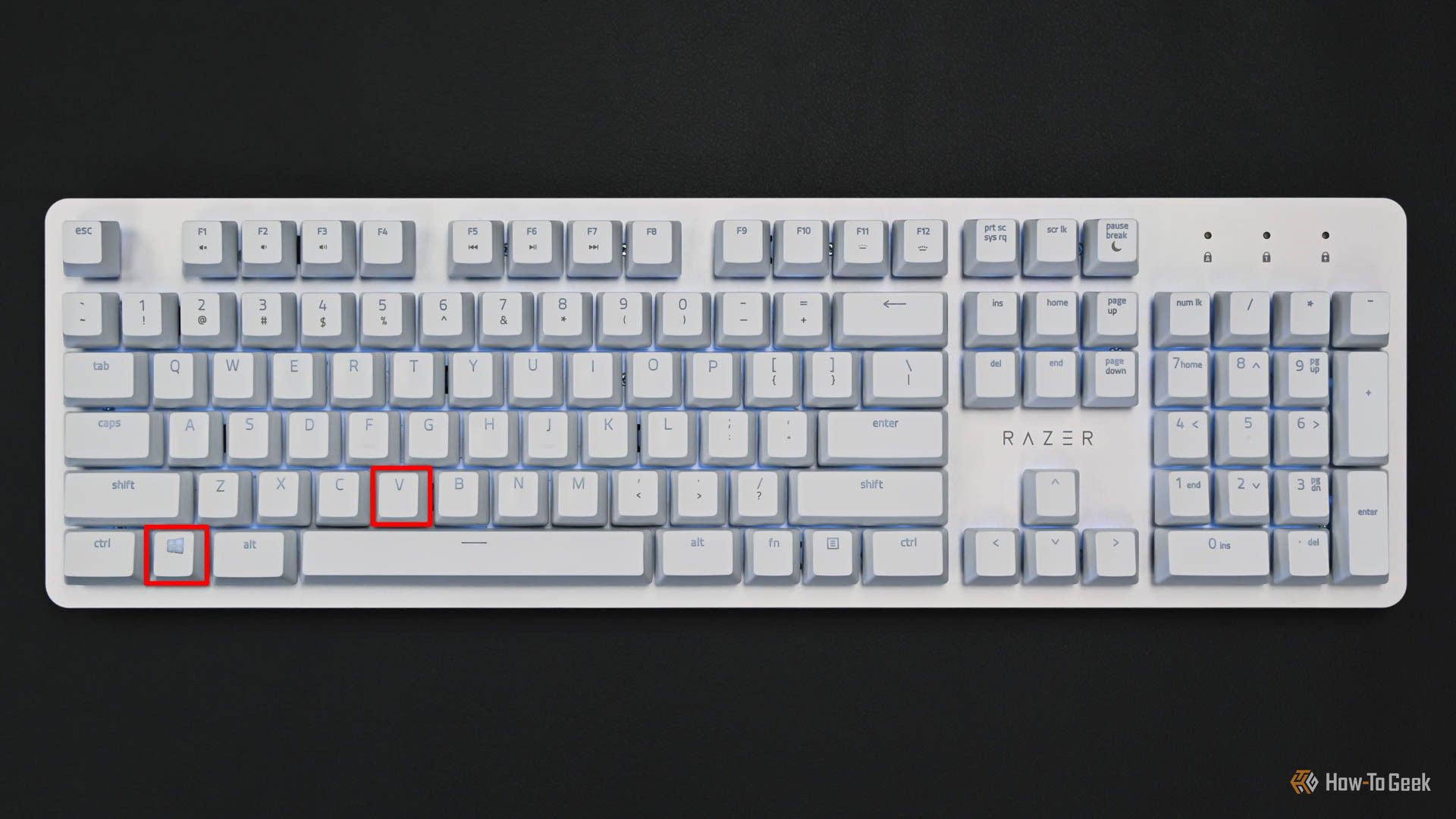
Нажмите Meta+V, и перед вами появится список последних скопированных текстов и файлов. Просто выберите нужный элемент стрелками и нажмите Enter — вот и всё, вы его снова скопировали и готовы вставить куда угодно. Особенно удобно, если постоянно работаете с одними и теми же фрагментами — я использую это буквально каждый день.
История буфера обмена в Plasma, на мой взгляд, намного удобней, чем в Windows. Ею легко управлять прямо из системного трея — можно редактировать элементы, получать QR-коды. Настроек масса: увеличьте длину истории, или включите автоматическое копирование выделенного — удобно и гибко!
9 Meta+Shift+X: Быстрая очистка буфера обмена
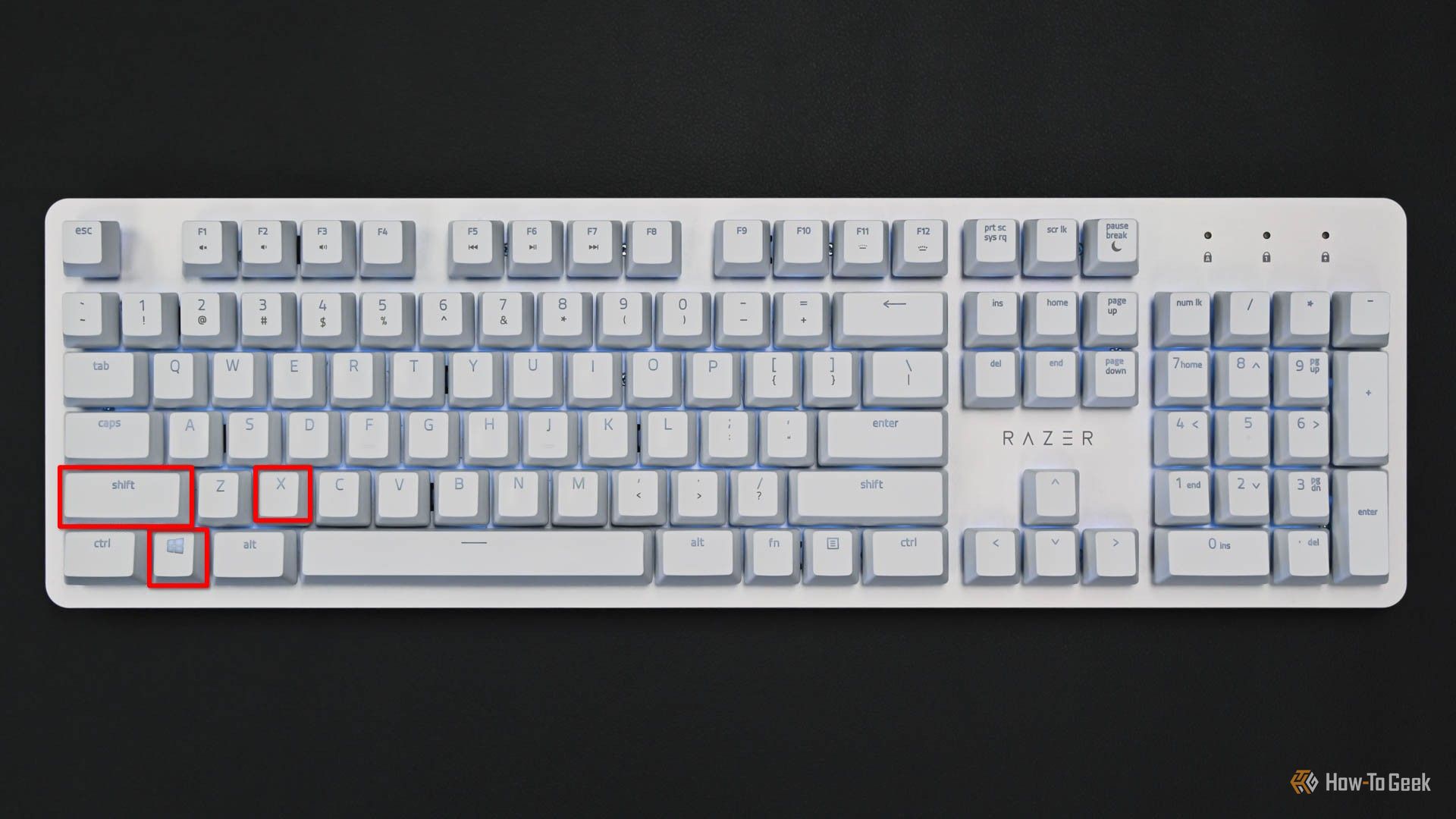
Чтобы ваши личные данные не остались никому доступными, просто нажмите Meta+Shift+X — и вся история буфера обмена мгновенно исчезнет.
Обычно появится диалог с вопросом: уверены ли вы? Если хотите, чтобы очистка всегда происходила молча, поставьте галочку «Больше не спрашивать».
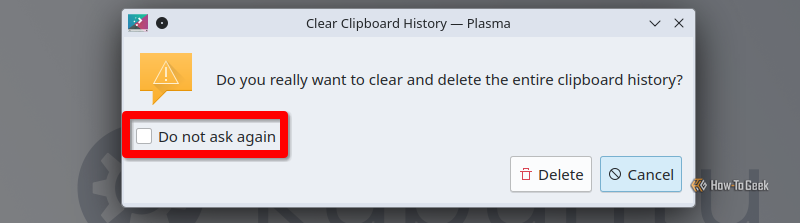
Учтите: если выключить подтверждение, история буфера будет стираться без предупреждений и отменить это уже нельзя.
8 Meta+R: Записывайте экран за пару секунд
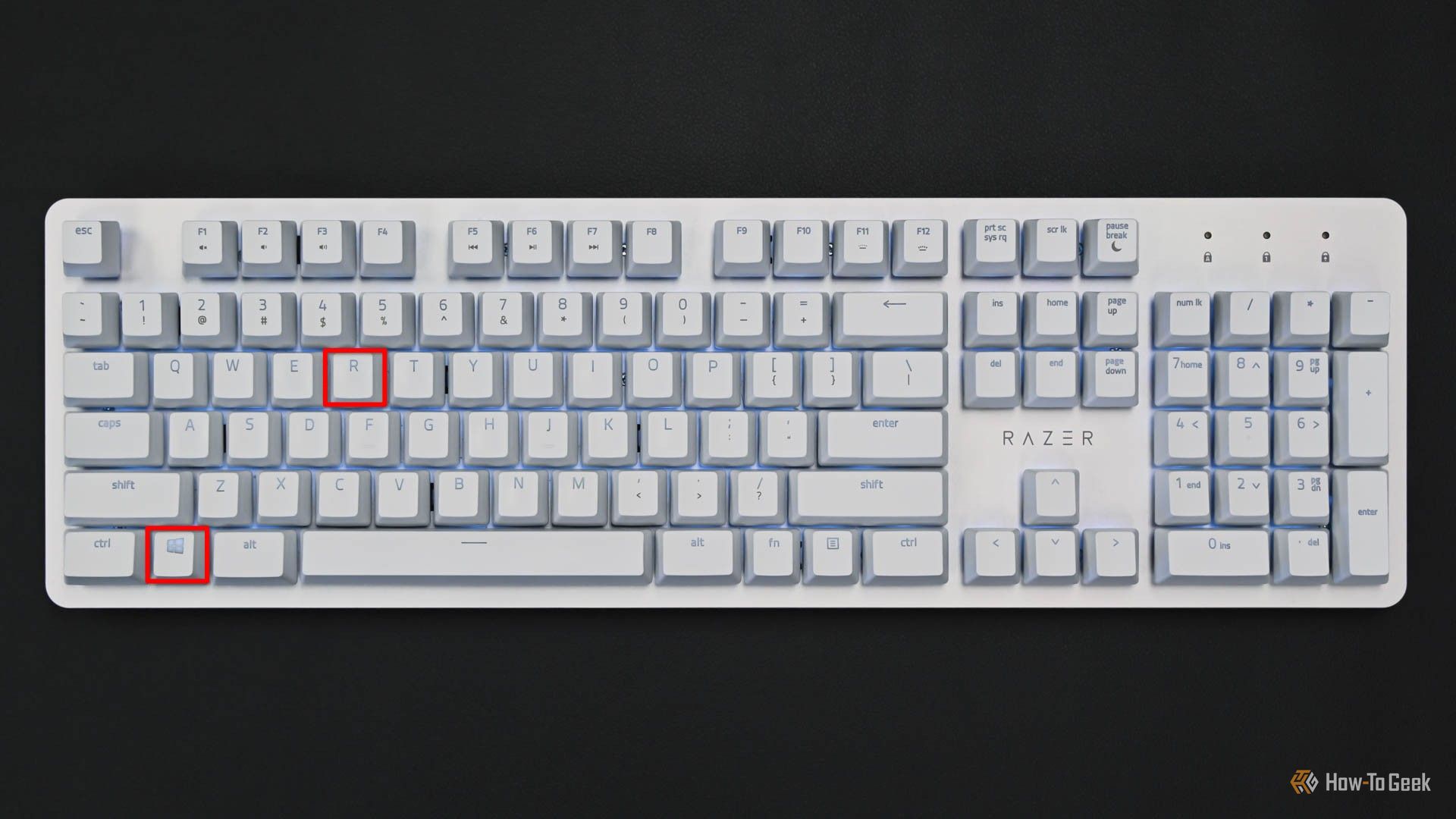
Хотите снять видео с экрана или его части? Просто жмите Meta+R, выделяйте область мышкой, — двойной клик, и запись через приложение Spectacle пошла! Записывается только выбранная зона, а значок с красной точкой в трее подскажет, что всё идёт. Остановка и сохранение — тоже через этот значок. Для записи полного экрана используйте Meta+Alt+R, отдельного окна — Meta+Shift+R.
Обратите внимание: функция работает только в сессии Wayland, в X11 такого нет. Пока звук не пишется. Хотите снимать видео + голос или потоковую запись (например, игр) — ставьте OBS Studio, он спасёт.
7 Ctrl+F1–F4: Молниеносная смена виртуальных рабочих столов
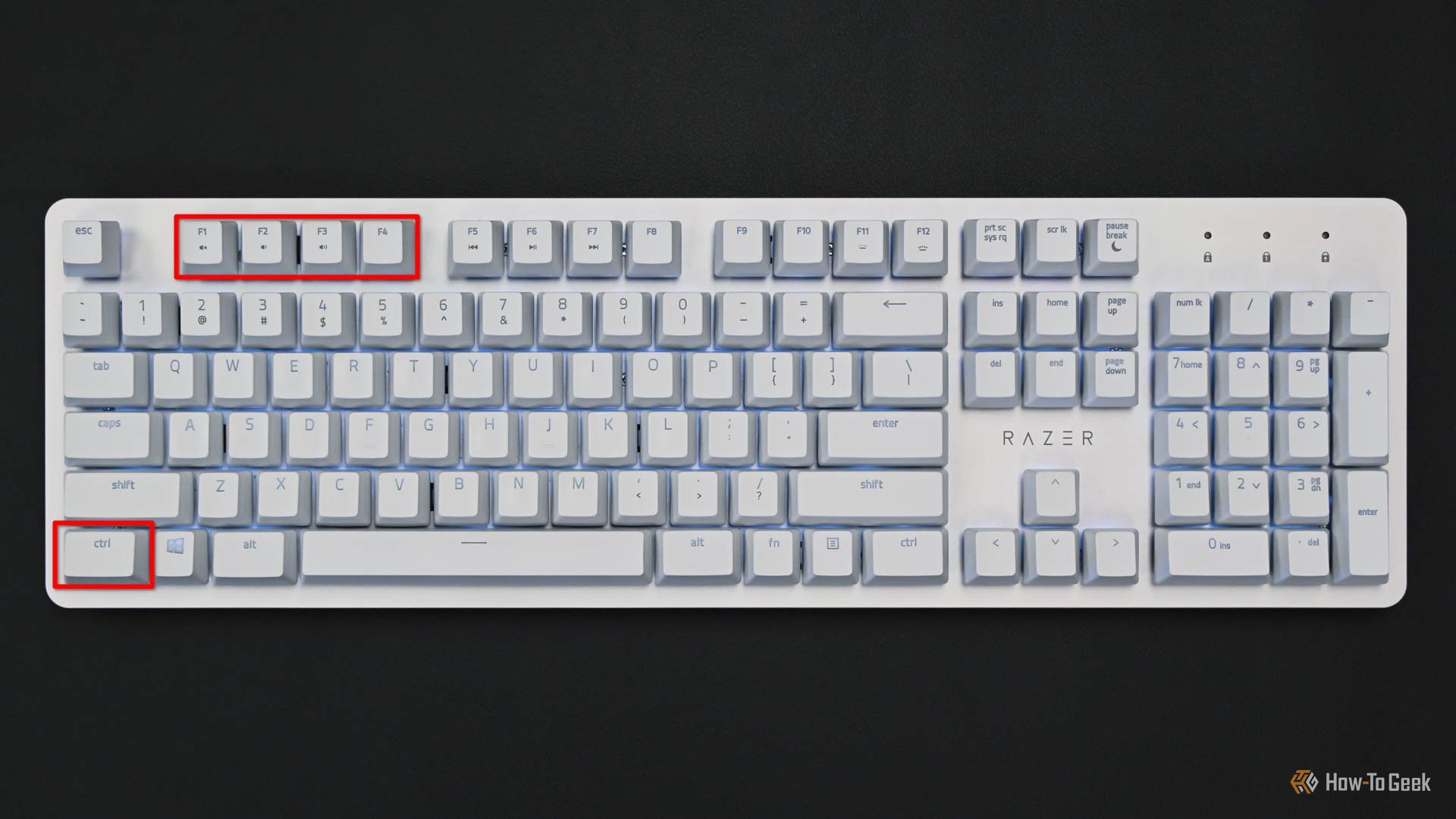
Если у вас настроено несколько виртуальных столов, то между ними можно прыгать комбинацией Ctrl + нужная функциональная клавиша: Ctrl+F1 — на первый, Ctrl+F2 — на второй, и так до Ctrl+F4. Если столов больше четырёх — в настройках можно добавить собственные комбинации для остальных.
Всё ещё не пользуетесь виртуальными столами? Зря! Это отличный способ разделить, например, рабочие задачи, музыку и чаты по разным «пространствам», чтобы не мешать себе заниматься делами.
6 Meta+Tab: Мгновенное переключение между «активностями»
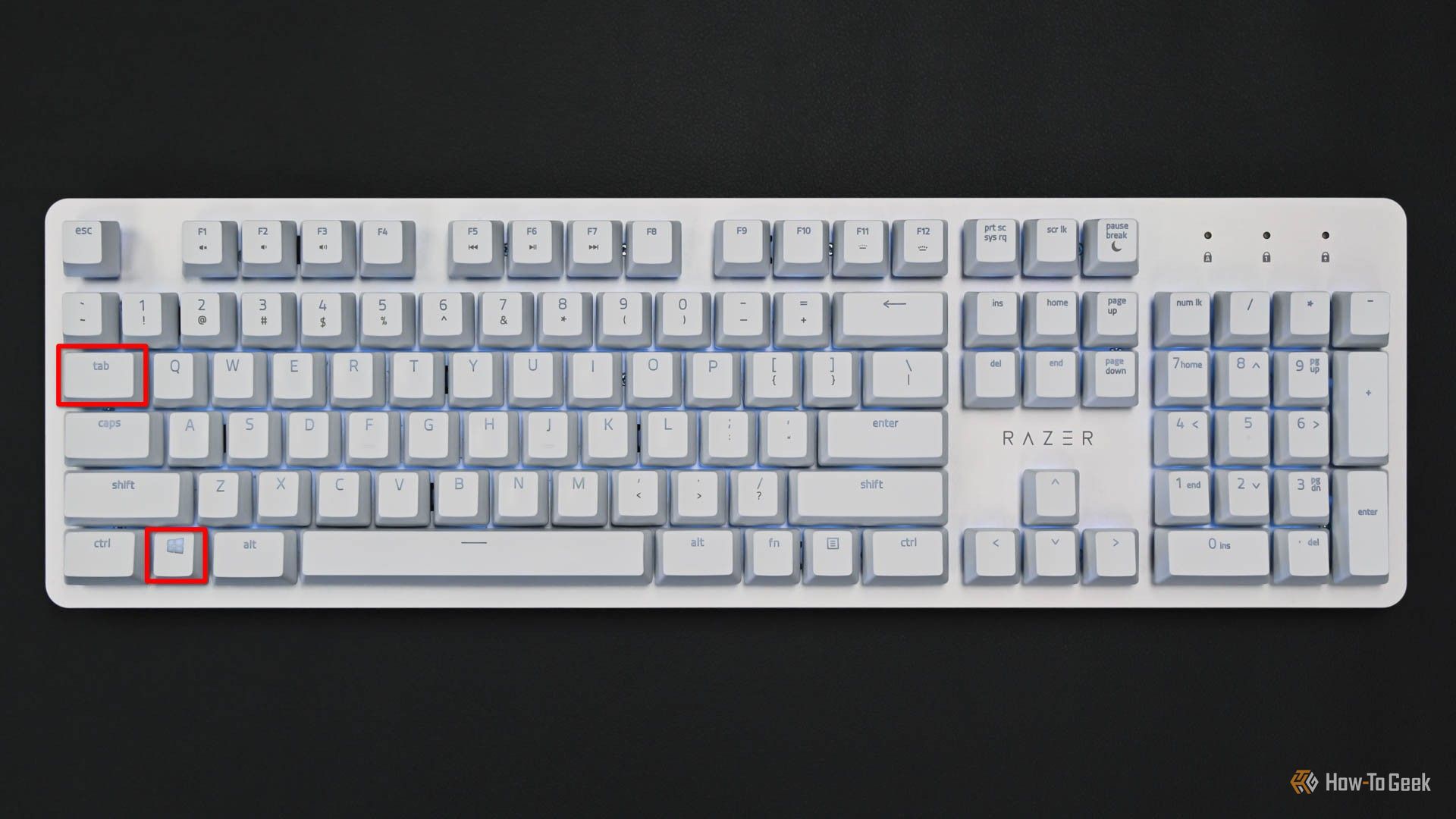
Meta+Tab переключает вас между активностями — наборами настроек и рабочих столов для разных задач. По умолчанию активности могут быть не настроены — их нужно создать самому. В других дистрибутивах на Plasma всё может быть иначе — проверьте!
Активности — это как виртуальные рабочие столы «на стероидах». Например, создаёте отдельную активность «Работа» — строгий фон, специальные приложения и несколько рабочих столов — никто не отвлекает. Для игр или развлечений заводите яркую активность с парой столов: один под игру, другой под Discord.
7 фишек, которые сделали меня суперпродуктивным в KDE Plasma
Настройте KDE Plasma под себя и забудьте про хаос на рабочем столе!
Сколько и какие активности — зависит только от ваших фантазий. Главное — в любой момент легко переходить между ними с помощью Meta+Tab.
5 Meta+Esc: Системный монитор в одно нажатие
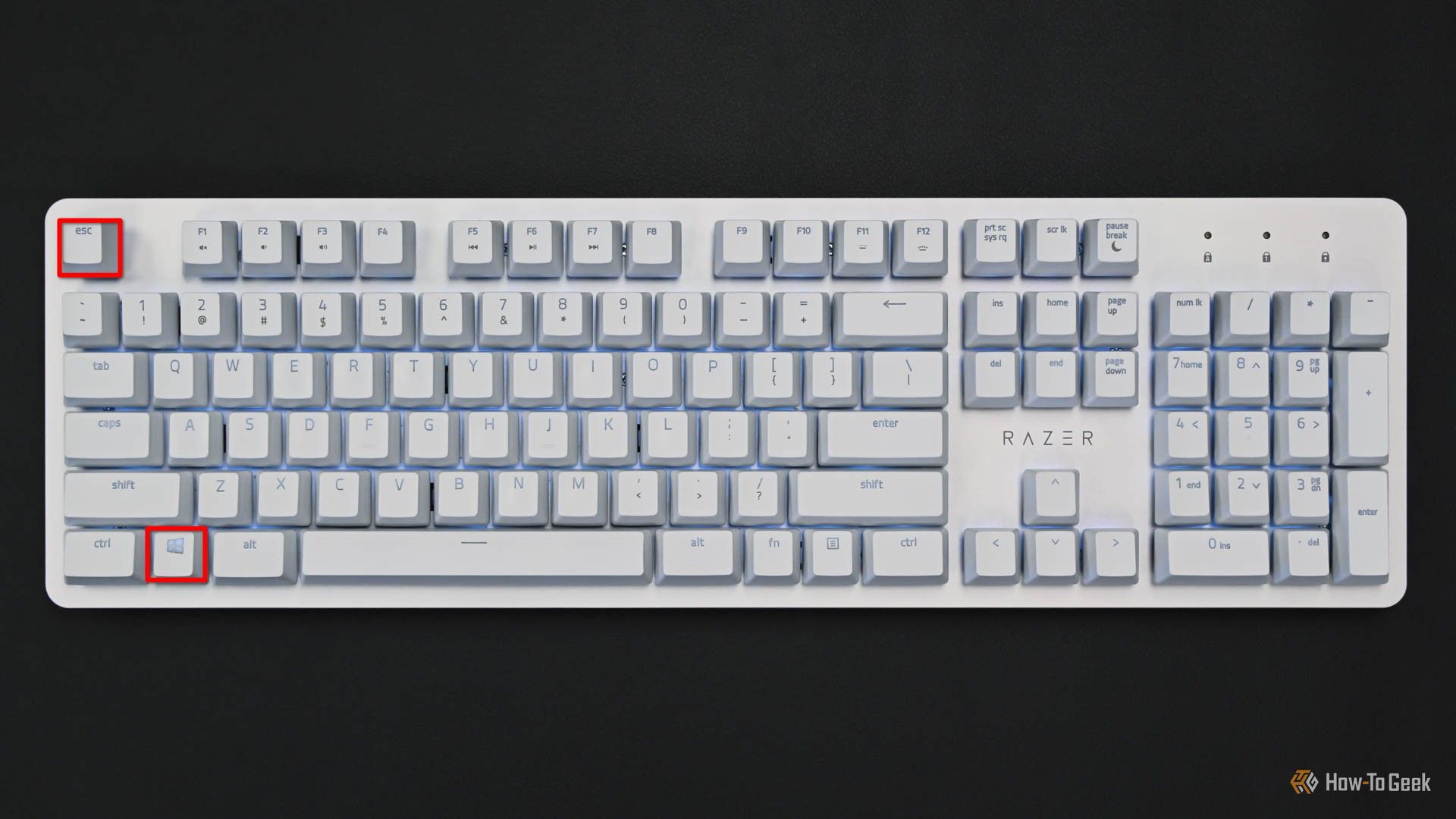
Компьютер начал думать слишком долго, или вдруг что-то неожиданно стало тормозить? Одно нажатие Meta+Esc — и перед вами окно системного монитора.
Курсор сразу оказывается в поиске: чтобы посмотреть, сколько оперативки «ест» Chrome, начните печатать его название — нужный процесс найдётся мгновенно!
4 Meta+Ctrl+Esc: Быстрое принудительное закрытие зависшего окна
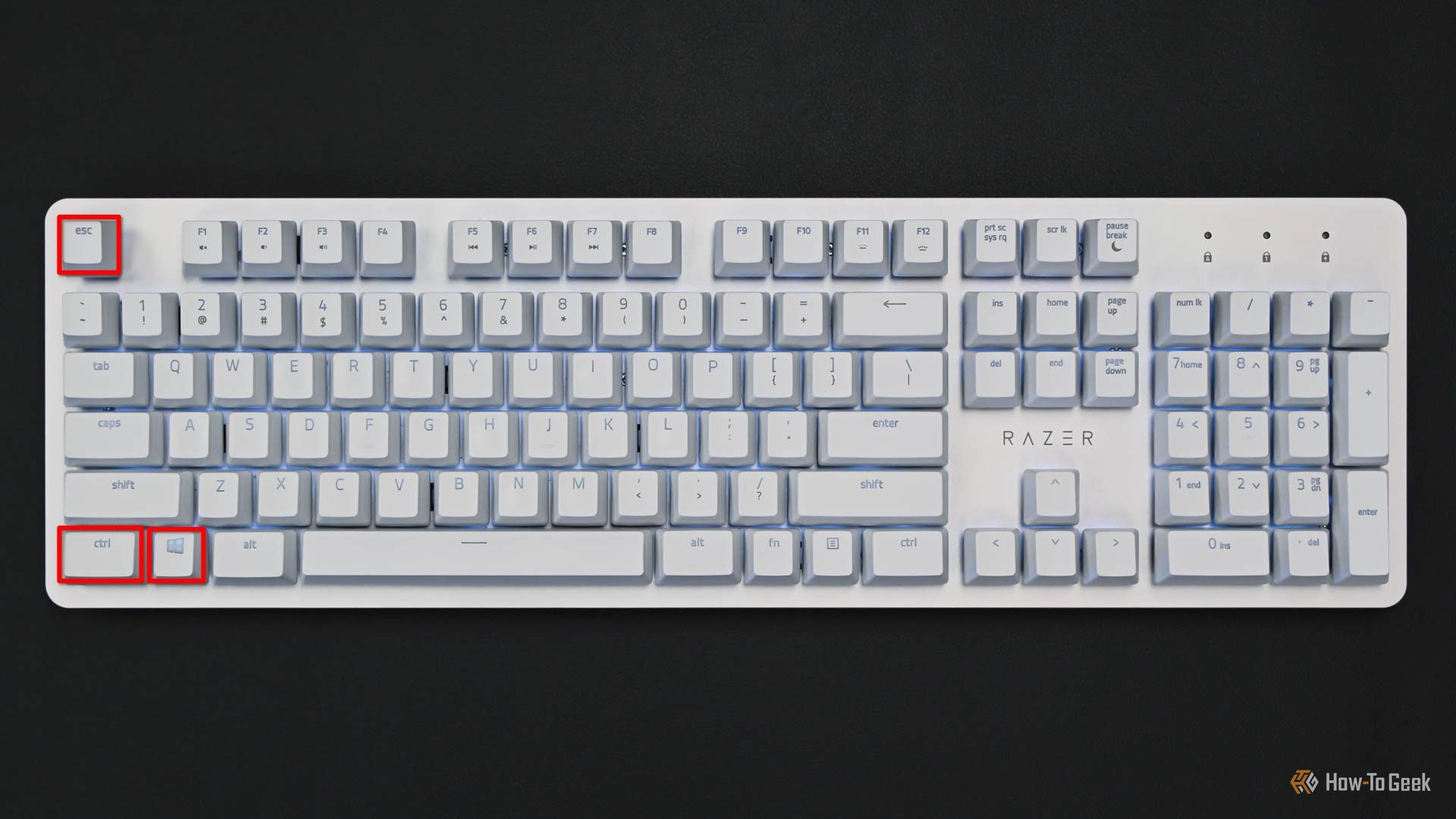
Если приложение зависло и не отвечает ни на что, вызовите «килер»: Meta+Ctrl+Esc. Курсор превращается в череп — кликните по зависшему окошку, и программа закрыта. Мгновенно и без лишних диалогов.
Если случайно включили этот режим, просто нажмите Esc — ничего не закроется.
3 Ctrl+H в Dolphin: Показываем скрытые папки и файлы
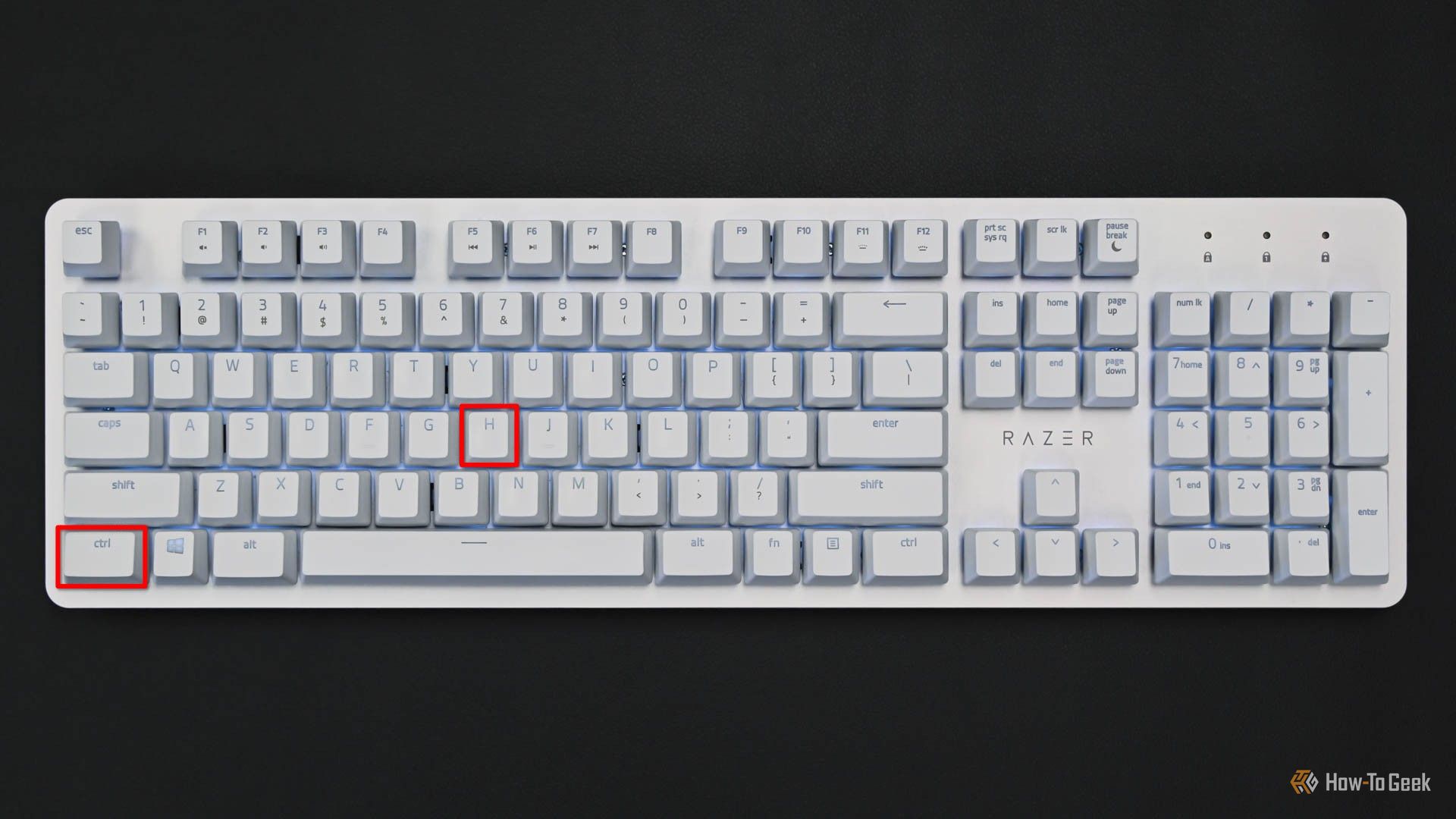
В Dolphin достаточно нажать Ctrl+H, чтобы сразу увидеть или скрыть скрытые папки и файлы — никаких через меню.
В Linux таких папок полно — там хранятся служебные данные, системные настройки и другое «за кулисами». Открывать их не всегда нужно, но иногда это единственный способ изменить что-то важное вручную.
KDE Dolphin стал доступен и в Windows — как это повлияло на пользователей?
Частичка KDE теперь работает и на Windows — интересно?
Я чаще всего пользуюсь этим, чтобы найти игровые сохранения или моды — Steam и разные лаунчеры любят прятать файлы именно там.
2 F4 в Dolphin: Терминал прямо «внутри» папки
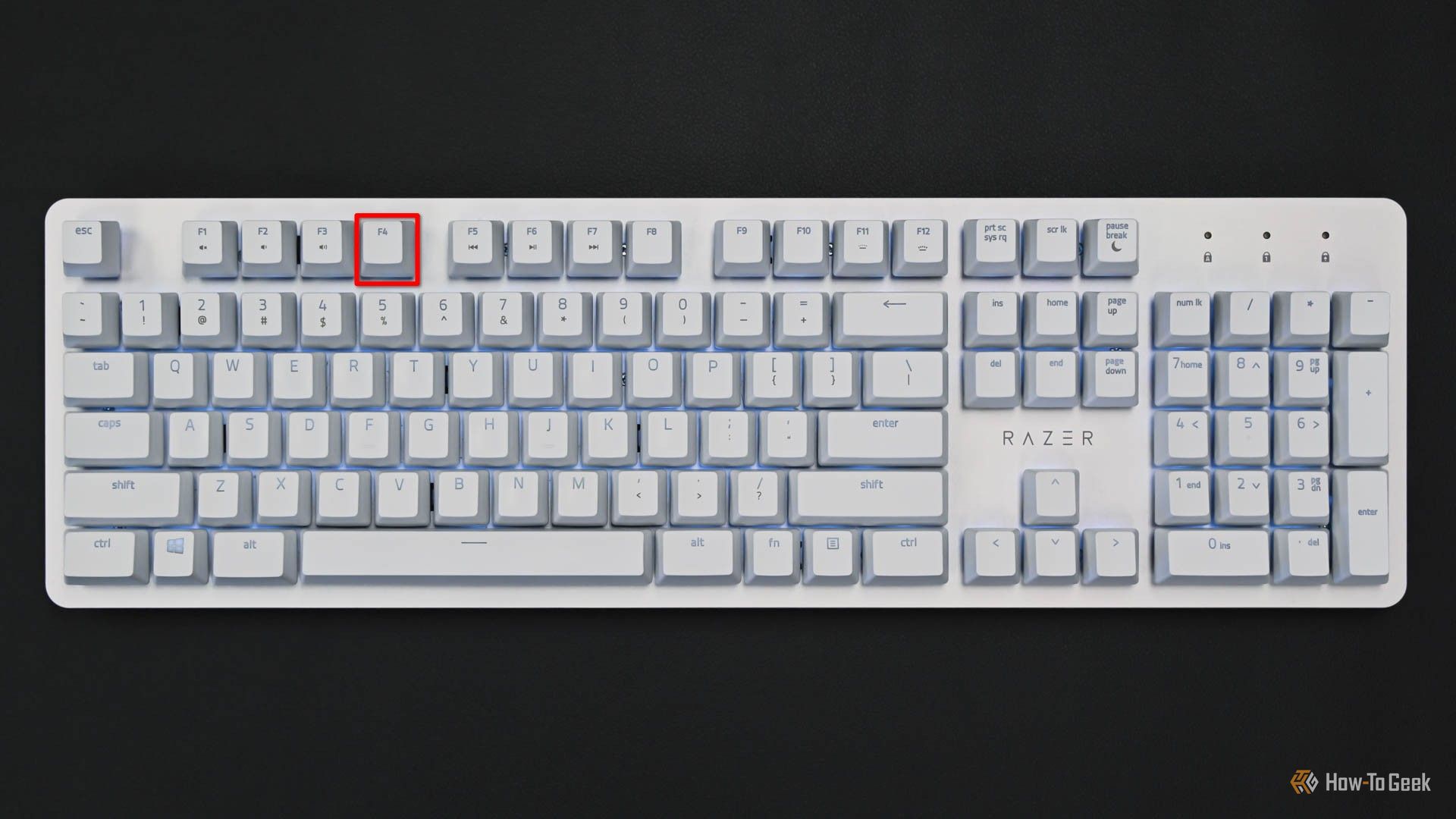
Одна из самых полезных фишек Dolphin — нажатие F4 открывает встроенный терминал прямо в текущей папке. Все команды выполняются именно тут, не нужно отдельно искать путь.
Если хотите запустить отдельный терминал вне Dolphin — используйте Shift+F4, и нужная папка откроется сразу. Очень экономит время и нервы!
1 Ctrl+Shift+, (запятая): Настройки приложения за секунду
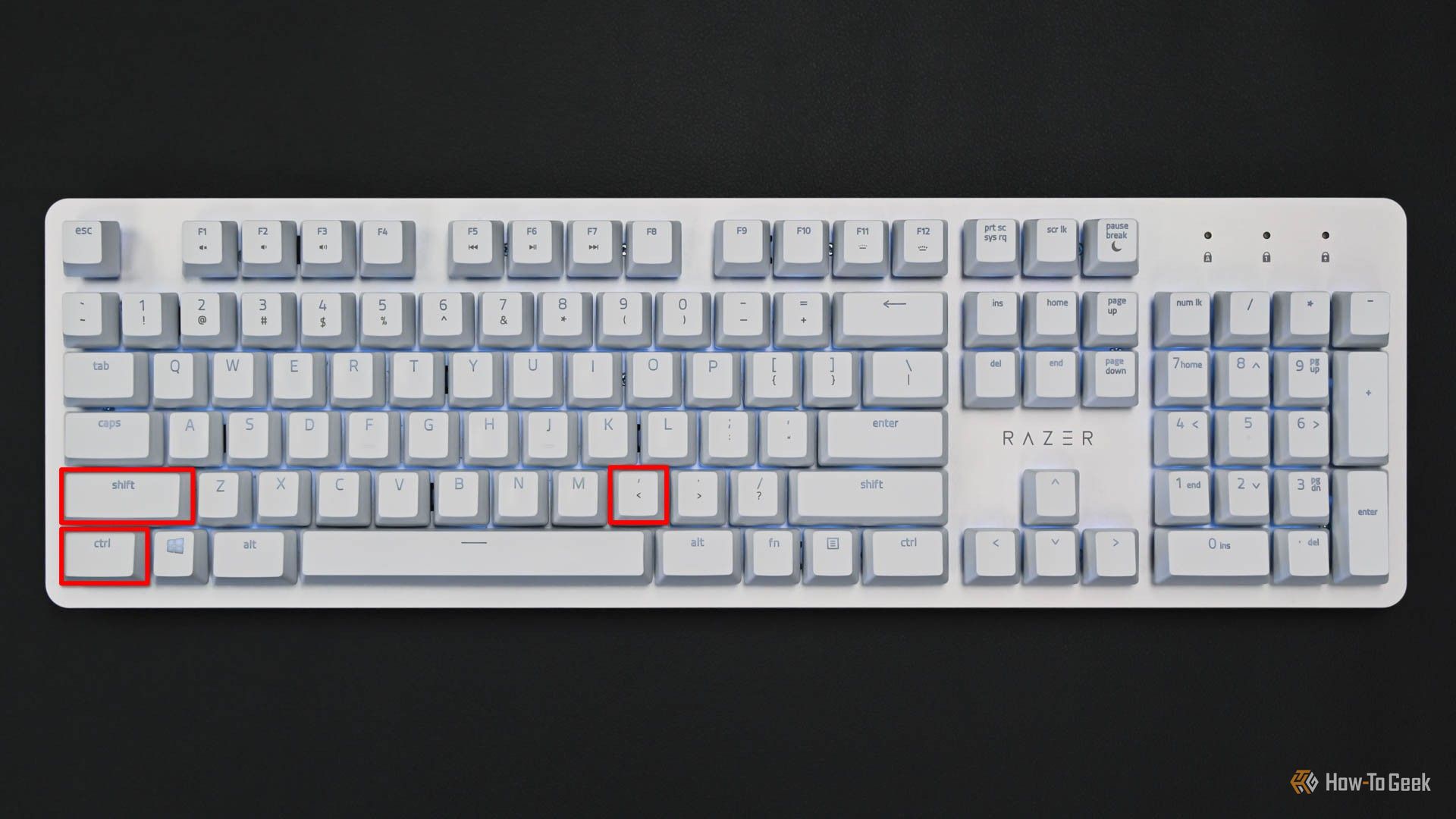
Идеально для тех, кто любит настраивать всё под себя: в любом приложении KDE сочетание Ctrl+Shift+,(запятая) открывает окно с настройками — мгновенно, из любого места.
Это работает во всех KDE-программах, которые идут в составе Kubuntu, например в Dolphin, Spectacle, редакторе Kate и других. Запомните этот приём — и забудьте про утомительные поиски настроек в разных меню!
Если этих «горячих» клавиш вам мало — попробуйте поработать через терминал Kubuntu. Освоив базовые команды Linux, вы получите полную свободу и ускорите свою работу, как никогда раньше!
Если вам понравилась эта статья, подпишитесь, чтобы не пропустить еще много полезных статей!
Премиум подписка — это доступ к эксклюзивным материалам, чтение канала без рекламы, возможность предлагать темы для статей и даже заказывать индивидуальные обзоры/исследования по своим запросам!
Подробнее о том, какие преимущества вы получите с премиум подпиской, можно узнать здесь
Также подписывайтесь на нас в:
- Telegram: https://t.me/gergenshin
- Youtube: https://www.youtube.com/@gergenshin
- Яндекс Дзен: https://dzen.ru/gergen
- Официальный сайт: https://www-genshin.ru