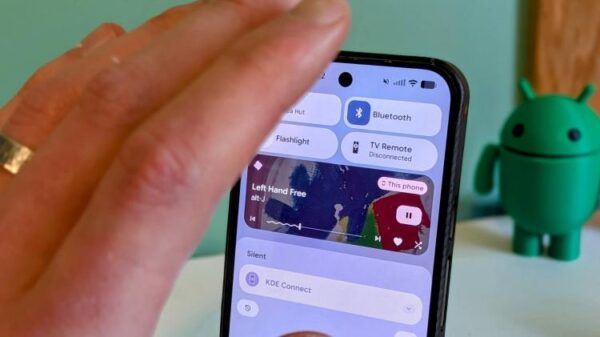
Смартфоны Pixel всегда были олицетворением минимализма — Google делает ставку на простоту и чистый дизайн, что многих и подкупает. Но однажды разработчики решили поэкспериментировать: добавить возможность управлять телефоном не касаясь экрана, а с помощью жестов в воздухе. И теперь ты можешь сделать такое на любом Android-устройстве!
В 2020 году появился Pixel 4 — пожалуй, самый незаметный в линейке, если бы не одна уникальная деталь. В нем был встроен радар, который улавливал движения руки над экраном: так можно было перелистывать треки или ставить музыку на паузу одним взмахом ладони. Радар также использовался для супербыстрой разблокировки по лицу, но это уже другая история.
Теперь жесты в воздухе работают и без радара
Всё стало куда проще!
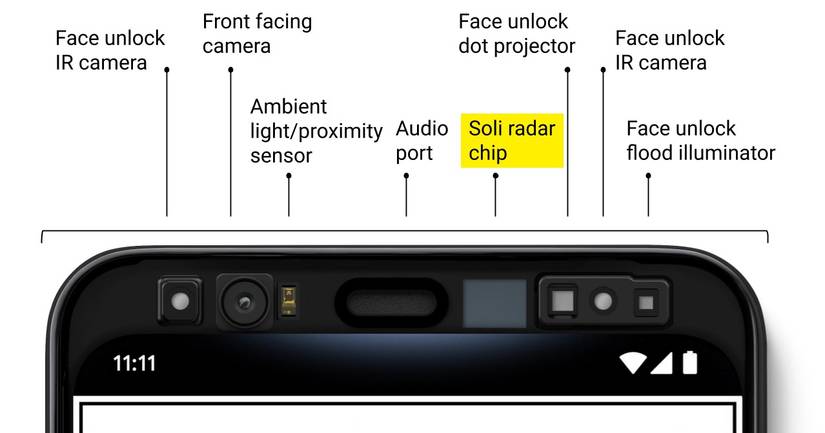
После Pixel 4 от радара отказались — но кое-что полезное осталось у каждого Android-смартфона. Это датчик приближения. Благодаря ему и приложению MacroDroid ты легко настроишь собственные жесты в воздухе.
Раньше я уже рассказывал, как с помощью MacroDroid можно творить невероятные штуки: делать уникальные уведомления при подключении зарядки, запускать приложения при подключённых наушниках или отключать автоматическое соединение с Bluetooth. Сейчас расскажу, как управлять телефоном, даже не прикасаясь к экрану!
Сначала скачай MacroDroid на свой Android и пройди быструю настройку. Интерфейс может показаться сложным, но на деле всё просто — ты разберёшься за пару минут.
Жми на кнопку «Добавить макрос» (Add Macro) в левом верхнем углу. Макрос состоит из трёх частей: «Триггеры» (Triggers), «Действия» (Actions) и «Ограничения» (Constraints). Сначала выбери триггер: нажми «+», потом — Датчики > Датчик приближения (Sensors > Proximity Sensor). На датчике приближения есть четыре разных варианта триггеров:
Когда выберешь нужный триггер, возвращайся и жми «+» в разделе «Действие». Здесь решай, что именно будет происходить по жесту. Я люблю делать взмах руки для переключения песен: выбираю Медиа > Управление медиа > Симулировать нажатие аудио-кнопки.
Можно и по-другому — например, запускать Gemini, если поднести телефон ко рту. Для этого выбирай триггер «Близко» (Near) и действие: Действие с устройством > Голосовой поиск (Device Actions > Voice Search).
Финальный шаг — «Ограничения». Они нужны, если хочешь задать особые условия для работы макроса. К примеру, чтобы музыка управлялась жестом только когда телефон лежит экраном вверх. Тогда выбирай: Положение устройства > Лицом вверх (Device Facing > Face Up). Всё зависит от твоих идей!
Когда настройка закончена, придумай имя макроса вверху экрана и нажми на значок сохранения внизу слева. Захотел ещё жестов? Просто повтори настройки для каждого варианта работы с датчиком приближения.
Просто, удобно и реально работает!
Поначалу потребуется немного привыкнуть к таким жестам, но потом оценишь всё по достоинству. Больше идей макросов для датчика приближения ищи на Wiki MacroDroid. Жесты от Google казались скучными? Здесь ты можешь настроить телефон именно под себя!

5 скрытых фишек Google Pixel, о которых ты точно не слышал
Твой Google Pixel умеет намного больше, чем ты думаешь! Здесь собраны функции, которые прячутся глубоко в настройках или появились после обновления до Android 15. Даже если у тебя старенький телефон, велика вероятность, что ты ни разу не встречал эти крутые возможности.
Если вам понравилась эта статья, подпишитесь, чтобы не пропустить еще много полезных статей!
Премиум подписка — это доступ к эксклюзивным материалам, чтение канала без рекламы, возможность предлагать темы для статей и даже заказывать индивидуальные обзоры/исследования по своим запросам!
Подробнее о том, какие преимущества вы получите с премиум подпиской, можно узнать здесь
Также подписывайтесь на нас в:
- Telegram: https://t.me/gergenshin
- Youtube: https://www.youtube.com/@gergenshin
- Яндекс Дзен: https://dzen.ru/gergen
- Официальный сайт: https://www-genshin.ru