Android Auto — настоящая находка для тех, кто хочет управлять смартфоном через мультимедийную систему машины и не отвлекаться от дороги. Но постоянные всплывающие уведомления во время езды не просто раздражают — они реально сбивают с толку и создают опасные ситуации за рулём.
Да, в Android Auto можно полностью запретить оповещения о сообщениях, но тогда велик риск пропустить что-то действительно важное. Тонко настроить, что именно показывать, а что скрывать, нельзя. К счастью, есть куда более умный способ всё сделать по-своему — правда, искать его нужно совсем не там, где привыкли.
- Этот параметр сам включает «Не беспокоить», когда телефон соединяется с машиной
- Бесит шквал уведомлений за рулём? Вот решение!
- Настройте, кто и какие сообщения доберутся до вас за рулём
- Пропускайте только то, что действительно важно
- Как включить этот спрятанный режим
- Буквально два касания — и никаких лишних хлопот!
- Почему до сих пор этого нет напрямую в Android Auto?
- Такие функции безопасности должны быть доступны каждому!
- Подпишитесь на рассылку — всё о самых полезных настройках режима вождения
Этот параметр сам включает «Не беспокоить», когда телефон соединяется с машиной
Бесит шквал уведомлений за рулём? Вот решение!
Лично меня давно выводили из себя всплывающие сообщения в дороге: из важного — только звонки родителей, а вот нескончаемые мемы из Discord видеть на дисплее машины совсем не хочется.
Android Auto умеет включать и отключать уведомления целиком, а для групповых чатов — специальных настроек вообще почти нет. Но ведь хочется, чтобы до вас доходили только действительно нужные сообщения, а весь цифровой шум оставался вне машины.
У большинства современных Android-смартфонов есть специальный «Режим вождения» в настройках. Это отдельная опция, но с Android Auto она отлично дружит: телефон сам поймёт, что вы в машине, и активирует нужные фильтры.

Вот бы Android Auto умел как CarPlay — не хватает 4 ключевых фишек!
CarPlay пока остаётся эталоном для управления смартфоном в авто.
Как именно работает такая функция, зависит от бренда телефона. Например, на моём OnePlus 15 она просто включает режим «Не беспокоить». У жены на Samsung Galaxy S23+ «Режим вождения» — почти как продвинутая автоматизация: отключает лишний шум, запускает полезные сценарии. У Google Pixel возможностей чуть меньше, но смысл тот же.
И неважно, какой у вас смартфон — это меняет всё: не придётся каждый раз вручную включать «Не беспокоить» перед поездкой. Если вас раздражают лишние уведомления — попробуйте этот приём, возможно, именно его вам и не хватало.
Настройте, кто и какие сообщения доберутся до вас за рулём
Пропускайте только то, что действительно важно
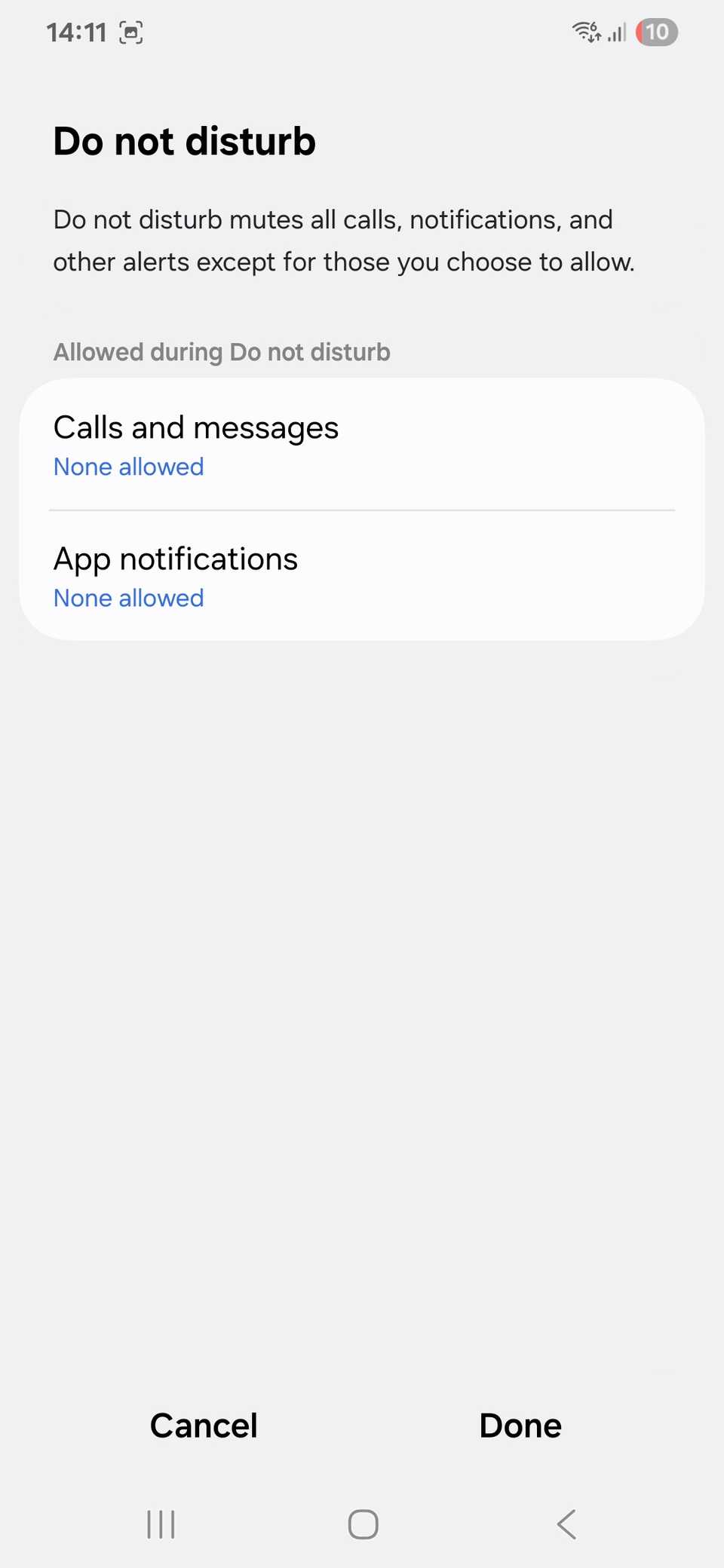
В основе режима вождения лежит стандартная функция «Не беспокоить»: вы сами решаете, каким приложениям и контактам разрешить присылать уведомления или звонки. Хотите — только близкие, хотите — все, кому вы доверяете, а остальной шум пропадает навсегда. Это лучший способ слышать только главное и не отвлекаться по мелочам.
Я, например, разрешил любые звонки и сообщения — вдруг встреча меняется в последний момент. Остальные приложения отправлять свои оповещения больше не могут — только те, что реально нужны.
На Samsung возможностей гораздо больше, чем на базовом «Не беспокоить» OnePlus 15.
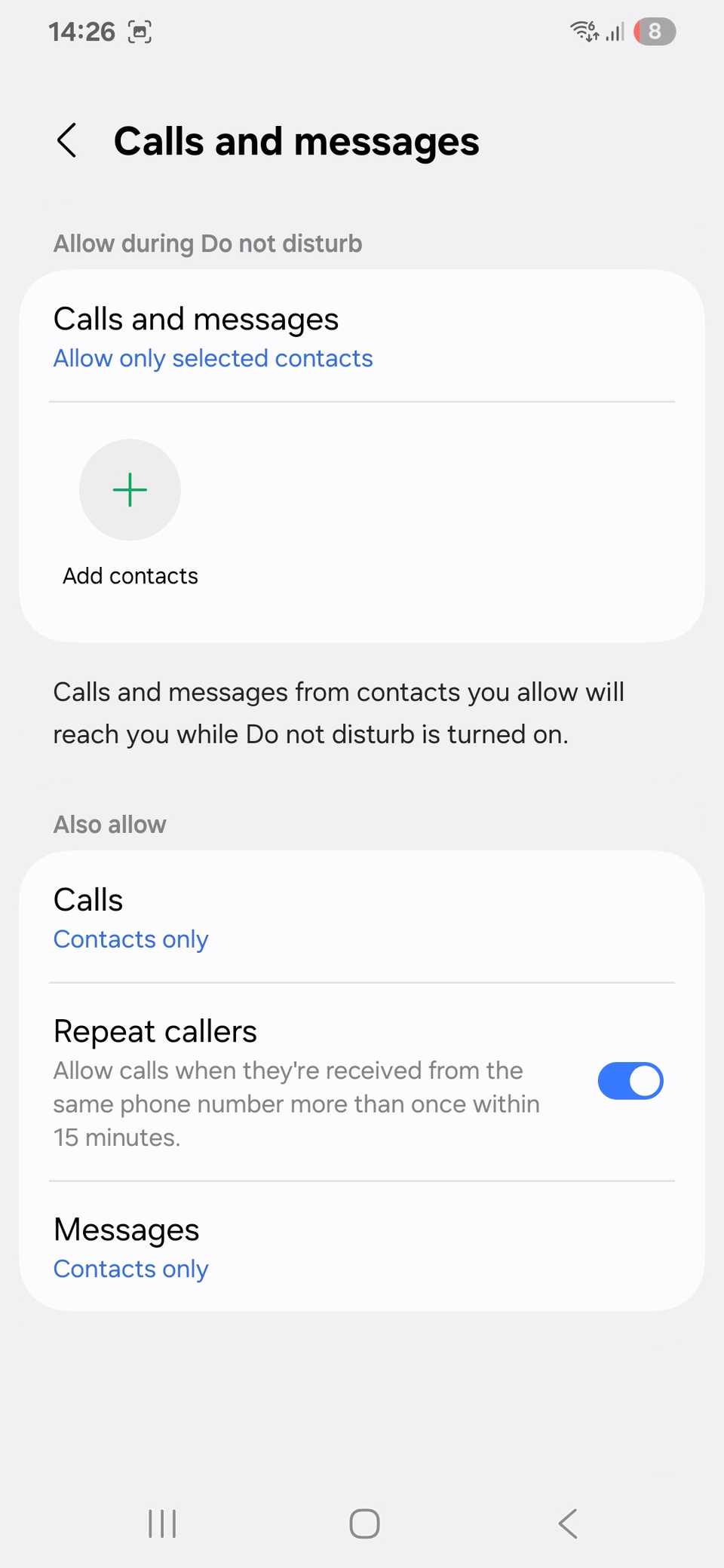
Во-первых, настройки режима вождения независимы от обычного режима «Не беспокоить»: в машине вы можете принимать только звонки от избранных или повторные попытки дозвона (на случай экстрима), а дома не пропускать ни одно уведомление.
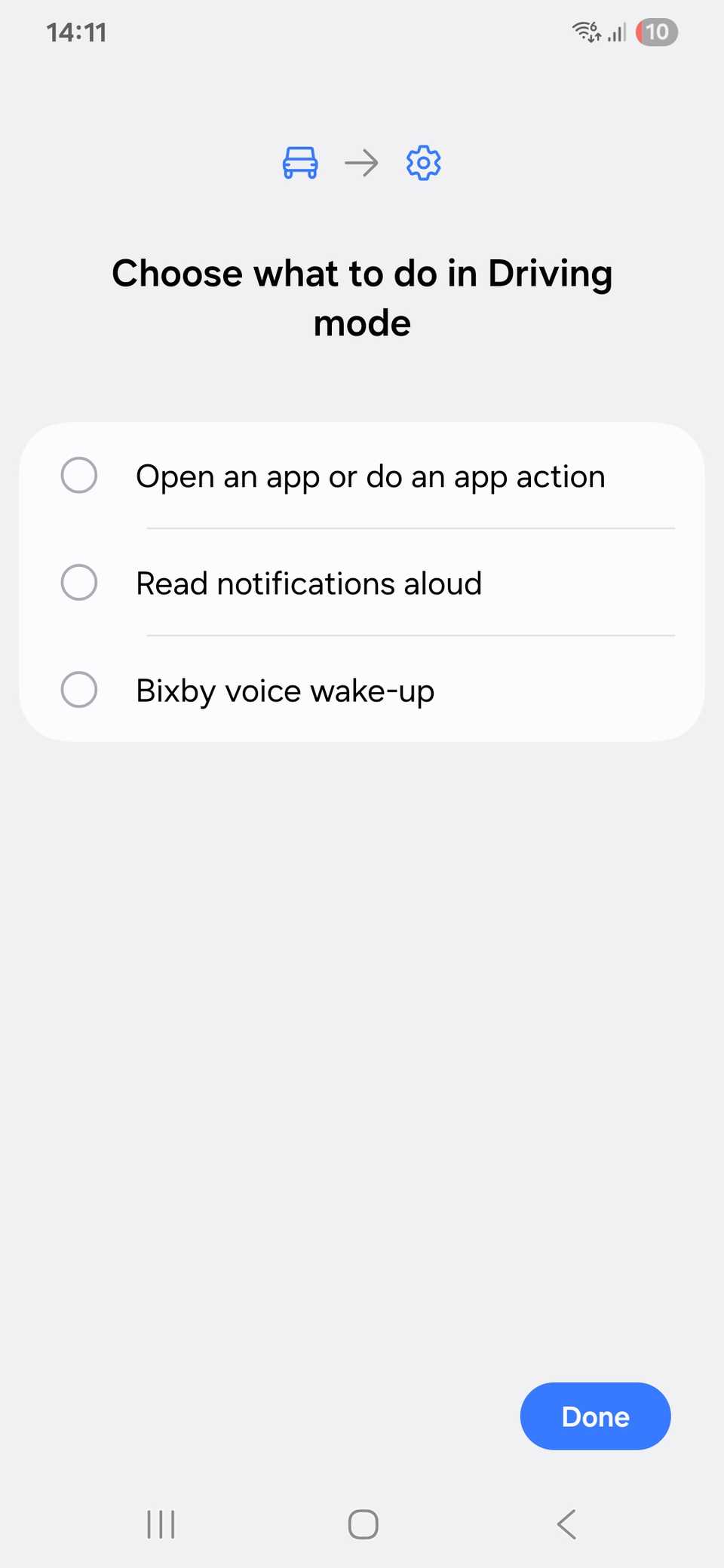
Плюс можно добавить автоматические действия: запуск нужных приложений, выполнение сценариев (например, сразу включить мобильный интернет), чтение уведомлений вслух или активация голосового помощника Bixby.
Как включить этот спрятанный режим
Буквально два касания — и никаких лишних хлопот!
На Samsung всё делается за пару минут: зайдите в Настройки > Режимы и сценарии > Вождение > Начать. Укажите автозапуск при подключении к Android Auto и настройте фильтр уведомлений как вам удобно.
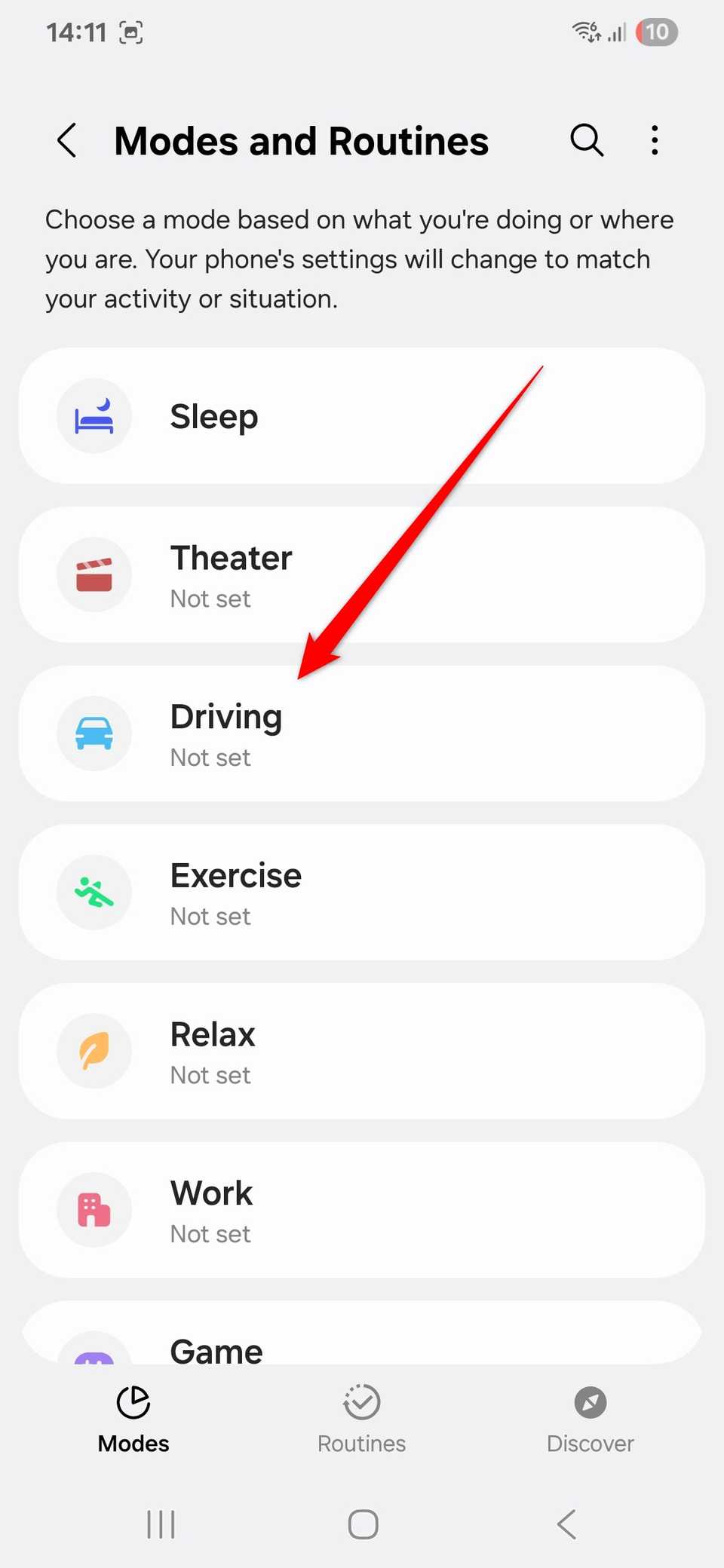
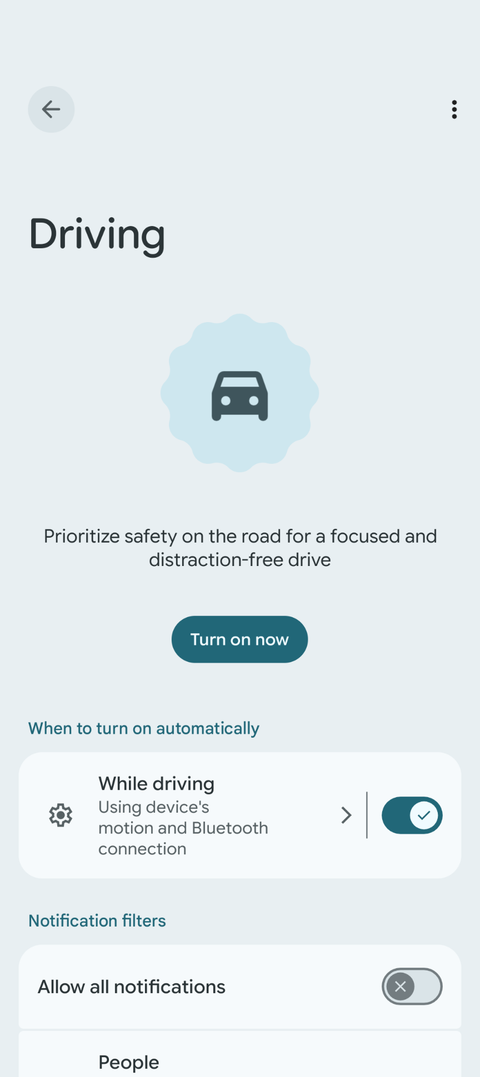
На Pixel нужное меню находится по пути Настройки > Режимы > Вождение.
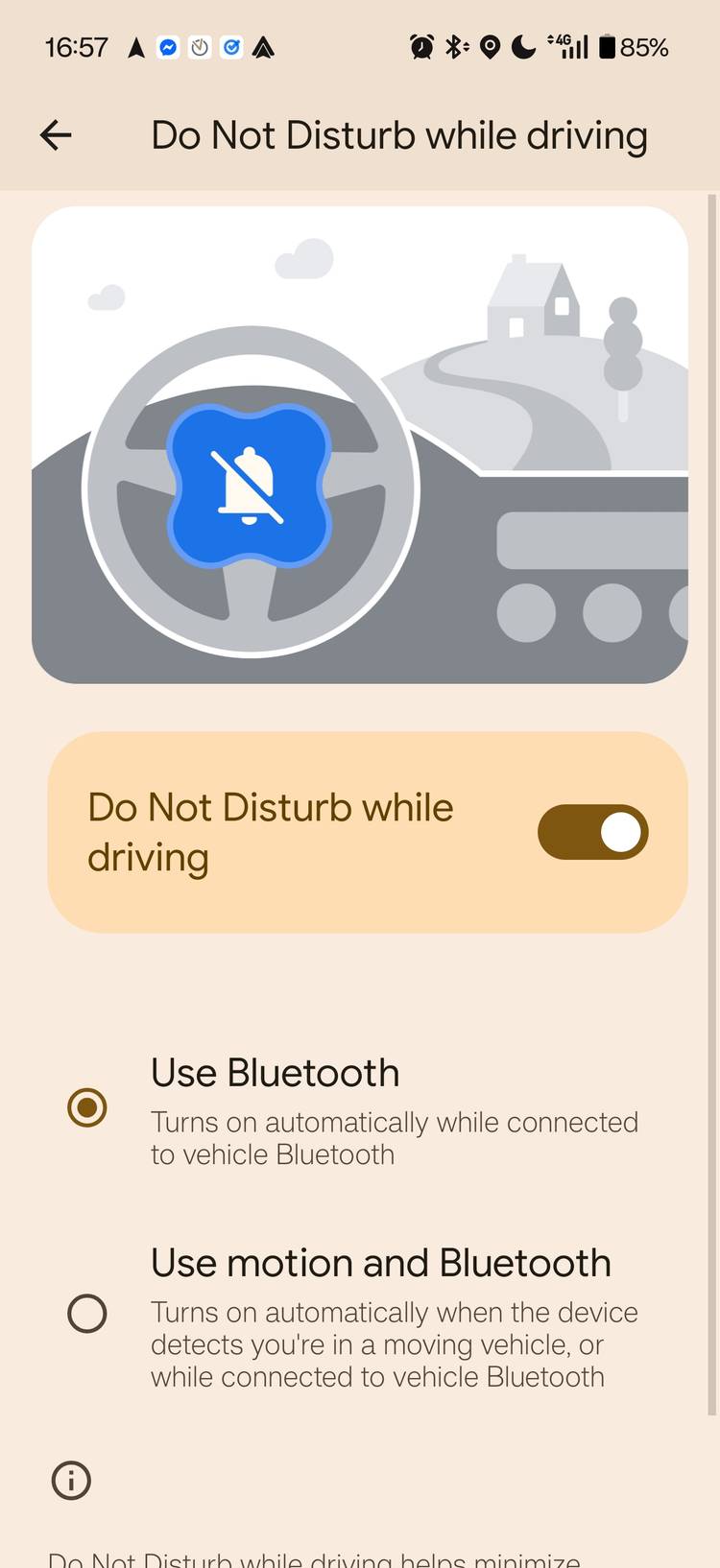
Если у вас OnePlus 15 — найдите Настройки > Безопасность и экстренные ситуации > Отключение уведомлений во время вождения. Здесь можно автоматически активировать «Не беспокоить» и при подключении по Bluetooth к машине, и при обнаружении движения.
Если ваш бренд не упомянут — просто напишите в поиске настроек «вождение», возможно, этот режим прячется в другом разделе. А если его всё равно нет — всегда можно вручную включить «Не беспокоить» перед дорогой или назначить быстрый доступ на физическую кнопку смартфона, чтобы не отвлекаться ни на что лишнее.

Мой способ сохранить спокойствие — режим «Не беспокоить»
Лично мне покой невозможен без полной тишины.
Почему до сих пор этого нет напрямую в Android Auto?
Такие функции безопасности должны быть доступны каждому!
К счастью, почти все современные смартфоны умеют автоматически включать «Не беспокоить» во время вождения и позволяют гибко всё настроить. Но я уверен: эта функция обязана быть встроена прямо в Android Auto — чтобы даже на старых моделях или без спецрежимов можно было ездить спокойно и безопасно.
Подпишитесь на рассылку — всё о самых полезных настройках режима вождения
Лично я верю, что Google способна добавить такую опцию уже в ближайших обновлениях. Она действительно делает жизнь на дороге проще и безопаснее — это нужно каждому водителю.

5 настроек Android Auto, которые стоит сменить до следующей поездки!
С такими трюками вы снова захотите водить машину и будете делать это с удовольствием.
Если вам понравилась эта статья, подпишитесь, чтобы не пропустить еще много полезных статей!
Премиум подписка — это доступ к эксклюзивным материалам, чтение канала без рекламы, возможность предлагать темы для статей и даже заказывать индивидуальные обзоры/исследования по своим запросам!
Подробнее о том, какие преимущества вы получите с премиум подпиской, можно узнать здесь
Также подписывайтесь на нас в:
- Telegram: https://t.me/gergenshin
- Youtube: https://www.youtube.com/@gergenshin
- Яндекс Дзен: https://dzen.ru/gergen
- Официальный сайт: https://www-genshin.ru