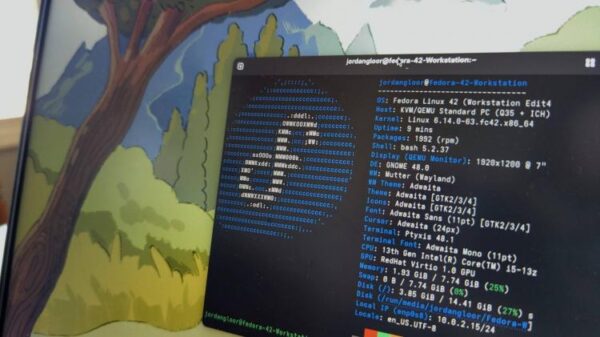
Fedora ценится за актуальный софт, стабильность и компактность, но даже здесь со временем скапливается цифровой мусор.
Вначале кажется — 40 ГБ под корень хватит “с головой”, но через несколько месяцев диск вдруг оказывается забит под 90%. И дело часто не в одном гиганте-файле, а в мелких файлах, которые остаются после обновлений, установок и обычного использования системы.
Хорошая новость: в Fedora есть мощные инструменты командной строки, которые быстро освобождают место на диске. Не нужны никакие сторонние чистилки или графические анализаторы. Несколько простых команд — и система снова легка, без всякого мусора.
Не важно, на чём стоит Fedora: ноутбук с небольшим SSD, сервер с важной задачей или сразу несколько машин — эти 7 команд обязан знать каждый. Открываю терминал — и начинается уборка:
- Чистим кэш пакетов dnf
- Удаляю локальный цифровой хлам — быстро и без риска
- Удаляем ненужные зависимости
- Автоматически ищем и выкидываем лишнее ПО
- Обрезаем системные логи
- Умно ограничиваю размер журналов
- Очищаю корзину без остатка
- Стираю невидимый мусор навсегда
- Навожу порядок в /var/tmp
- Очищаю «забытые» временные файлы
- Удаляю устаревший пользовательский кэш
- Акуратно убираю только старое и никому не нужное
- Удаляю старые ядра — но аккуратно
- Освобождаю гигабайты и не ломаю загрузку
- Вот что трогать категорически нельзя!
- Не рискуйте жизненно важными разделами
- Как часто вообще всё это делать?
- Реалистичный график уборки Fedora
- Что реально меняется после такой чистки?
Чистим кэш пакетов dnf
Удаляю локальный цифровой хлам — быстро и без риска
Начинаю с:

d nf складирует копии скачанных пакетов и метаданные в /var/cache/dnf. Это ускоряет обновления, но эта папка быстро разрастается.
Если часто обновляете систему — кэш может легко “съедать” сотни мегабайт. Очистив его, вы моментально освобождаете место, а при следующей установке Fedora сама загрузит нужное заново.
Единственный минус — после очистки следующее обновление будет идти чуть дольше. Зато выигрыш по свободному пространству вы заметите мгновенно — отличный обмен!
Удаляем ненужные зависимости
Автоматически ищем и выкидываем лишнее ПО
Дальше — следующая команда:
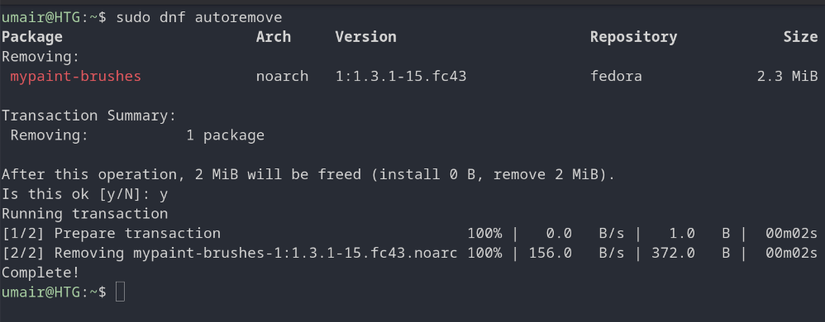
Когда ставите новые программы, dnf подгружает десятки зависимостей: библиотеки, утилиты, временные компоненты. А вот после удаления основного софта хвосты часто остаются.
За несколько месяцев таких ненужных пакетов набирается заметно — иногда на сотни мегабайт. Команда autoremove устраняет всё лишнее, что больше не нужно другим программам, причём делает это автоматически и безопасно.
Хотите узнать, что именно удалится?
Так вы легко проверите, не уходит ли что-то важное — отлично для осторожных пользователей.
Обрезаем системные логи
Умно ограничиваю размер журналов
Логи важны, но держать гигабайты текстовых данных нет смысла.
Использую команду:
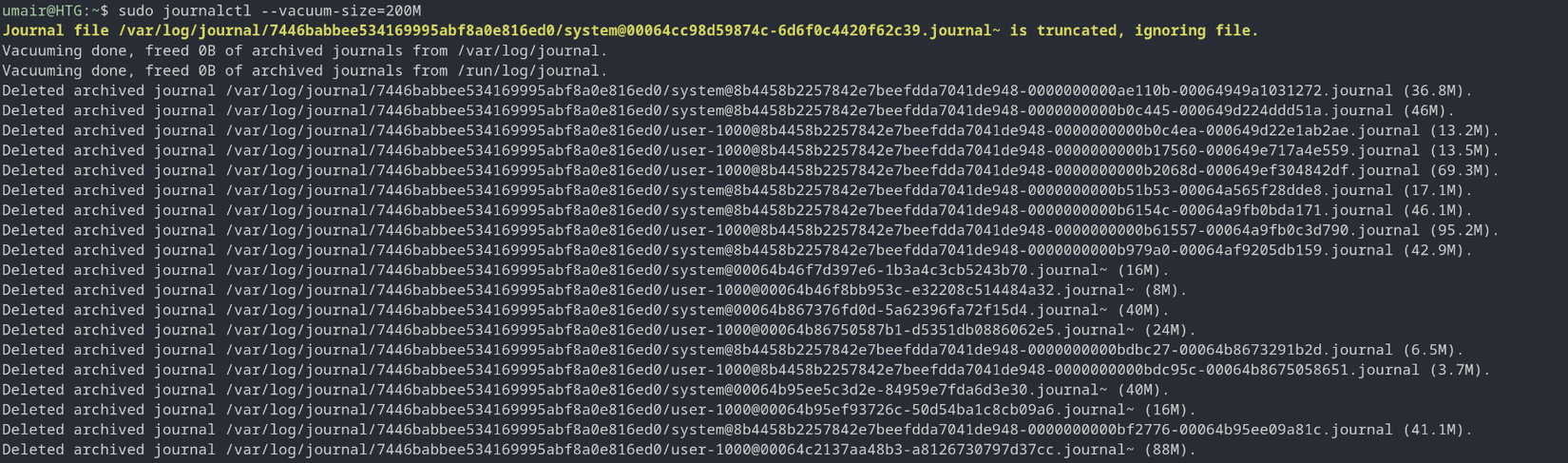
Теперь логи не будут раздуваться больше, чем на 200 МБ — старое будет удаляться само. Можно обрезать и по времени:
Так сохраняются только свежие логи за последние два дня. Если чистку игнорировать, логи легко займут несколько гигабайт, особенно если много тестируете или часто запускаете отладку.
5 классных терминальных утилит для мониторинга Linux
Стандартные команды — не всегда спасают.
Очищаю корзину без остатка
Стираю невидимый мусор навсегда
Когда удаляем файлы через менеджер, они отправляются сюда:
Полностью избавиться от них просто:
Внимание: это действие необратимо, но абсолютно безопасно и сразу освобождает место — особенно если часто “выкидываете” объёмные файлы, а корзину забываете чистить.
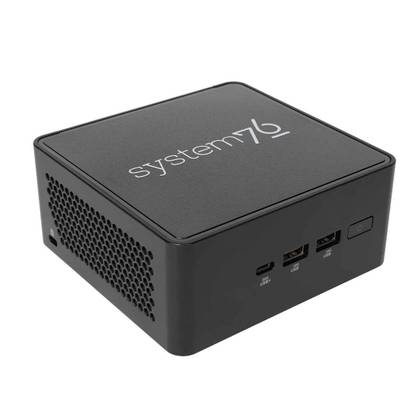
Мини-ПК System76 Meerkat — компактность с запасом
Настраиваемый мини-компьютер от $599: идёт с Pop!_OS или Ubuntu LTS, поддерживает до 10 ТБ диска и до 96 ГБ DDR5 5600MHz оперативки. Реальная мощь — в мини-формате.
Навожу порядок в /var/tmp
Очищаю «забытые» временные файлы
В Fedora есть две временных папки: /tmp/ и /var/tmp. Всё, что лежит в /tmp, обычно убирается при каждой перезагрузке — там кэш браузеров, временные данные приложений и многое другое.
А вот /var/tmp — совсем другое дело. Тут накапливаются файлы, которые нужны дольше одной сессии: незавершённые загрузки, остатки установки, данные долгих процессов. Всё это не исчезает даже после ребута.

Вот эта папка и копит ненужное почти незаметно. Чищу так:
Вылетает все, что не убрали за собой старые установщики, скрипты и процессы. Почти всегда безопасно, но если вы в процессе крупного обновления — лучше чуть подождать с чисткой.
Удаляю устаревший пользовательский кэш
Акуратно убираю только старое и никому не нужное
С течением времени пользовательский кэш превращается в настоящий гигабайтный морг. Браузеры, менеджеры пакетов, рабочее окружение — все складируют свои данные тут:
Советую удалять только откровенно старое:
Так вычищаются только те файлы, к которым не обращались больше 30 дней. Это сохраняет быстрый запуск свежих программ, а “доисторический” кэш наконец-то исчезает.

ShredOS: как стереть данные с жёсткого диска на Linux
Перед продажей ПК обязательно сотрите всё начисто — обезопасьте себя!
Удаляю старые ядра — но аккуратно
Освобождаю гигабайты и не ломаю загрузку
Fedora по умолчанию держит несколько версий ядра: если что-то пойдёт не так после обновления, можно откатиться назад — это разумная страховка. Но каждое ядро “весит” до 400 МБ с модулями и initramfs.
Чтобы освободить место, выполняю команду:
Остаются только активное и резервное ядра — всё лишнее удаляется безопасно. Нет такой команды? Тогда пробуем:
Никогда не удаляйте ядра вручную из /boot! Тут принцип простой: никакой самодеятельности, иначе получите не грузящуюся систему или хуже. Новичкам лучше не экспериментировать, особенно на рабочих серверах.
Вот что трогать категорически нельзя!
Не рискуйте жизненно важными разделами
Есть папки, которые кажутся лакомой “целью для чистки”, но это опасная ловушка.
Держитесь подальше от:
Здесь хранятся ключевые настройки, работающие сервисы и важные логи. Стоит что-то удалить — и система уже не загрузится или начнутся странные сбои. Для обслуживания используйте только проверенные команды — и никаких экспериментов вручную.
Как часто вообще всё это делать?
Реалистичный график уборки Fedora
Жёстких правил нет, но разумно чистить после крупных обновлений или хотя бы раз в пару недель, особенно если внезапно начало заканчиваться свободное место.

10 шагов после установки Fedora Linux
10 приёмов для максимального комфорта и скорости!
Fedora неприхотлива и не требует регулярного “ухода” — система и так весьма стабильна и самодостаточна. Но даже здесь хранится старый кэш, логи, “подвисшие” пакеты или устаревшие ядра после длительной работы — и без лёгкой уборки не обойтись.
Что реально меняется после такой чистки?
Внешних эффектов почти нет: система выглядит привычно, никаких всплывающих уведомлений. Но появляется ощутимо больше свободного места, ненужные пакеты исчезают, логи становятся миниатюрными, а Fedora начинает работать ощутимо шустрее — всё это без единого стороннего очистителя.
Если вам понравилась эта статья, подпишитесь, чтобы не пропустить еще много полезных статей!
Премиум подписка — это доступ к эксклюзивным материалам, чтение канала без рекламы, возможность предлагать темы для статей и даже заказывать индивидуальные обзоры/исследования по своим запросам!
Подробнее о том, какие преимущества вы получите с премиум подпиской, можно узнать здесь
Также подписывайтесь на нас в:
- Telegram: https://t.me/gergenshin
- Youtube: https://www.youtube.com/@gergenshin
- Яндекс Дзен: https://dzen.ru/gergen
- Официальный сайт: https://www-genshin.ru