Для многих пользователей зависший компьютер — это всегда сигнал открыть Диспетчер задач и найти виновника среди запущенных программ, чтобы «прибить» то, что тормозит уже полчаса. Но знаете ли вы, что есть инструмент куда мощнее? Я с радостью расскажу о нём!
- Диспетчер задач: удобно, привычно, но не идеально
- Но всё же чего-то не хватает
- Когда Диспетчер задач бессилен
- Я и так вижу, что что-то не так — только скажите, что делать!
- Process Explorer — суперкоп «Диспетчера задач»
- Все фишки Диспетчера задач — и ещё куча бонусов!
- Process Explorer: ловит вирусы на лету!
- Теперь ни один вирус не спрячется!
- Я давно забыл про обычный Диспетчер задач
Диспетчер задач: удобно, привычно, но не идеально
Но всё же чего-то не хватает
Название «Диспетчер задач» для большинства давно стало синонимом Windows — без этой стандартной утилиты трудно представить себе операционную систему.
Нужно мгновенно закрыть зависшую программу? Как обычно, открываем Диспетчер задач. Неясно, чем загружен процессор или куда уходит вся память? Опять же, идём туда же. Даже автозагрузкой теперь можно рулить в пару кликов — намного проще, чем раньше!
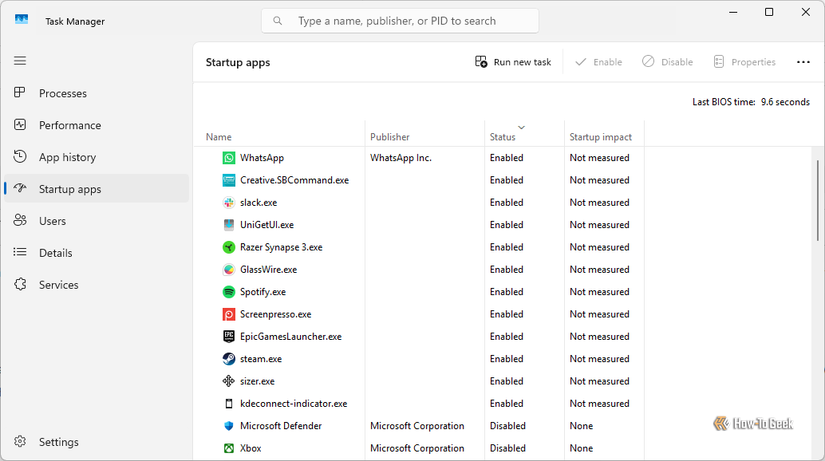
Но всё это — лишь верхушка айсберга. За маленьким окошком Диспетчера задач скрыты десятки фоновый процессов и служб. А когда нужно докопаться до настоящей причины глюка — стандартных возможностей уже катастрофически не хватает.
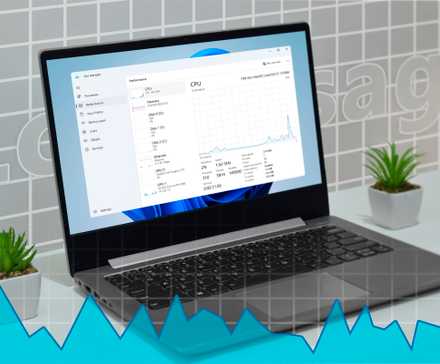
8 приёмов с Диспетчером задач, которые улучшат работу с Windows
Управляйте процессами уверенно!
Когда Диспетчер задач бессилен
Я и так вижу, что что-то не так — только скажите, что делать!
В основном Диспетчер задач нужен лишь для одного: быстро завершить зависшее приложение. Но на самом деле он почти не помогает понять, что кроется за проблемой: максимум — покажет, сколько ресурсов потребляет процесс и где лежит его файл на диске.
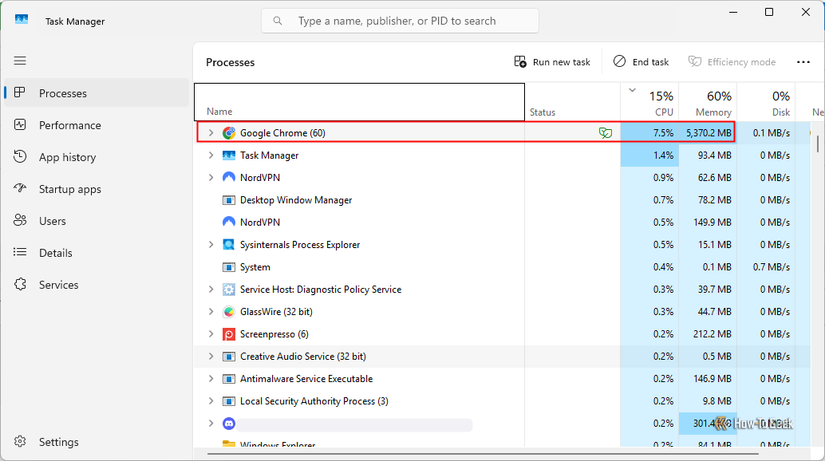
Интерфейс тоже не помощник: список из десятков одинаковых svchost.exe, а что это такое и зачем их столько — неизвестно. В итоге Диспетчер задач больше путает, чем помогает найти настоящую причину сбоя.
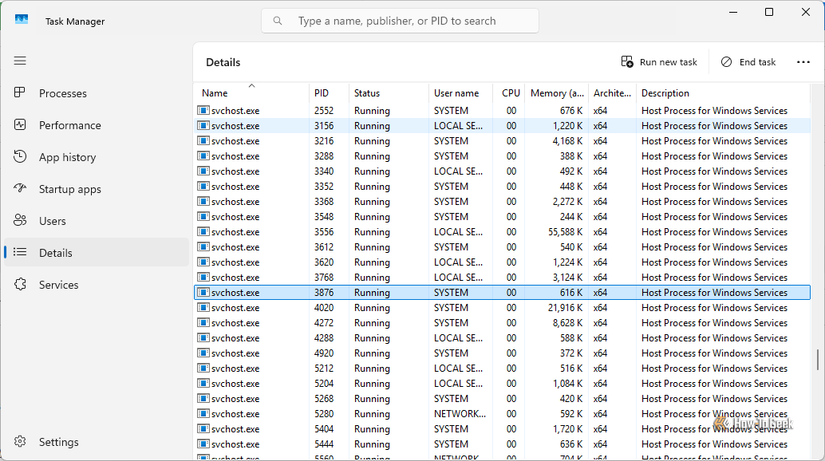
Если нужна полноценная диагностика — тут уже пора раскрывать посерьёзнее инструменты. Я сразу запускаю Process Explorer — именно он помогает разложить всё по полочкам.
Process Explorer — суперкоп «Диспетчера задач»
Все фишки Диспетчера задач — и ещё куча бонусов!
Process Explorer — это сторонняя утилита, которую Microsoft приобрела ещё в начале 2000-х. В ней собраны все лучшие возможности обычного Диспетчера задач плюс целый ворох крутых функций сверху.
Process Explorer ценят те, кто любит держать всё под контролем или часто занимается поиском и устранением ошибок в Windows.
Например, процесс svchost.exe. В Диспетчере задач — просто длинный список одинаковых строк. В Process Explorer видно всё: зачем нужен каждый svchost, какие службы он запускает и что именно делает.
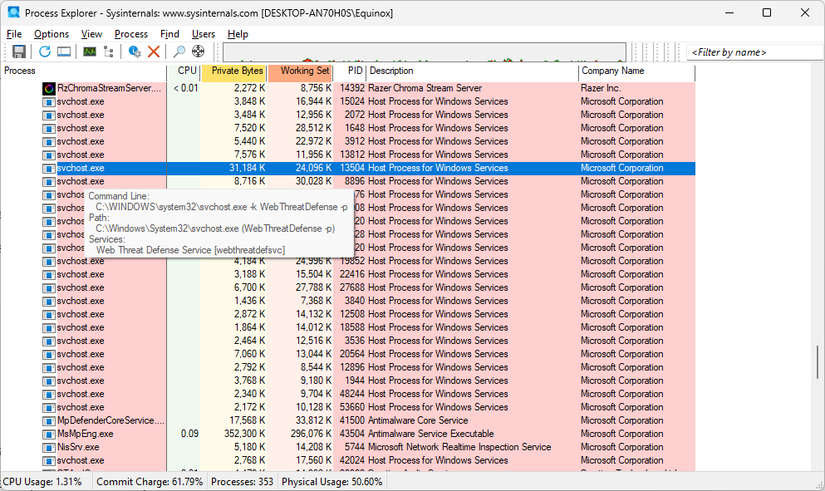
Навёл мышку на нужный процесс — сразу видишь, с каким EXE он связан и с какими настройками запустился. Захотел подробности? Открыл «Свойства» — там и история загрузки, и где файл лежит, и настройки безопасности, и вся активность в реальном времени.
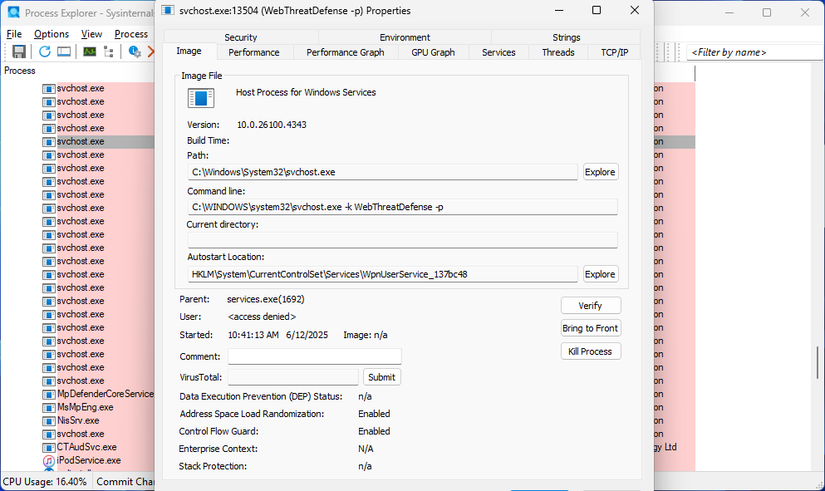
Если что-то сломалось в службах Windows — именно отсюда удобно идти по горячим следам.
Вычислил кривой процесс? В Process Explorer его можно завершить или перезапустить одним кликом — никакого колдовства!
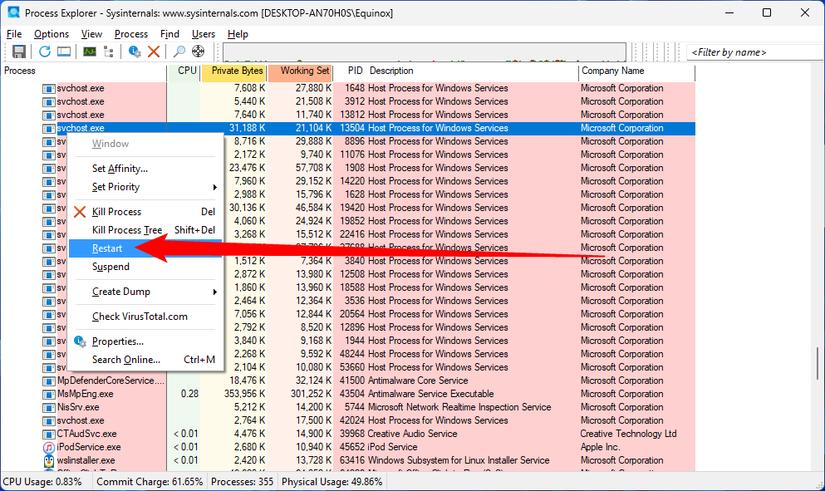
Можно даже выгрузить дамп-файл из процесса — это уже для профи, но зато даёт кучу полезной информации о причинах глюков.
Process Explorer: ловит вирусы на лету!
Теперь ни один вирус не спрячется!
Windows стала куда безопаснее, но из-за обилия софта пользователи до сих пор регулярно ловят подозрительные процессы.
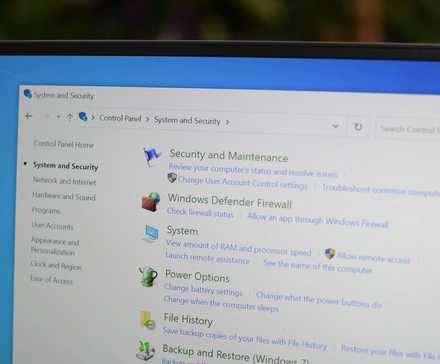
Нужен ли антивирус сторонних производителей для Windows в 2025?
Достаточно ли мощности у Windows Defender, чтобы защитить ваш ПК?
Даже опытный пользователь может не сразу отличить вредонос от обычной службы. Что делать, если перед глазами загадочный процесс? Просто проверить его через онлайн-сервисы вроде VirusTotal — они гонят файл по десяткам антивирусов за секунду. Загрузили подозрительный файл — и сразу ясно, опасен он или нет.
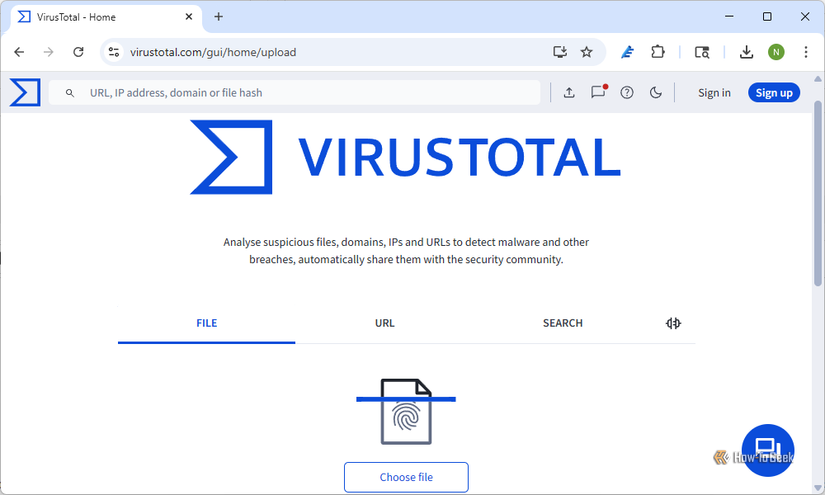
Process Explorer делает всё вообще без хлопот: щёлкаешь правой кнопкой по любому подозрительному процессу — выбираешь «Check VirusTotal.com».
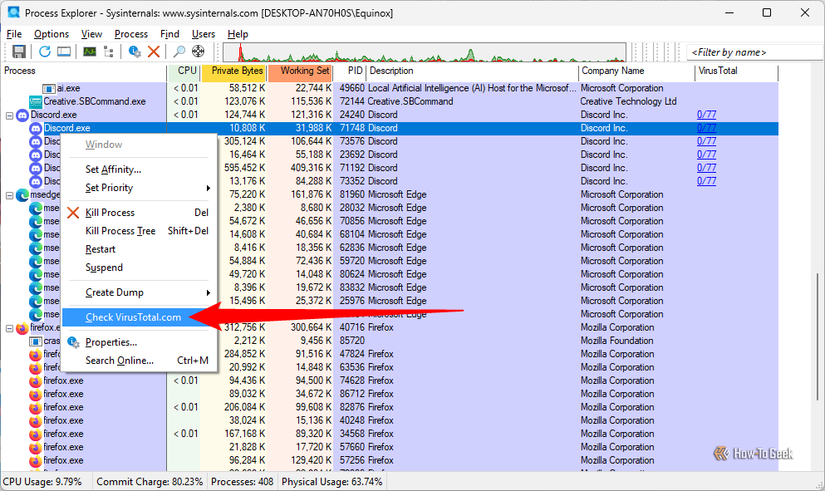
Файл автоматически сравнивается с базой VirusTotal, а оценка появляется тут же — прямо напротив процесса. Например, мой Discord.exe — чист, 77 антивирусов ничего не нашли.
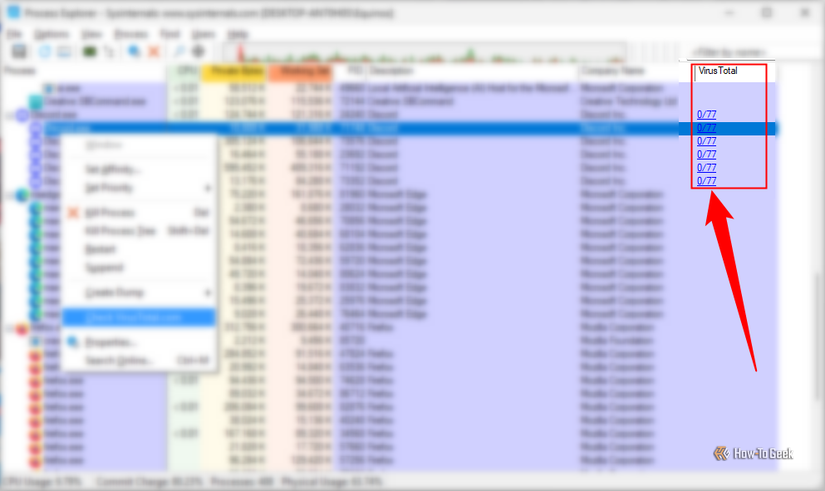
Хотите подробности? Кликайте по результату и переходите на страницу VirusTotal — всё перед глазами!
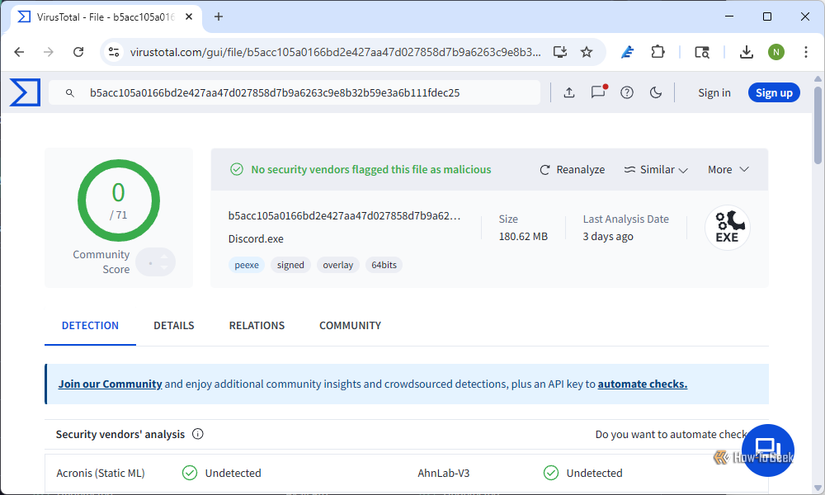
Функция в Process Explorer есть давно, но ей пользуются лишь единицы — хотя она реально спасает!
Я давно забыл про обычный Диспетчер задач
После того, как я попробовал Process Explorer, ни разу не захотел вернуться к стандартному Диспетчеру задач. Любая проблема — и сразу запускаю Process Explorer: вся информация как на ладони. Я даже сделал для него отдельную горячую клавишу через AutoHotKey — советую повторить и вам!
Если вам понравилась эта статья, подпишитесь, чтобы не пропустить еще много полезных статей!
Премиум подписка — это доступ к эксклюзивным материалам, чтение канала без рекламы, возможность предлагать темы для статей и даже заказывать индивидуальные обзоры/исследования по своим запросам!
Подробнее о том, какие преимущества вы получите с премиум подпиской, можно узнать здесь
Также подписывайтесь на нас в:
- Telegram: https://t.me/gergenshin
- Youtube: https://www.youtube.com/@gergenshin
- Яндекс Дзен: https://dzen.ru/gergen
- Официальный сайт: https://www-genshin.ru