Современные смартфоны и бесконечные приложения буквально втягивают нас в экран — вроде собирался быстро проверить уведомление, а очнулся через полчаса. Именно поэтому я решил установить себе систему напоминаний, чтобы телефон сам меня останавливал, если я слишком увлёкся.
Всё настроил за пару минут!
Я воспользовался приложением-автоматизатором для Android — с ним легко выставить свои напоминания: если слишком долго сижу в телефоне без перерыва, появляется напоминание. Например, “залип” в экране 30 минут — вот и всплывает оповещение.
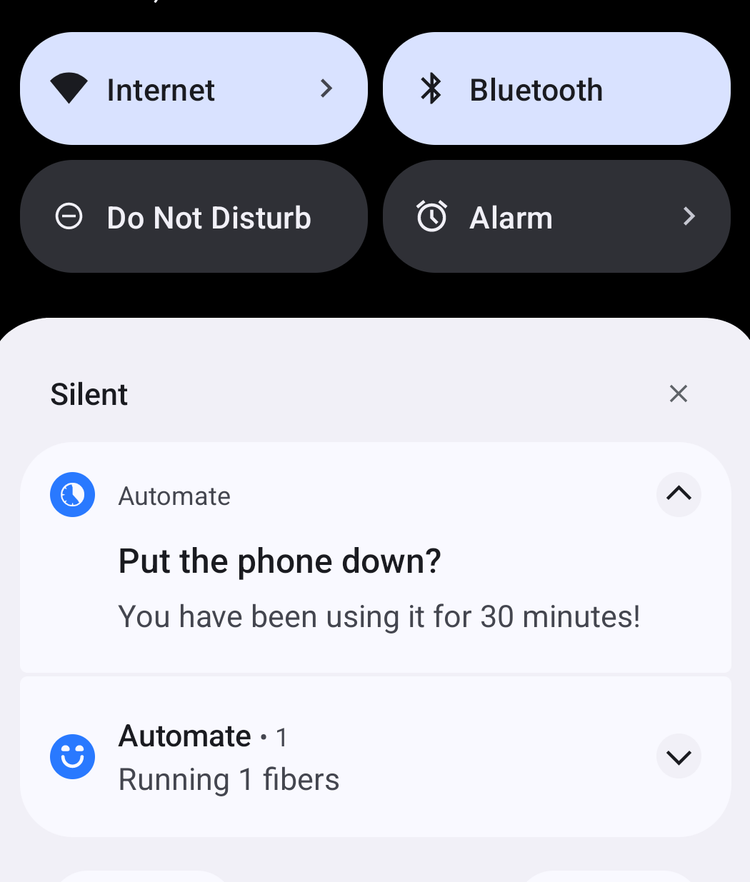
Если проигнорировать сигнал и продолжать “залипать”, ровно через эти же 30 минут телефон снова напомнит. Интервал легко настроить под себя, но мне идеально — напоминание каждые полчаса.
Как это работает?
Я пользуюсь бесплатным приложением Automate, но подойдут и другие — принцип примерно одинаковый. Скачал из Play Маркета, запустил — и готово.
Всё устроено на простых визуальных схемах: если вы работали с Macrodroid или Tasker, может вначале показаться необычным, но логику тут схватить несложно. Вот что важно знать на старте.
В Automate автоматизация называется “flow” (поток), а каждый её рабочий запуск — “fiber”. Поток состоит из “блоков”: любой блок — это действие вроде таймера, показа уведомления, запуска приложения. Можно узнать заряд батареи, отправить SMS, проверить зарядку или даже отключить микрофон.

Любой поток начинается с блока “начало потока” — это отправная точка вашей схемы. Дальше на экран перетаскиваете новые блоки и соединяете их “коннекторами”.
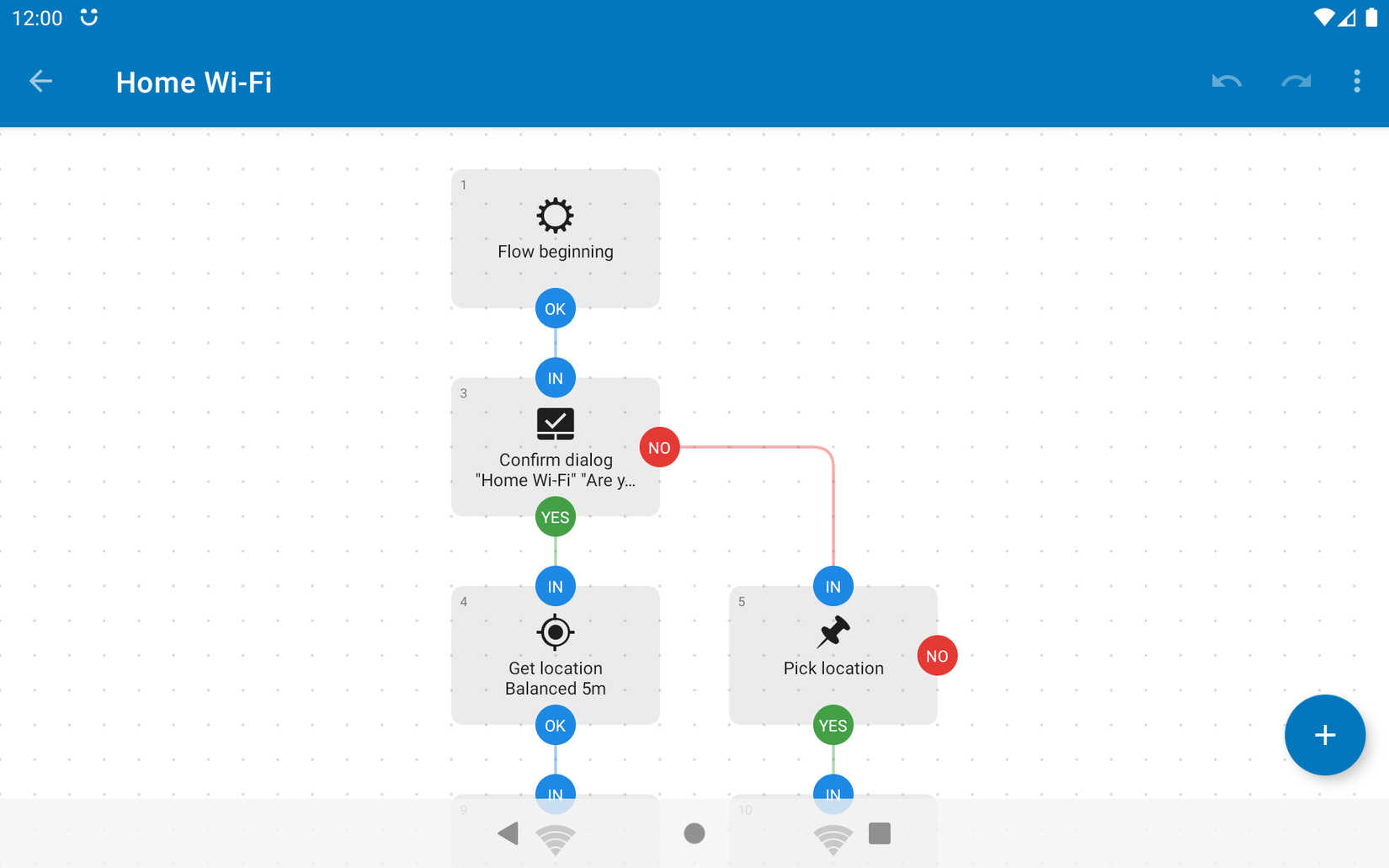
У каждого блока (кроме начального) есть минимум два коннектора: In и OK. “In” соединяется с предыдущим блоком, “OK” ведет к следующему. Иногда бывают ещё “Yes” и “No”.
Как сделать свой “поток” — автоматическое напоминание о времени за экраном
Запускаем: жмём “+” для создания нового потока. Вначале на схеме только “Начало потока” — к нему будем добавлять остальные блоки.
Шаг 1
Снова нажимаем “+” и ищем блок, который определяет, когда телефон используется. Введите в поиске “device interactive” и разместите этот блок сразу под стартовым.
Блок по умолчанию ждет смены статуса, но мне нужно, чтобы он реагировал сразу — поэтому в опциях выбираю “Немедленно” и сохраняю.
На схеме соединяю “Go” из стартового блока с “In” нового. Теперь поток отслеживает любые действия на телефоне при включенном экране.
Шаг 2
Теперь нужен таймер: как только я взялся за телефон — запускается отсчет. Здесь и задаётся время, через сколько появится напоминание.
Опять жмём “+”, ищем “delay”, указываем нужную длительность. Я поставил 30 минут.
Шаг 3
Завершаем всё уведомлением. Жмём “+”, ищем “Notification Show”, ставим после Delay и соединяем их. “OK” от Delay ведёт на “In” у Notification Show. Придумываем заголовок и текст напоминания, при желании добавляем иконку. Вот это оповещение и будет появляться, когда выйдет лимит.
Коннектор “Yes” от уведомления тянем обратно к блоку активности (“In” блока) — так схема будет запускаться снова каждые 30 минут, пока вы пользуетесь телефоном.
Шаг 5
Осталось придумать название и описание потоку: кликаю по “”, переименовываю и сохраняю.
Дальше нас встречает экран с кнопками “Старт” и “Стоп”. Жму “Старт”, выдаю приложению доступ к уведомлениям и снимаю ограничения энергосбережения для Automate. Для этой схемы не требуется доступ к “гибернации” или будильнику.
Готово! Нажимаю “Старт” ещё раз и закрываю приложение. Automate продолжит работать в фоновом режиме и каждые полчаса будет напоминать, что пора отложить телефон.
На самом деле, возможности Automate гораздо шире, чем просто напоминания: можно, например, автоматически блокировать экран или добавить кнопку “отложить напоминание” — но такие схемы получаются чуть сложнее.
Если вам понравилась эта статья, подпишитесь, чтобы не пропустить еще много полезных статей!
Премиум подписка — это доступ к эксклюзивным материалам, чтение канала без рекламы, возможность предлагать темы для статей и даже заказывать индивидуальные обзоры/исследования по своим запросам!
Подробнее о том, какие преимущества вы получите с премиум подпиской, можно узнать здесь
Также подписывайтесь на нас в:
- Telegram: https://t.me/gergenshin
- Youtube: https://www.youtube.com/@gergenshin
- Яндекс Дзен: https://dzen.ru/gergen
- Официальный сайт: https://www-genshin.ru