Многие даже не замечают верхний ряд клавиш F на клавиатуре. Обычно мы просто проходим мимо — не знаем, зачем они нужны, или вообще не используем. А ведь если ты работаешь в Excel, эти клавиши могут дать тебе реальное преимущество: ускорить работу, снять часть рутины и даже сделать её приятнее.
Большинство комбинаций с F-клавишами отлично работают и в Google Sheets. Иногда там нужна предварительная настройка — например, разрешить знакомые ярлыки через меню справки. Кроме того, можно назначить свои сочетания для макросов.
- 12. F1 — Справка по Excel за Одно Мгновение
- 11. F2 — Быстрое Редактирование Текущей Ячейки
- 10. F3 — Вставка Именованных Диапазонов
- 9. F4 — Мгновенное Повторение Действий
- 8. F5 — Мигом К Любой Ячейке или Диапазону
- 7. F6 — Молниеносное Переключение Между Областями Окна
- 6. F7 — Быстрая Проверка Орфографии
- 5. F8 — Ультра-удобный Режим Выделения Диапазона
- 4. F9 — Пересчёт Всех Таблиц за Долю Секунды
- 3. F10 — Мгновенные Горячие Клавиши Для Всего Верхнего Меню Excel
12. F1 — Справка по Excel за Одно Мгновение
Стал в ступор с формулой и не помнишь, как она записывается или что означает тот или иной параметр? Обычно идёшь искать ответ в браузере. Но есть способ проще! Просто нажми F1 — и нужная справка открывается прямо в Excel, не покидая окно программы.
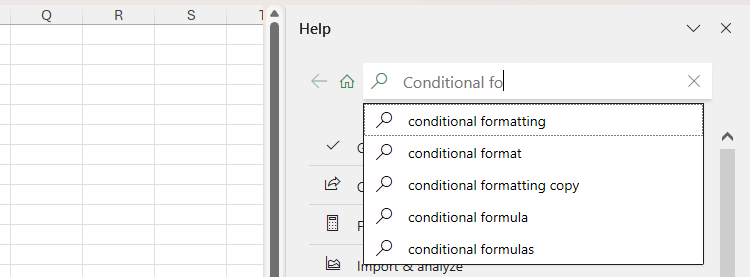
Главное удобство — подсказки контекстные. Например, выбрал ячейку с функцией VLOOKUP, жмёшь F1 — и сразу открывается подробная статья именно про неё: синтаксис, зачем нужны параметры и реальные примеры.
11. F2 — Быстрое Редактирование Текущей Ячейки
Простая клавиша, а работает как турбо-ускоритель! Выделяю нужную ячейку, нажимаю F2 — и сразу перехожу в режим редактирования, курсор оказывается в самом конце.

Можешь вводить новые данные или легко перемещаться стрелками к нужному месту — удобно для точечных правок. После этого начинаешь ловить себя на мысли, что мышь уже не нужна для таких правок — отличная экономия времени!
10. F3 — Вставка Именованных Диапазонов
Если ещё не пробовал использовать имена для диапазонов в Excel — очень советую! Формулы станут нагляднее, с ними проще работать и искать ошибки. Вместо загадочных A1:A100 пишешь SalesData или Расходы — и сразу ясно, о чём речь.
Пишешь формулу и хочешь вставить имя вместо ссылки? Жми F3 — появится окошко со списком всех имён, которые есть в книге.
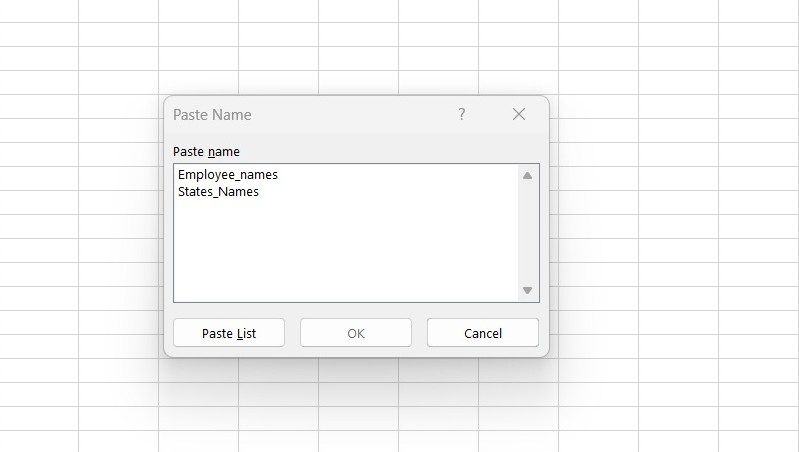
Нужное имя быстро выбираешь — и Excel аккуратно добавляет его в формулу. Так формулы становятся читабельнее, а ошибок с написанием имени практически не бывает.
9. F4 — Мгновенное Повторение Действий
Надо быстро применить то же форматирование к группе ячеек? Легко — просто жми F4. Например: выделил заголовок, сделал жирным, потом выделяешь другой и снова F4 — тот же стиль готов! Работает с форматированием, вставкой строк и столбцов, почти со всем.
В формулах F4 — настоящая палочка-выручалочка: меняет тип ссылки. Начинаешь писать =B1+C1 и нужно зафиксировать B1, поставь туда курсор и жми F4 — Excel автоматически перебирает $B$1, B$1, $B1 и обратно. Всё быстро, без ручного ввода доллара.
8. F5 — Мигом К Любой Ячейке или Диапазону
В больших файлах искать нужную ячейку скроллингом — бесконечная трата времени. Жми F5, вводи адрес, имя диапазона или комментарий — Excel сам перепрыгнет туда, куда надо.
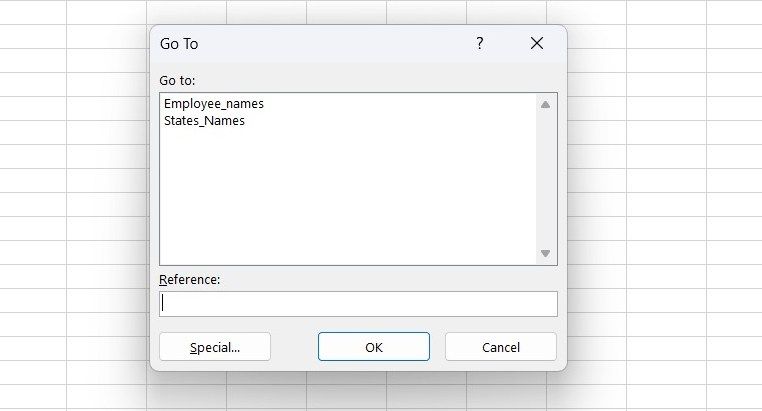
Плюс — тут сохраняются последние точки, куда прыгал раньше. Удобно быстро возвращаться между разделами. А кнопка “Выделить особое” (Special) открывает ещё больше “чит-кодов”: моментально находишь все формулы, пустые ячейки, особые форматы и многое другое.
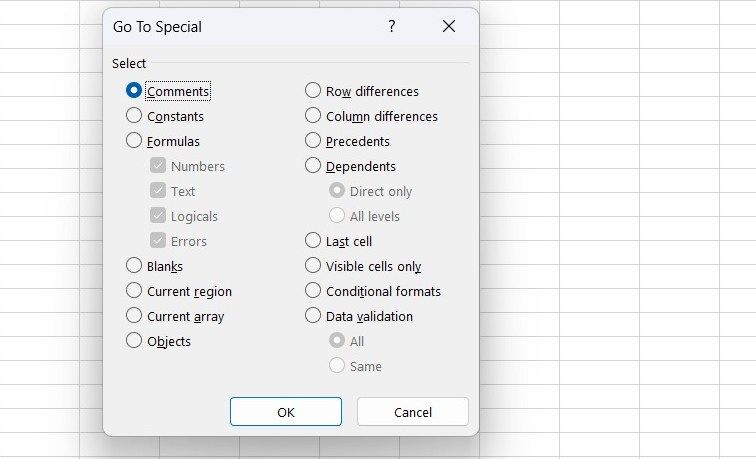
Особенно выручает при поиске ошибок или массовом редактировании.
7. F6 — Молниеносное Переключение Между Областями Окна
В Excel много разных рабочих зон — лента, листы, поле таблицы, строка состояния. Еще больше — если включено деление окна.
С помощью F6 можно буквально перескакивать между этими областями — без мыши, без дополнительных действий. С каждым нажатием курсор переносится в новую часть окна, и ты управляешь всем одной клавиатурой!
6. F7 — Быстрая Проверка Орфографии
Даже в таблицах важно писать без ошибок: подписи, комментарии, сноски. Нажимаешь F7 — Excel тут же находит и подсвечивает опечатки.
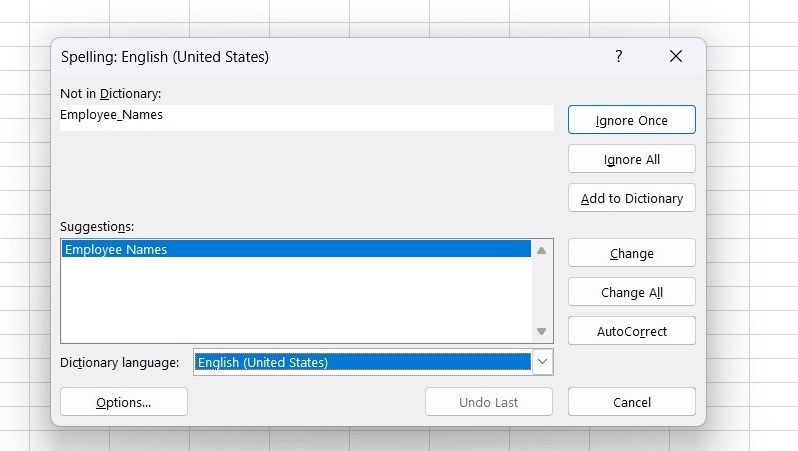
Проверяет всё: названия, заголовки, заметки, подписи к диаграммам. Исправления доступны сразу же, не отвлекаясь от работы.
5. F8 — Ультра-удобный Режим Выделения Диапазона
Обычно диапазоны выделяют через Shift+стрелки, но F8 — способ намного удобнее! Нажал один раз — внизу загорается «Режим выделения», теперь просто расширяй выделение стрелками сколько угодно, ничего дополнительно не зажимая.
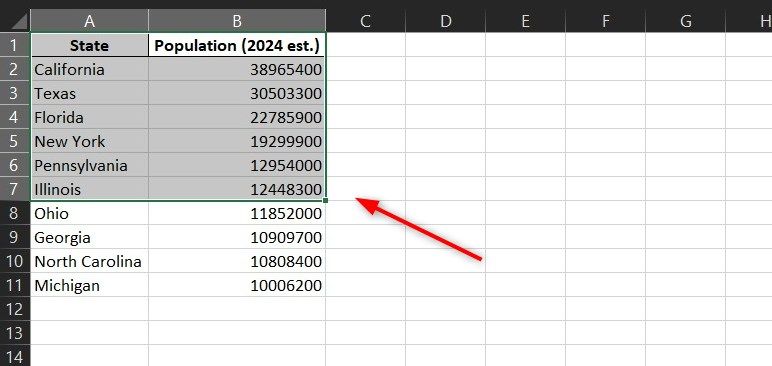
Можно даже кликнуть мышкой — и выделится прямоугольник между первой ячейкой и новой точкой. Чтобы выйти из режима — жми F8 ещё раз или Esc. Особенно помогает, когда выделяешь сложные области или нужна максимальная точность.
4. F9 — Пересчёт Всех Таблиц за Долю Секунды
Обычно Excel считает формулы сам после каждого изменения. Но если таблица большая, это может прилично тормозить процесс. В ручном режиме пересчёт происходит только по твоей команде.
F9 — пересчёт всех открытых книг, Shift+F9 — только листа, а если выделить область и жать F9 — пересчитается только она. Это очень выручает с “тяжёлыми” формулами или если данные подтягиваются извне.
Теперь решаешь ты: когда и что обновлять, а про тормоза можно забыть!
3. F10 — Мгновенные Горячие Клавиши Для Всего Верхнего Меню Excel
F10 включает специальные буквы над вкладками и кнопками ленты — метки доступа. Нажал F10 — и сразу видно, какую клавишу дальше жать для перехода в нужный раздел (например, Alt+Г — “Главная”, Alt+В — “Вставка” и т.д.). Потом следующая буква — и ты вызываешь любую команду прямо с клавиатуры.
Если вам понравилась эта статья, подпишитесь, чтобы не пропустить еще много полезных статей!
Премиум подписка — это доступ к эксклюзивным материалам, чтение канала без рекламы, возможность предлагать темы для статей и даже заказывать индивидуальные обзоры/исследования по своим запросам!
Подробнее о том, какие преимущества вы получите с премиум подпиской, можно узнать здесь
Также подписывайтесь на нас в:
- Telegram: https://t.me/gergenshin
- Youtube: https://www.youtube.com/@gergenshin
- Яндекс Дзен: https://dzen.ru/gergen
- Официальный сайт: https://www-genshin.ru