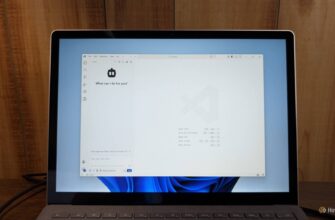
Скорее всего, как и я, вы не слишком часто перезагружаете свой компьютер с Windows. Но стоит это сделать — и в автозагрузке появляется длинный список программ, запускающихся автоматически. Современные компьютеры хоть и шустрые, и оперативки в них с запасом, но зачем расходовать ресурсы на то, чем вы не пользуетесь каждодневно?
Управлять автозагрузкой в Windows сейчас очень просто. Заходите в «Параметры» — «Приложения» — «Автозагрузка» и по одному выключайте программы, которые вам не нужны при каждом запуске.

Но что именно стоит отключить? Индикатор «нагрузки» показывает только усреднённые данные — на деле лучше ориентироваться на здравый смысл. Не используете программу ежедневно — уберите из автозапуска!
- Отключите игровые лаунчеры, которыми пользуетесь время от времени
- Не жертвуйте скоростью ради удобства
- Отключите мессенджеры и рабочие приложения, в которых не нужно быть онлайн 24/7
- Отключите облачные диски, которыми вы не пользуетесь постоянно
- Отключите служебные программы и «помощники» от производителей
- Что лучше не отключать
Отключите игровые лаунчеры, которыми пользуетесь время от времени
Не жертвуйте скоростью ради удобства
Сам я чаще всего запускаю Windows ради игр и развлечений — для работы у меня Mac. Со временем на ПК скапливается куча лаунчеров из разных игровых магазинов.

MacBook Neo (A18 Pro)
MacBook Neo с чипом A18 Pro — самый доступный ноутбук Apple: лёгкий корпус, быстрый запуск и батарея, которой хватает на целый день работы.
Почти все такие лаунчеры стараются запуститься сразу вместе с системой. Я советую отключить из автозагрузки те, которыми пользуетесь редко — нужные всегда можно открыть вручную. Единственный минус: обновления игр и приложений будут появляться только при запуске лаунчера, но в этом есть логика.
Четыре-пять одновременно открытых лаунчеров — это не только куча обновлений и загрузка интернет-канала, но и дополнительная нагрузка на память. Я лично включаю в автозапуск только Steam: большая часть игр и общения у меня именно там.
Отключите мессенджеры и рабочие приложения, в которых не нужно быть онлайн 24/7

Teams, Discord, Slack, WhatsApp — у всех этих программ есть версии для Windows, которые тут же «прописываются» в автозапуск. А если вы, как и я, работаете с разными командами, мессенджеров становится несколько.
Если все эти чаты стартуют при каждом запуске, система ощутимо тормозит, а поток уведомлений просто мешает сосредоточиться. Гораздо удобнее запускать их только по мере необходимости.
Честно, я вообще не ставлю такие программы на компьютер — пользуюсь через браузер, а важные уведомления приходят на смартфон. Так и внимание не рассеивается, и система не перегружена мелочами.
Отключите облачные диски, которыми вы не пользуетесь постоянно

Облачных сервисов сегодня хватает, но по-настоящему вы используете максимум один-два. Например, у меня оформлен Google One на 2 ТБ, и все важные файлы — только там.
Windows по умолчанию ставит OneDrive, а для работы иногда приходится ставить Box, DropBox или iCloud. Обычно они нужны разово, но продолжают висеть в автозагрузке.
Если нет возможности их удалить — хотя бы отключите запуск при старте системы. Особенно это важно, потому что в первые минуты после загрузки они начинают синхронизировать файлы и забивают интернет-канал.
Отключите служебные программы и «помощники» от производителей

Вместе с аксессуарами или новым оборудованием часто устанавливаются дополнительные программы: для подсветки, камеры, звука или обновления драйверов от производителей.
Некоторые такие утилиты действительно полезны — я, например, пользуюсь управлением режимами работы ноутбука каждый день. Но если вы видите в трее незнакомые значки от программ, которыми даже не пользовались — смело убирайте их из автозапуска.
Помните: у некоторых устройств после отключения фонового приложения могут пропасть полезные функции. Тут уже нужно смотреть по ситуации и пробовать для каждого случая отдельно.
Что лучше не отключать
Мы уже обсудили, какие программы спокойно можно убрать из автозапуска. Но есть и такие, без которых система может работать некорректно:
Иногда без них не будет работать часть нужного оборудования или не придут важные обновления. Такие приложения стоит оставить в автозагрузке.
Если вам понравилась эта статья, подпишитесь, чтобы не пропустить еще много полезных статей!
Премиум подписка — это доступ к эксклюзивным материалам, чтение канала без рекламы, возможность предлагать темы для статей и даже заказывать индивидуальные обзоры/исследования по своим запросам!
Подробнее о том, какие преимущества вы получите с премиум подпиской, можно узнать здесь
Также подписывайтесь на нас в:
- Telegram: https://t.me/gergenshin
- Youtube: https://www.youtube.com/@gergenshin
- Яндекс Дзен: https://dzen.ru/gergen
- Официальный сайт: https://www-genshin.ru