Облачные кодовые ассистенты, конечно, бывают удобны, но постоянно требуют денег — будь то платная подписка или оплата за каждое использование. К тому же все ваши секреты автоматически летят в облако.
Но теперь есть классная альтернатива — всё можно перенести прямо на свой компьютер! Благодаря Ollama и специальному расширению для VS Code я настроил у себя личного, полностью автономного программного ИИ — никакой зависимости от облака, подписок или риска утечек.
- Локальные ИИ-помощники — экономия денег и стопроцентная приватность
- Всё работает офлайн, безопасно и бесплатно
- Что нужно для запуска локального ИИ-ассистента
- Три главных компонента локального ИИ для кода
- Квантование здорово экономит ресурсы, но есть нюансы
- Как настроить локального ИИ для программирования — пошагово
- Устанавливаем Ollama и подбираем подходящую модель
- Интегрируем ассистента с VS Code
- Локальный ИИ для кода — это не магия: держим в уме ограничения
- Если всё «переедет» на процессор — вас ждут тормоза
- Локальный ИИ-кодогенератор — не игрушка, а рабочий инструмент на каждый день
Локальные ИИ-помощники — экономия денег и стопроцентная приватность
Всё работает офлайн, безопасно и бесплатно

ИИ-ассистенты для кода сейчас в тренде, и свежие технологии позволяют им всерьёз соперничать с облачными аналогами. Особенно удобно разбивать большие задачи на небольшие — быстрее и проще.
Работая с локальным ассистентом, вы получаете массу преимуществ. Главное — ваши данные никуда не уходят. Весь код, личные проекты и важная информация остаются только у вас. Если для вас важно держать всё в секрете или вы работаете с чем-то чувствительным — локальные модели — идеальный выбор.
Про подписки и платежи за API тоже можно забыть. Пользуйтесь ассистентом сколько угодно: все расходы — это электроэнергия и, пожалуй, «амортизация» железа. Да, нужен мощный компьютер, но если сравнить расходы: минимальный тариф, к примеру, у Claude — около 9000 рублей в месяц, а за год на такие деньги вполне можно собрать ПК с современной видеокартой уровня RTX 5080.

Claude
Claude — ИИ-ассистент от Anthropic. Может всё: пишет тексты и код, анализирует данные, ищет информацию самостоятельно. В отличие от обычного поиска, с ним можно вести диалог и рассуждать вместе — он больше похож на интеллектуального напарника, чем на обычную справочную систему.
Если хочется полного контроля над своими данными и надоели регулярные подписки — ваш выбор однозначно локальный ИИ. Главное, чтобы железо подходящее было.
Что нужно для запуска локального ИИ-ассистента
Три главных компонента локального ИИ для кода

Чтобы запускать крупную языковую модель для программирования у себя на ПК, понадобятся три вещи:
Модель можно выбрать на свой вкус, но помните: LLM требуют много оперативной и видеопамяти. Есть простое правило: примерно 1 ГБ VRAM на каждый миллиард параметров (для 8-битных моделей). Например, Gemma 4 12B — это 12 млрд параметров, значит нужна видеокарта минимум на 12 ГБ (а лучше с запасом).
Также стоит помнить про размер контекстного окна — это сколько информации вы отдаёте ИИ на вход и сколько он может обработать за раз. Чем больше контекст, тем больше памяти он съедает — иногда по несколько гигабайт! Если вы вплотную подошли к лимиту видеопамяти, высока вероятность, что часть работы уйдёт на процессор, и тогда скорость заметно упадёт.
Квантование здорово экономит ресурсы, но есть нюансы
На помощь приходит квантование — то же самое, что сжатие модели. Чтобы понять, влезёт ли квантованная модель в вашу видеопамять, делите количество бит квантования на 8 и умножайте на число параметров. Пример: 5-битная Gemma 4 12B займет примерно 7,5 ГБ видеопамяти (5/8 × 12 = 7,5).
Благодаря этому 3-битная Qwen 3.6 27B вполне может работать даже на видеокарте с 16 ГБ VRAM — требуется всего 10–13,5 ГБ (вместо всех 27 в полном варианте).
Вопрос «какая модель круче» — здесь всё индивидуально. Обычно квантованные модели немного уступают оригиналу по интеллекту, и чем сильнее сжатие, тем ощутимее потери.
2-битные модели можно смело не рассматривать — с ними почти нет смысла. Трёхбитные иногда подходят, но их тоже стоит тестировать аккуратно. Особенно не советую брать сильно сжатые маленькие модели: у них и так мало вычислительной мощности, а квантование совсем добивает «мозги».
Как настроить локального ИИ для программирования — пошагово
Устанавливаем Ollama и подбираем подходящую модель
Всё начинается с установки Ollama — скачайте установщик для Windows или macOS на сайте Ollama; если у вас Linux, установите через curl.
После установки можно загрузить модели, совместимые с вашим компьютером. Например, чтобы подключить квантованную Qwen 3.6-27B Unsloth, используйте команду:
Я использую batiai/qwen3.6-27b:q3 — это моя основная продвинутая модель.
Если на Huggingface нашли что-то подходящее для Ollama — заходите на страницу модели и жмите Use this model (в правом верхнем углу). Сервис покажет готовую ссылку для скачивания. Не забудьте убедиться, что у модели есть нужные вам функции.
Когда загрузка завершится, команда ollama ls покажет список всех ваших моделей.
Для автодополнения можно подключать модели попроще (например, на 7B параметров) — их удобно использовать одновременно с тяжёлыми, чтобы ускорить подсказки. Если 27B слишком ресурсоёмко для вашей видеокарты — попробуйте 14B (квантованные) или обычные 7B. Для автокомплита они всё ещё отлично справляются!
Интегрируем ассистента с VS Code
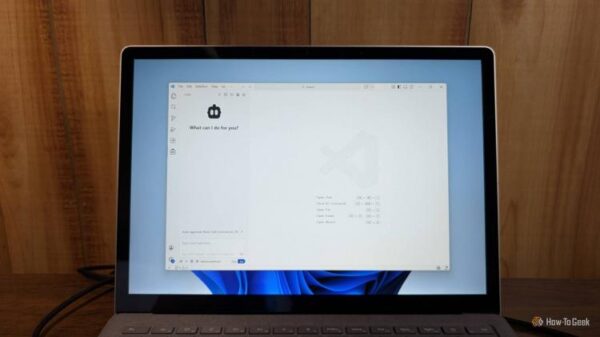
Теперь просто устанавливаем расширение Cline или Continue прямо в VS Code. Далее достаточно указать, что Ollama-сервер работает на вашем ПК — и расширение автоматически определит все доступные модели.
Cline отображает готовый код по вашим запросам (но не подставляет его «на лету»), а Continue действует как полноценное автодополнение кода. Для «умных» подстановок лучше выбрать Continue.
Эта среда разработки реально прокачала мои скиллы программиста!
Одна IDE — любые задачи. После этой связки запускать что-то ещё совсем не хочется.
Когда всё настроено — попробуйте отправить парочку запросов ассистенту или закончить строку с помощью автокомплита. Если видите, что ответы притормаживают — снизьте «тяжесть» подключённой модели, чтобы не забивать VRAM. Команда ollama ps покажет, как используются ваши ресурсы между видеокартой и процессором. Лучше всего, если всё работает только на GPU — тогда скорость максимальная!
Локальный ИИ для кода — это не магия: держим в уме ограничения
Если всё «переедет» на процессор — вас ждут тормоза
Локальные LLM действительно уже могут заменить многие облачные решения, особенно если важен ваш контроль (или не хочется платить за чужие мощности).
Но и недостатки у такой схемы тоже есть.
Например, я использую RTX 5070Ti с 16 ГБ видеопамяти. На практике это значит, что крупные модели (типа Gemma 4 12B от Google) не получится запускать «на полную» — чуть увеличите контекст, и вся память сразу заканчивается.
Когда лимит (16 ГБ) исчерпан, часть вычислений переносится в оперативку и на процессор. Тут скорость проседает драматически: на GPU модель выдаёт 70–90 токенов в секунду, а если уходит на ЦП — только 5 токенов/сек. Пока ассистент работает в фоне, это некритично, но если ждёте ответа сразу — разницу почувствуете моментально.
Локальный ИИ-кодогенератор — не игрушка, а рабочий инструмент на каждый день
В связке Ollama, Cline и хорошей кодовой модели вы получаете реальную замену Claude или Copilot — прямо у себя на компьютере, каждый день, без риска потерять приватность. Да, облачные сервисы нередко мощнее по железу, но если важна конфиденциальность или экономия — переход на локальный ИИ окупается буквально с первых дней.
Если вам понравилась эта статья, подпишитесь, чтобы не пропустить еще много полезных статей!
Премиум подписка — это доступ к эксклюзивным материалам, чтение канала без рекламы, возможность предлагать темы для статей и даже заказывать индивидуальные обзоры/исследования по своим запросам!
Подробнее о том, какие преимущества вы получите с премиум подпиской, можно узнать здесь
Также подписывайтесь на нас в:
- Telegram: https://t.me/gergenshin
- Youtube: https://www.youtube.com/@gergenshin
- Яндекс Дзен: https://dzen.ru/gergen
- Официальный сайт: https://www-genshin.ru