Если, как и я, вы используете несколько компьютеров на разных дистрибутивах Linux и часто ставите новые системы, вечная переустановка нужных программ — настоящее испытание. В какой-то момент я решил себе это облегчить: собрал коллекцию программ прямо на флешке и теперь всегда ношу их с собой — никаких забот о переустановках!
- Архиважные приложения всегда при вас — AppImage на флешке выручит где угодно
- Любимые программы в вашей кармане
- Как я собрал свою коллекцию AppImage
- Нужно чуть-чуть потрудиться
- А вообще зачем это всё нужно?
- Это больше, чем просто «фокус на показ»
- Не обошлось без нюансов — что важно помнить заранее
- Давать разрешение на запуск придется на каждом компьютере
- Ваши сохранения по умолчанию остаются на компьютере
- Подпишитесь на рассылку и получайте еще больше хитростей по AppImage!
- Иногда приложения могут запускаться медленнее
- Про обновление приложений придётся помнить самому
- Соберите свой идеальный мини-компьютер на флешке!
Архиважные приложения всегда при вас — AppImage на флешке выручит где угодно
Любимые программы в вашей кармане
Думаю, многие сталкивались с путаницей: разные Linux-дистрибутивы — разные способы установки, пакеты, менеджеры, Snap, Flatpak, куча зависимостей… Бывает, только разберешься — и снова всё иначе.
Меня здорово спасает формат AppImage — это отдельные исполняемые файлы, в которые уже «запакованы» все нужные компоненты для запуска на Linux. Скачал, дал файлу право на запуск — и вперед, никакой сложной установки! Такие приложения удобно копировать между устройствами, они не ломаются по дороге и не требуют сложного обслуживания.

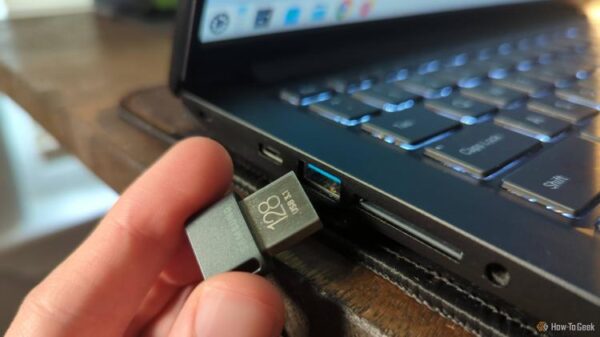
Главное достоинство AppImage — портативность. Коллекция приложений всегда под рукой прямо на самой обычной USB-флешке! Главное, чтобы ваш накопитель был достаточно быстрым и поддерживал современные стандарты USB. Я использую простенькую Samsung Fit Plus USB 3.1: не рекордсмен по скорости, но для моих задач хватает с запасом.

Samsung Fit Plus USB 3.1 Flash Drive
Если вам нужна флешка, сочетающая скорость и надежность — Fit Plus не подведет.
Как я собрал свою коллекцию AppImage
Нужно чуть-чуть потрудиться
AppImage-файлы не всегда легко найти. Я обычно захожу на сайт нужной программы и ищу ссылку для скачивания именно формата AppImage. Иногда такие ссылки запрятаны: например, на странице LibreOffice на виду только DEB и RPM, а AppImage — где-то сбоку в списке мелких ссылок.

Иногда формат AppImage на сайте зовут «Linux-бинарник». Так что не поленитесь просмотреть все варианты загрузки на странице.
Не советую просто искать в Google “[название программы] appimage”. Не каждая программа поддерживает этот формат официально, а сборки от фанатов стоит качать осторожно. Например, Mozilla не выпускает официальный Firefox в формате AppImage — зато его делают энтузиасты. Для критичных программ, особенно для браузеров и всяких секретных менеджеров, скачивайте только что-то проверенное!
Вот несколько приложений, которые я добавил себе и где их можно найти — ссылки рекомендуют сами разработчики или сообщества проектов.
А вообще зачем это всё нужно?
Это больше, чем просто «фокус на показ»
Как и в любом хорошем лайфхаке, важно понимать, зачем все эти пляски с флешкой. Мне такое решение неоднократно помогало в дороге, на тестовых системах, на чужих компах — уверен, у вас появятся свои сценарии применения!
Линуксоиды обожают эксперименты, поэтому уверен: вы тоже найдете, где применить этот трюк. А если придумаете что-то свое — мысленно пожмите себе руку!
i
Я сделал универсальную загрузочную флешку – делюсь своей схемой!
Одна флешка — миллион возможностей!
Не обошлось без нюансов — что важно помнить заранее
Как бы ни радовала меня эта “швейцарская армия” для Linux — без подводных камней не обойтись. Рассказываю, что может подпортить впечатление, и как этого избежать.
Давать разрешение на запуск придется на каждом компьютере
Перед первым запуском AppImage на новом устройстве снова придется выдать файлу разрешение на выполнение. Эти права не “путешествуют” вместе с программой, поэтому без них приложение просто не стартует.
Благо, делается это парой кликов — например, в файловом менеджере Dolphin: правая кнопка — «Свойства» — «Права» — ставим галочку «Можно выполнять как программу».

Или одной командой в терминале — просто подставьте имя своего AppImage:
Ваши сохранения по умолчанию остаются на компьютере
Будьте внимательны: если вы, например, сохраняете прохождение в игре или загружаете базу данных через Kiwix, файлы обычно сохраняются на самом компьютере — чаще всего где-то в /home/$USER/.local/share. Просто перенести флешку на другой ПК — и ваши сохранения сами собой не перейдут.
Подпишитесь на рассылку и получайте еще больше хитростей по AppImage!
В некоторых программах можно вручную выбрать, куда сохранять файлы, — например, сразу на флешку. Но тут придется разобраться, как ваша операционная система “видит” накопитель: путь к папке может отличаться на каждом устройстве.
Иногда приложения могут запускаться медленнее
Нужно быть готовым: запустить AppImage — значит, ждать полной загрузки всей программной “начинки”, и процесс может идти не мгновенно.
По скорости всё сильно зависит от вашей флешки и стандарта USB. Я сравнивал USB 3.0 и 3.1 — на запуске приложений особой разницы нет, а вот копировать тяжелый AppImage на медленную флешку можно очень долго.
Как мне удаётся запускать любые пакеты на любом дистрибутиве Linux
Спойлер: с этим не справится ни Flatpak, ни Snap.
Про обновление приложений придётся помнить самому
Еще один важный момент — актуальность. Для браузеров, менеджеров паролей и любых программ, где важна безопасность, это критично: уязвимости появляются часто, а AppImage-версии не всегда обновляются сами. Проверьте вручную, есть ли автообновления. Если их нет — просто скачайте новую версию с официального сайта и замените старую.
Соберите свой идеальный мини-компьютер на флешке!
AppImage — отличный способ использовать флешку максимально удобно в Linux, но не единственный: можно сделать загрузочный USB с системой или отформатировать накопитель для совместной работы с Windows. Выбирайте то, что ближе именно вам!
Если вам понравилась эта статья, подпишитесь, чтобы не пропустить еще много полезных статей!
Премиум подписка — это доступ к эксклюзивным материалам, чтение канала без рекламы, возможность предлагать темы для статей и даже заказывать индивидуальные обзоры/исследования по своим запросам!
Подробнее о том, какие преимущества вы получите с премиум подпиской, можно узнать здесь
Также подписывайтесь на нас в:
- Telegram: https://t.me/gergenshin
- Youtube: https://www.youtube.com/@gergenshin
- Яндекс Дзен: https://dzen.ru/gergen
- Официальный сайт: https://www-genshin.ru