
Думаете, собрать собственную домашнюю лабораторию — это дорого, долго и требует отдельного уикенда? На самом деле ваш старый ПК или ноутбук, который давно пылится без дела, легко превращается в современный домашний сервер. Главное — подобрать правильные инструменты. Всё настолько просто, что справится даже новичок, и времени уйдёт совсем немного. Делюсь своим опытом: у меня получилось запустить хомелаб абсолютно бесплатно всего за 45 минут!
Для понимания: мой «исходник» — далеко не флагман. AMD Ryzen 3 2200G (2018 год), 16 ГБ DDR4, SSD на 250 ГБ, HDD на 500 ГБ, Ethernet-подключение на 100 мегабит. Получилось даже на такой конфигурации — значит, ваш ПК точно не подведёт.
- Установка операционной системы для домашнего сервера
- 20 минут — и всё готово
- Первый запуск и настройка ZimaOS
- Ещё 10 минут — и можно пользоваться
- Теперь ставим нужные сервисы
- Не больше 5 минут на всё
- Быстрая настройка приложений
- Около 10 минут на доводку — и можно работать
- Подпишитесь и получите лайфхаки для вашего хомелаба
- И вот — хомелаб полностью готов всего за 45 минут!
Установка операционной системы для домашнего сервера
20 минут — и всё готово
Если вдаваться в детали, оптимальный вариант для хомелаба — это Proxmox. Но с нуля разобраться в сетях и контейнерах LXC непросто: настройка там далека от идеала. Более доступный и популярный способ — установить Ubuntu и запускать нужные сервисы через Docker. Но десктопная Ubuntu слишком прожорлива и грузит слабое железо.
Я выбрал для себя золотую середину — ZimaOS. Это бесплатная операционка с открытым исходным кодом, созданная специально для NAS и домашних серверов на базе CasaOS. Здесь всё продумано для простой самостоятельной настройки: современный веб-интерфейс, свой магазин для запуска сервисов в пару кликов, встроенный Docker работает «под капотом», никакой возни с терминалом.
ZimaOS бывает бесплатной и платной. В бесплатной версии можно подключить до четырёх дисков и трёх пользователей — этого для дома с запасом хватает (мне — более чем). ISO-образ тянет на 1,3 ГБ, а весь процесс скачивания и записи на флешку занял у меня примерно 20 минут — это, пожалуй, был самый долгий (и скучный) этап всей сборки.
Первый запуск и настройка ZimaOS
Ещё 10 минут — и можно пользоваться
Если хоть раз ставили Linux с флешки, всё покажется знакомым. Заходим в UEFI, отключаем Secure Boot (ZimaOS иначе не стартует), сохраняем изменения и перезагружаем ПК. Воткнули флешку — при загрузке жмём F12, F11, Del (или нужную вашему ПК кнопку выбора диска), выбираем флешку — и установка пошла.
Вас встретит олдскульный текстовый (ncurses) инсталлятор. Выбираем “Install ZimaOS”, указываем диск, подтверждаем — через пару минут всё готово.
Дальше убираем флешку, снова перезагружаем компьютер — и вот уже грузится настоящий домашний сервер ZimaOS. Первым делом вы увидите консоль без привычной графики, зато появится IP-адрес. Его просто вводим в браузере любого устройства в вашей сети — сразу запускается мастер настройки в веб-интерфейсе. Создать учётку — дело одной минуты, и вы уже на стартовой панели управления.
Панель управления здесь действительно понятная и стильная — пожалуй, лучшее, что я встречал среди домашних серверов. Всё решается буквально в пару кликов: и с файлами разобраться, и хранилище подключить, и нужные приложения установить. Например, мой 500-гигабайтный HDD ZimaOS увидел сама — оставалось только смонтировать его через интерфейс.
По умолчанию доступ к ZimaOS есть только в пределах вашей домашней сети. Если нужен удалённый доступ (например, с телефона через мобильный интернет), придётся подключить сервис Tailscale. Есть ещё фирменное приложение ZimaClient для удалённого управления, но оно заточено под собственное железо и иногда работает нестабильно (например, с ZimaCube).
Windows или Linux: что выбрать для домашней лаборатории?
Лучше отказаться от Windows — это значительно облегчает жизнь владельца хомелаба.
Теперь ставим нужные сервисы
Не больше 5 минут на всё
В ZimaOS встроен полноценный магазин приложений, очень похожий на App Store или Google Play по удобству. Здесь больше 150 разных программ под любые домашние задачи — от простых файловых сервисов до локальных ИИ-систем.
Я выбрал Nextcloud — свободную замену Google Drive, и Jellyfin — классный open-source медиасервер. Если бы у меня был компьютер помощнее, добавил бы ещё Immich (альтернатива Google Photos для фото) и Paperless-ngx (для хранения и поиска документов). Установка максимально простая: все нужные приложения я поставил буквально за 2–3 минуты.

Хотите приватный сервер? Вот 12 лучших приложений для хомелаба
Облачные сервисы удобны, но иногда могут подвести.
Быстрая настройка приложений
Около 10 минут на доводку — и можно работать
Сразу после установки приложение появляется на панели управления: клик — и открывается веб-интерфейс в отдельной вкладке; через меню (три точки) — доступ к расширенным настройкам. ZimaOS разворачивает сервисы автоматически и с оптимальными настройками, так что если не требуется что-то особенное — просто следуем подсказкам мастера настройки.
Настроить Nextcloud — минутное дело: создаём администратора, включаем нужные опции — и хранилище полностью готово. Итог — полноценный аналог Google Workspace: файлы, календарь, заметки, совместная работа через LibreOffice.
Jellyfin настраивается так же просто: мастер поможет создать учётную запись, добавить свою медиатеку, указать путь к нужной папке. Обычно ZimaOS отводит Jellyfin стандартную папку Media, но если ваши файлы на отдельном диске (например, всё на том же 500-гигабайтнике) — путь меняется в пару кликов.
Подпишитесь и получите лайфхаки для вашего хомелаба
Nextcloud и Jellyfin — сервисы с огромным потенциалом, но на старте я использую их в базовой конфигурации, особо не дорабатывая. Главная задача была: запустить домашний сервер с нуля, не заморачиваясь — и за 45 минут это реально получилось.

3 must-have плагина для Jellyfin: теперь это действительно альтернатива Netflix
Open source — силён расширениями. Вот подборка самого нужного.
И вот — хомелаб полностью готов всего за 45 минут!
Всё — домашний сервер собран и работает менее чем за час, и всё это без лишних затрат. Процесс продуман под новичков: никаких команд, всё настроено через красивую современную панель, Docker живёт своей жизнью в фоне. Если вы давно хотели попробовать хомелаб — с ZimaOS это самый лёгкий старт прямо сейчас.
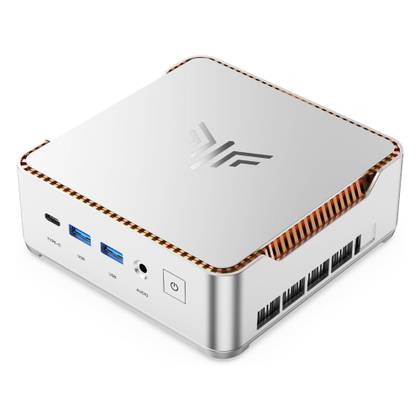
KAMRUI Hyper H2 Mini PC
Мини-ПК KAMRUI Hyper H2 оснащён процессором Intel Core i5-14450HX (10 ядер, 16 потоков) и 16 ГБ DDR4. В комплекте — быстрый NVMe SSD на 512 ГБ и предустановленная Windows 11. Эта малышка готова к работе сразу «из коробки».
Если вам понравилась эта статья, подпишитесь, чтобы не пропустить еще много полезных статей!
Премиум подписка — это доступ к эксклюзивным материалам, чтение канала без рекламы, возможность предлагать темы для статей и даже заказывать индивидуальные обзоры/исследования по своим запросам!
Подробнее о том, какие преимущества вы получите с премиум подпиской, можно узнать здесь
Также подписывайтесь на нас в:
- Telegram: https://t.me/gergenshin
- Youtube: https://www.youtube.com/@gergenshin
- Яндекс Дзен: https://dzen.ru/gergen
- Официальный сайт: https://www-genshin.ru


