Меня всегда раздражало, что вверху экрана накапливаются уведомления, но смахивать их не хочется — вдруг среди них что-то важное забуду увидеть или ответить. К счастью, в Android есть скрытая лента, где ничего не теряется: каждое уведомление можно вернуть, даже если вы уже его удалили!
- О каких уведомлениях вы забыли — все сохраняется в истории
- Историю можно найти прямо в настройках телефона
- Где искать историю уведомлений
- История уведомлений на Samsung Galaxy: быстрый способ найти
- Как открыть историю уведомлений на Google Pixel
- Подпишитесь на рассылку и откройте ещё больше потайных возможностей смартфона!
- Как очистить историю уведомлений
- Отключаете функцию? Будьте внимательны!
О каких уведомлениях вы забыли — все сохраняется в истории
Историю можно найти прямо в настройках телефона
Где-то в недрах настроек Android существует особый раздел — история уведомлений. Пройти туда напрямую через панель уведомлений не получится: переход в настройки из этой панели ведёт только к управлению приложениями, а вот нужная лента находится глубже.
В истории уведомлений отображаются все сообщения, которые прилетали вам за последние 24 часа. Это ровно сутки: не стоит ожидать, что Android будет хранить старые данные за все годы (и, честно говоря, такое никто бы не хотел). Но уже этих 24 часов обычно бывает более чем достаточно — главное знать, где искать.
На моём Samsung Galaxy Z Fold 6 история разбита по категориям. Сначала — отложенные уведомления. Я этим редко пользуюсь — обычно лаунчер Niagara собирает их сам с помощью функции «Сводка уведомлений»: она несколько раз в день формирует удобный общий список. Кстати, Niagara отлично работает и на Samsung.
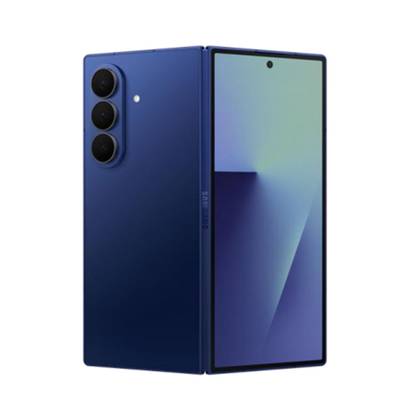
Samsung Galaxy Z Fold 7
Самая тонкая и лёгкая раскладушка у Samsung: в сложенном виде смартфон кажется обычным телефоном, а в раскрытом — это уже полноценный инструмент для работы и развлечений с 8-дюймовым AMOLED и Galaxy AI на борту.
Дальше отображаются все недавно смахнутые уведомления. Вот здесь нетрудно отыскать, например, случайно удалённое сообщение от мамы, когда хотел что-то быстро показать другу на YouTube, или тот месседж, который утаил от ребёнка во время просмотра мультфильма.
В самом низу — полный список всех уведомлений за последние сутки. Здесь можно разве что отключить саму историю, а вот поменять срок хранения — нельзя.
Если нажать на отложенное или удалённое уведомление, смартфон тут же открывает нужное приложение: почта — письмо, Slack — нужную беседу. А если перейти по уведомлению из общего списка за сутки, то попадёте в настройки уведомлений выбранного приложения.
Где искать историю уведомлений
Поскольку у каждого смартфона на Android свои нюансы, инструкции могут отличаться. Но в целом путь практически одинаковый.
История уведомлений на Samsung Galaxy: быстрый способ найти
Да, Samsung и чистый Android отличаются, покажу на примере своего Galaxy Z Fold 6. Просто откройте: Настройки > Уведомления > Дополнительные настройки > История уведомлений.
Можно быстрее: наберите «История уведомлений» в поиске по настройкам или попросите ассистента Bixby или Gemini сделать это за вас — они сами найдут нужный пункт.
Как открыть историю уведомлений на Google Pixel
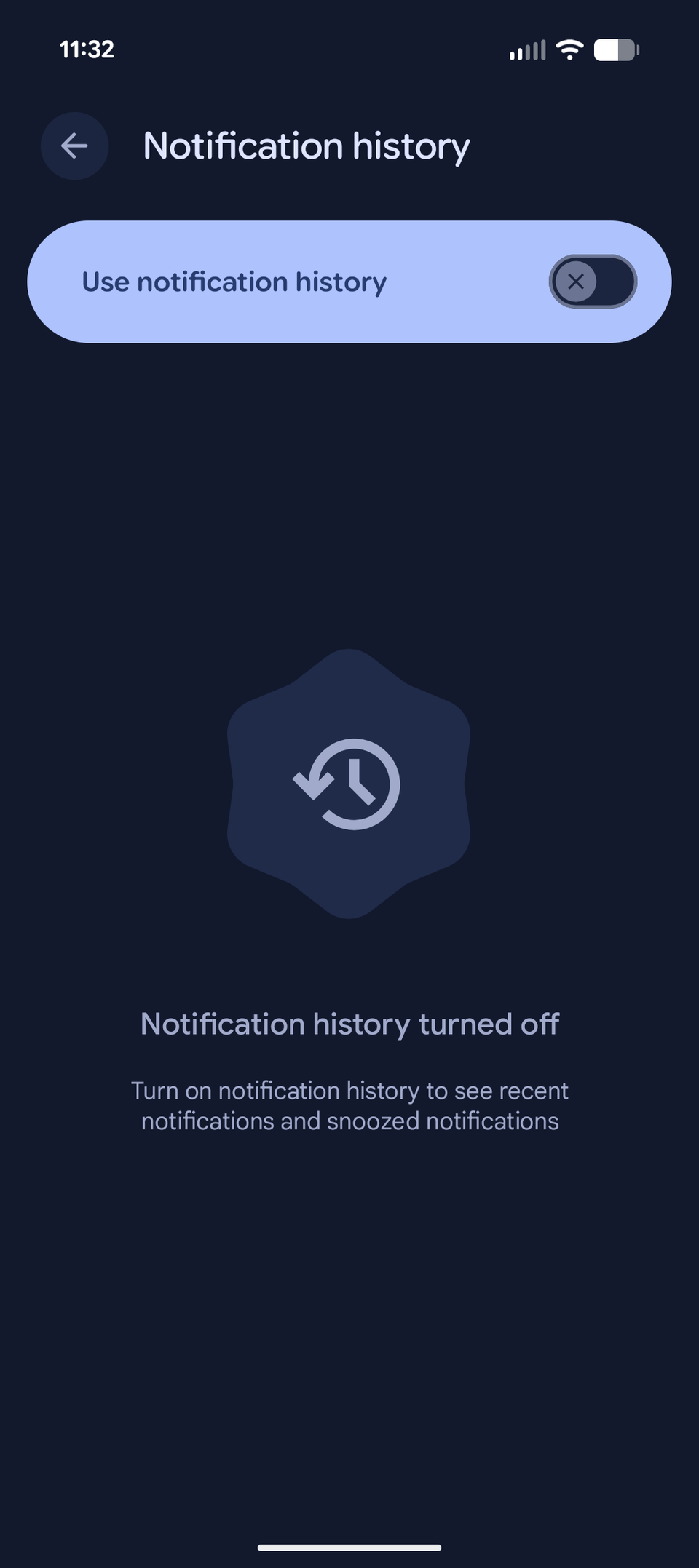
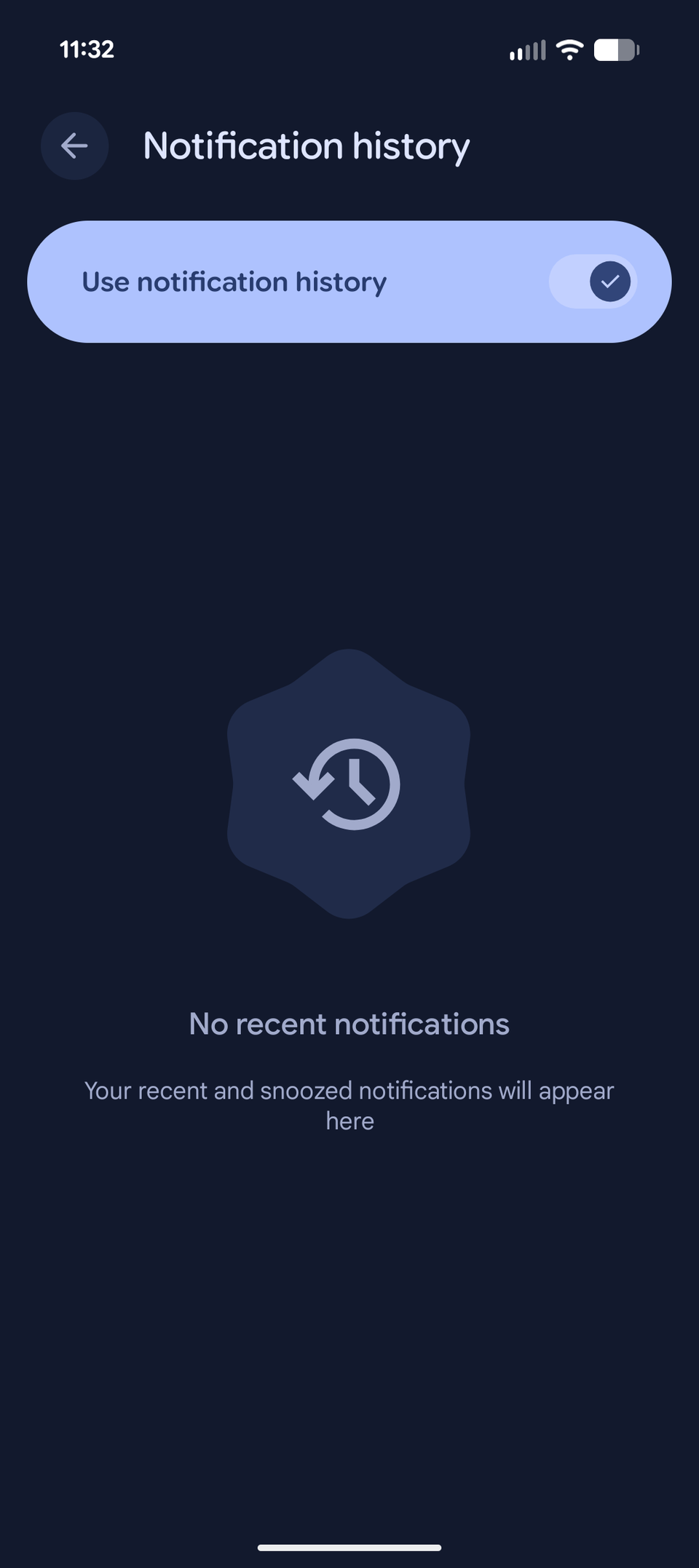
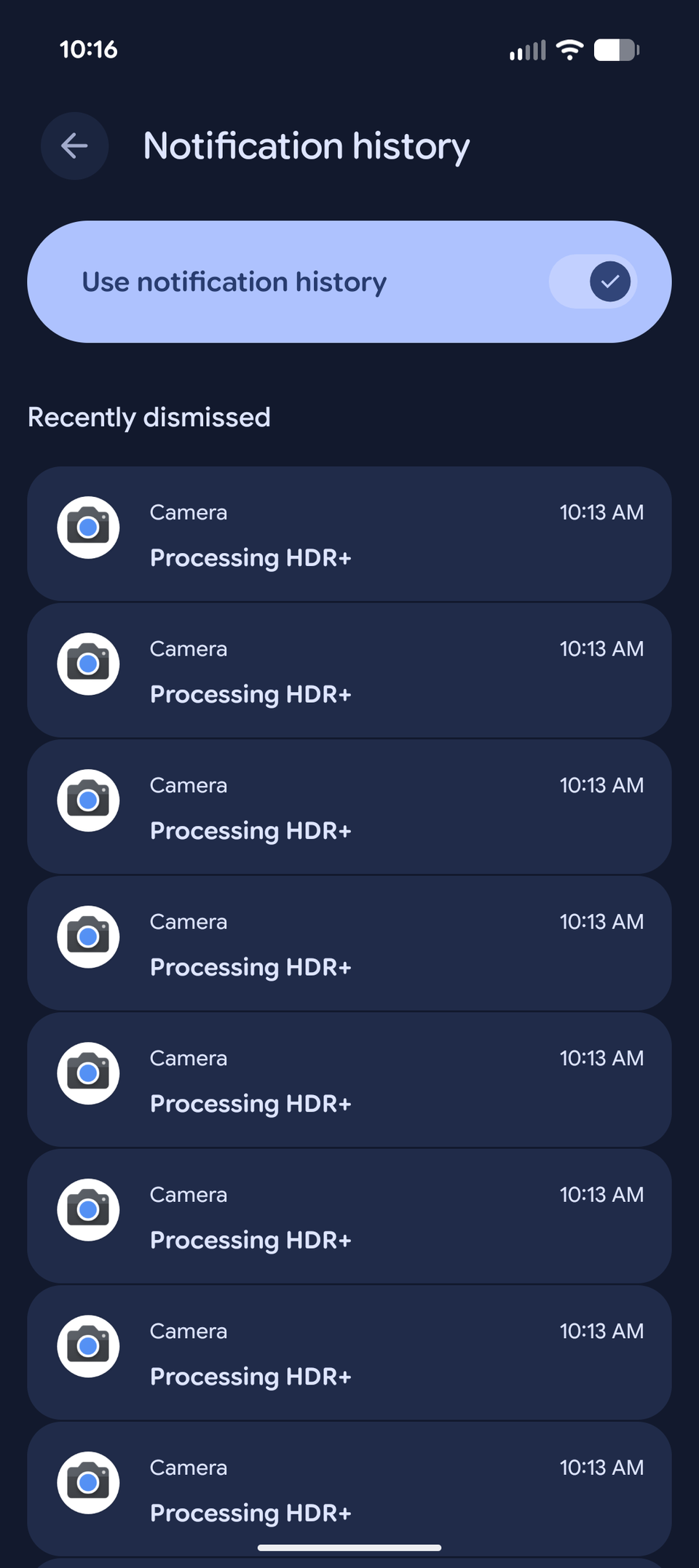
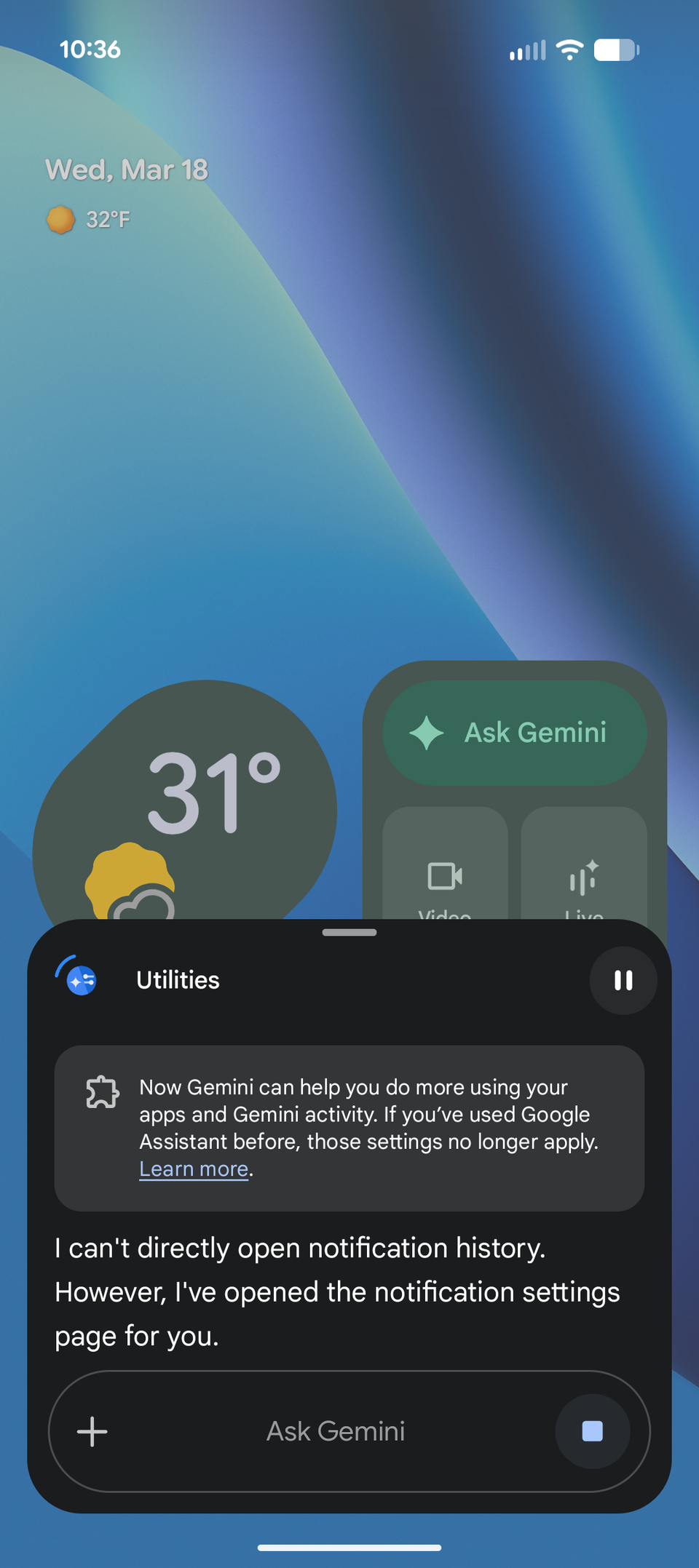
На своём Pixel 10a я был удивлён: здесь история уведомлений открывается гораздо проще — достаточно пройти в Настройки > Уведомления > История уведомлений. Так же быстро можно найти этот пункт через поиск или голосовую команду для Gemini.
Подпишитесь на рассылку и откройте ещё больше потайных возможностей смартфона!
Кстати, на моём Pixel функция истории отключена по умолчанию — в отличие от Galaxy, где она уже активна.

Google Pixel 10a

Google Pixel 10a во многом повторяет прошлогоднюю модель 9a: у него чуть ярче экран, новое защищённое стекло Gorilla Glass 7i, а камера теперь без выступа — корпус стал полностью ровным. Единственный компромисс — процессор из чуть более простой линейки Tensor, а не из топовой «десятки».
Как очистить историю уведомлений
Отключаете функцию? Будьте внимательны!
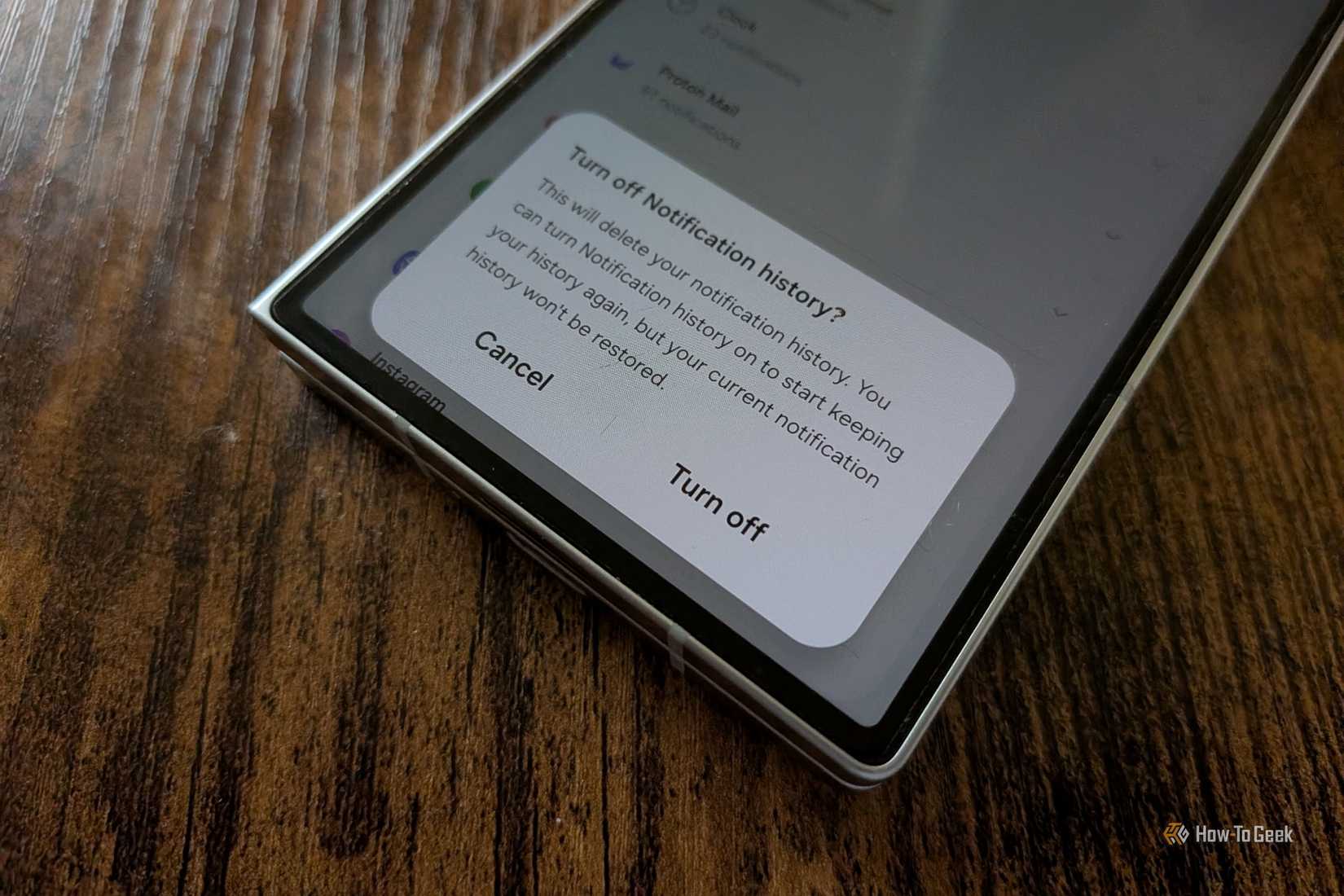
Не хотите хранить старые уведомления? Просто выключите функцию ползунком в верхней части окна истории уведомлений. Помните: как только вы отключите эту опцию, все сохранённые уведомления исчезнут навсегда. Даже если включить запись истории снова, ваша старая лента не восстановится — всё удалится безвозвратно.
История уведомлений — крайне полезная фишка, о которой знают далеко не все. И ваш смартфон может по умолчанию хранить её выключенной! Теперь вы знаете, как следить за всем важным: если случайно смахнули нужное уведомление — не переживайте, оно ещё вас ждёт, но не медлите: спустя 24 часа оно исчезнет навсегда!
Если вам понравилась эта статья, подпишитесь, чтобы не пропустить еще много полезных статей!
Премиум подписка — это доступ к эксклюзивным материалам, чтение канала без рекламы, возможность предлагать темы для статей и даже заказывать индивидуальные обзоры/исследования по своим запросам!
Подробнее о том, какие преимущества вы получите с премиум подпиской, можно узнать здесь
Также подписывайтесь на нас в:
- Telegram: https://t.me/gergenshin
- Youtube: https://www.youtube.com/@gergenshin
- Яндекс Дзен: https://dzen.ru/gergen
- Официальный сайт: https://www-genshin.ru