Не буду лукавить: прожив жизнь, полную концертов и громкой музыки, сейчас я всё чаще полагаюсь на субтитры, чтобы ничего не упустить в фильмах и сериалах.
На самом деле субтитры давно перестали быть прерогативой людей со сниженным слухом или зрением. Всё больше зрителей — особенно молодёжь — включают их всегда: по данным исследования за 2025 год, около 40% американцев от 18 до 44 лет регулярно смотрят видео с субтитрами.
Субтитры спасают, когда диалоги сложные, герои говорят с акцентами, звук плохо сведен, или просто не хочется поздно вечером мешать семье громким аудио.
С возрастом появляется новая проблема: кажется, будто буквы на экране становятся всё мельче и мельче. А вот найти настройки шрифта на разных сервисах бывает ещё тем квестом! Смотрите дальше — я собрал простые инструкции для всех популярных платформ, чтобы субтитры наконец стали по-настоящему удобными.
- Настройка субтитров сразу на устройстве
- Один стиль субтитров для всех приложений — насколько это работает?
- Netflix
- Личные настройки субтитров — работают на всех устройствах!
- Prime Video
- Несколько стилей субтитров — меняйте оформление на лету!
- HBO Max
- Разные настройки — всё зависит от устройства!
- Disney+
- Как открыть настройки субтитров на любом устройстве
- Hulu
- Любые субтитры — на любой вкус и с любого устройства!
- Paramount+
- Все настройки — прямо в видеоплеере, но можно задать стиль на всем устройстве
- Подпишитесь на рассылку — пусть субтитры всегда будут идеальны!
- Apple TV
- Всё управление только на уровне системы — ничего лишнего в приложении!
Настройка субтитров сразу на устройстве
Один стиль субтитров для всех приложений — насколько это работает?
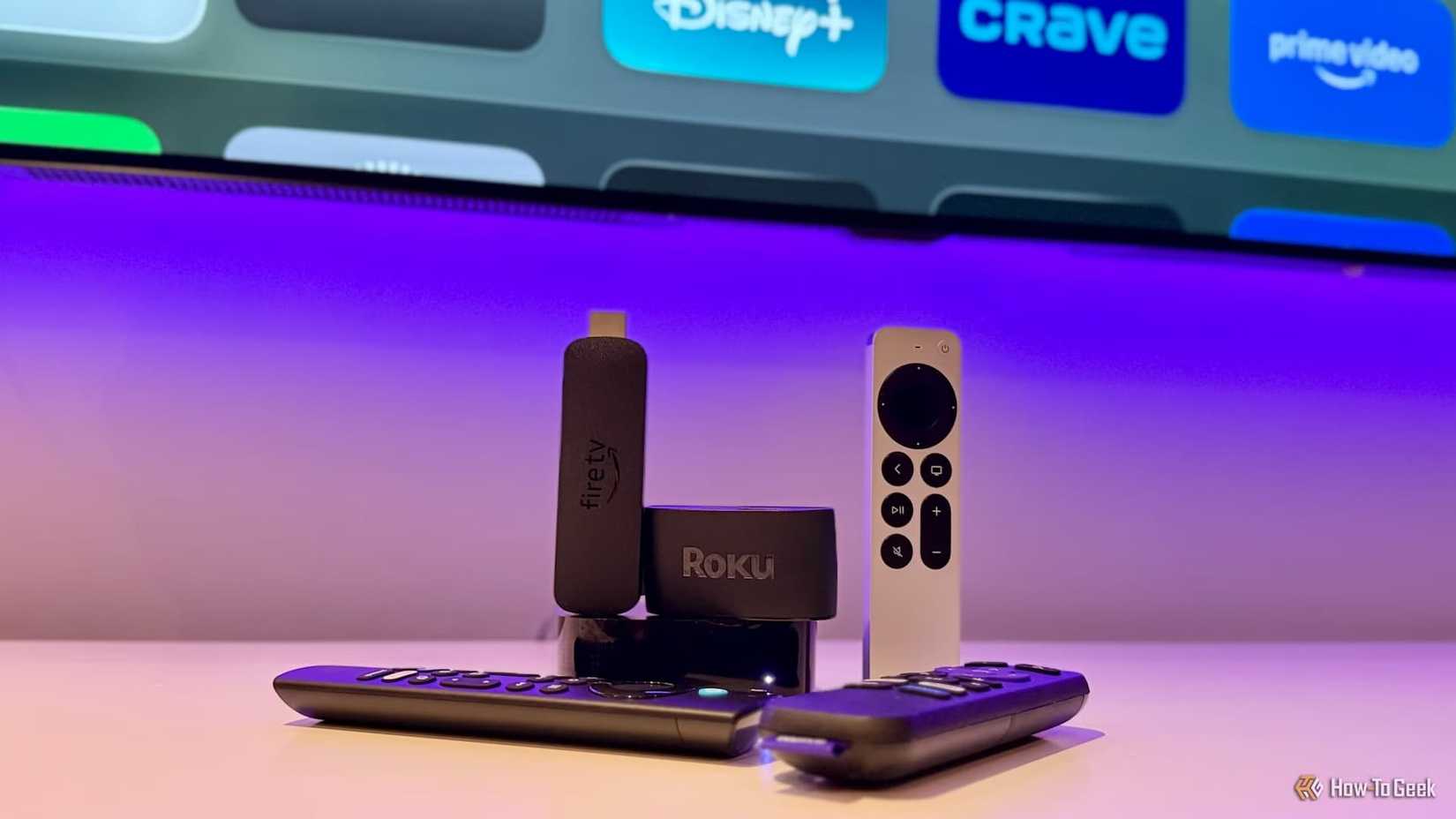
Прежде чем копаться в меню каждого приложения по отдельности, важно знать: большинство современных устройств позволяют задать системные настройки субтитров, которые будут работать сразу во всех приложениях. Но путь к этим настройкам везде разный.
Если хотите, чтобы субтитры всегда выглядели одинаково во всех сервисах, просто выберите стиль в одном месте — и он будет применяться ко всем видео на устройстве (если только отдельное приложение не решит сделать по-своему).
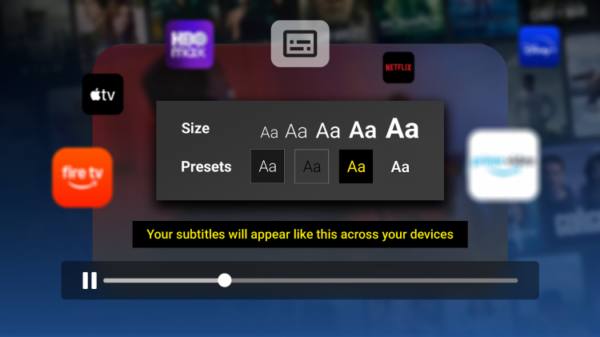
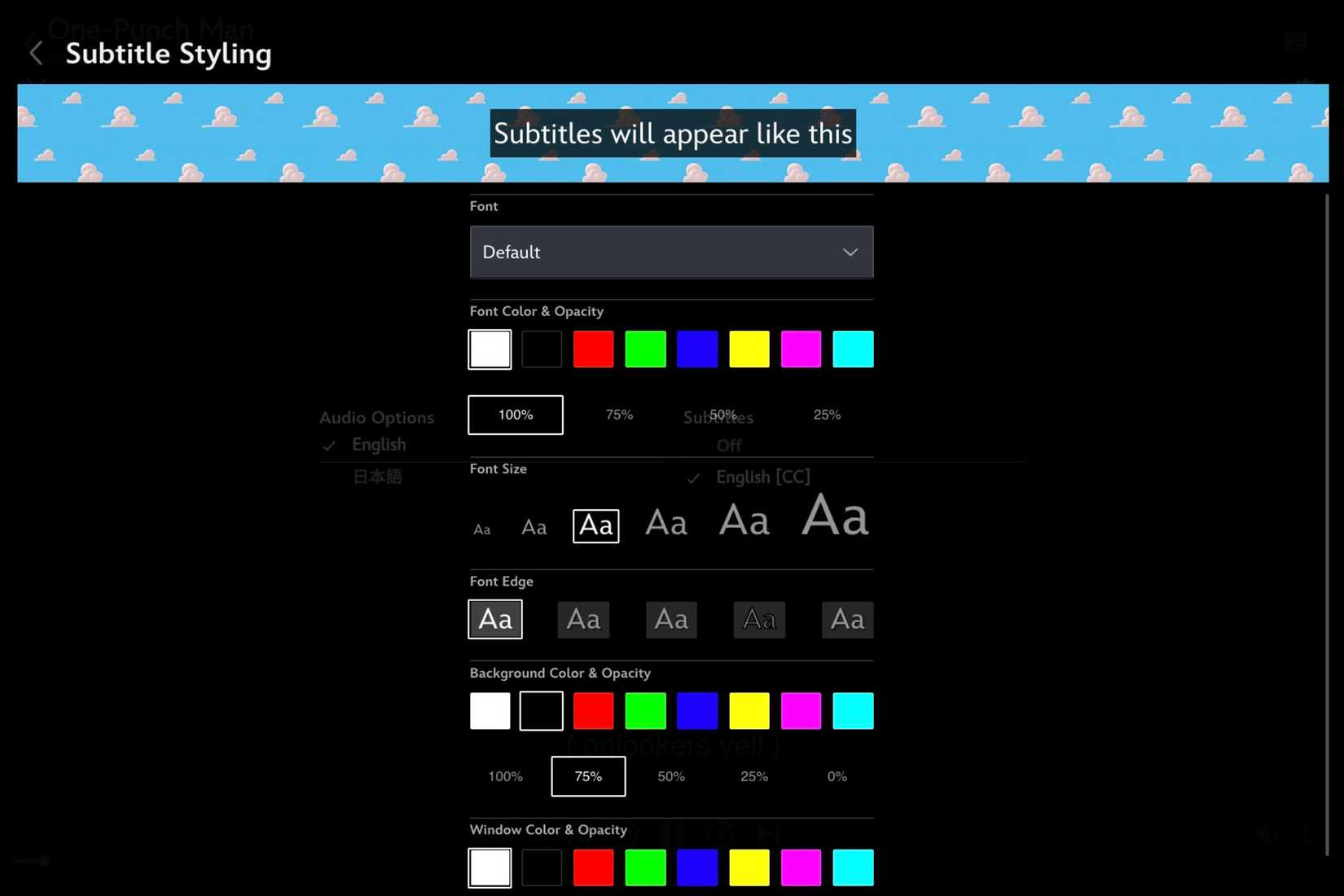
Вы можете менять шрифт, цвет и размер текста, фон, прозрачность, добавлять контур и даже выбрать специальные эффекты. Можно сохранить несколько вариантов — удобно под разные задачи!
Apple TV: Откройте Настройки — Универсальный доступ — Субтитры и скрытые субтитры — Стиль. Там можно подобрать всё, что нужно.
Fire TV: Откройте Настройки — Универсальный доступ — Скрытые субтитры — меняйте вид текста, цвет, фон и другие параметры.
Roku: В Настройках откройте Универсальный доступ — Стиль субтитров. Всё на виду и интуитивно понятно.
Android TV: Идите в Настройки — Настройки устройства — Универсальный доступ — Субтитры.
Google TV: На главном экране выберите Настройки — Универсальный доступ — Параметры субтитров — Размер и стиль.
Важно: некоторые приложения (например, Netflix) используют свои собственные настройки субтитров и могут не обращать внимания на системные параметры. Зато другие сервисы полностью полагаются на стили, выбранные на самом устройстве.
Netflix
Личные настройки субтитров — работают на всех устройствах!
В Netflix оформлением субтитров управляет ваш профиль, и любые изменения автоматически применяются везде, где вы смотрите сервис. Главное настраивать всё через браузер. Для разных профилей можно выбрать разные стили — удобно для семьи!
На смарт-ТВ и медиа-приставках (Fire TV, Apple TV, Roku) можно зайти в настройки субтитров прямо во время просмотра, просто нажав паузу и выбрав иконку «шестерёнки».
Prime Video
Несколько стилей субтитров — меняйте оформление на лету!
Amazon Prime Video позволяет гибко настраивать субтитры: вы можете создать до четырёх разных шаблонов, а во время просмотра быстро переключаться между ними. Лучше всего создавать и редактировать стили через сайт:
Зайдите на primevideo.com, выберите свой профиль, далее Аккаунт и настройки — Субтитры — тут можно настроить и сохранить все стили.
HBO Max
Разные настройки — всё зависит от устройства!

В HBO Max возможности настройки субтитров зависят от того, где вы смотрите видео:
Через браузер: Зайдите на hbomax.com, выберите свой профиль, затем Настройки — Стиль субтитров — и меняйте шрифт, размер, цвет или прозрачность как душе угодно.
На ТВ и мобильных: Во время воспроизведения найдите значок Аудио и субтитры. Многие дополнительные опции — например, размер текста — расположены в системных настройках устройства.
Disney+
Как открыть настройки субтитров на любом устройстве

На Disney+ оформление субтитров зависит от платформы, которую вы используете:
На iOS и Android: ищите раздел Универсальный доступ в системных Настройках — там можно всё изменить.
На смарт-ТВ: Во время видео поставьте на паузу, выберите Аудио и субтитры, затем Оформление субтитров.
Apple TV и Fire TV берут настройки из меню устройства — путём Настройки — Универсальный доступ — субтитры.
В браузере: Во время просмотра поставьте паузу, выберите «Аудио и субтитры», затем на шестерёнку, настройте стиль субтитров — и возвращайтесь к просмотру!
Hulu
Любые субтитры — на любой вкус и с любого устройства!
Если вы запускаете Hulu через приложение Disney+, настройки общего интерфейса полностью совпадают. В отдельном приложении Hulu все тоже просто:
Смарт-ТВ или медиаприставки: На домашнем экране сдвиньтесь влево или нажмите Назад, чтобы попасть в Настройки — Субтитры и скрытые титры.
Мобильные устройства под iOS/Android: В Настройках ищите раздел Универсальный доступ — Субтитры.
Через браузер: Откройте иконку Настройки — Субтитры и Аудио — Настройки.
Paramount+
Все настройки — прямо в видеоплеере, но можно задать стиль на всем устройстве

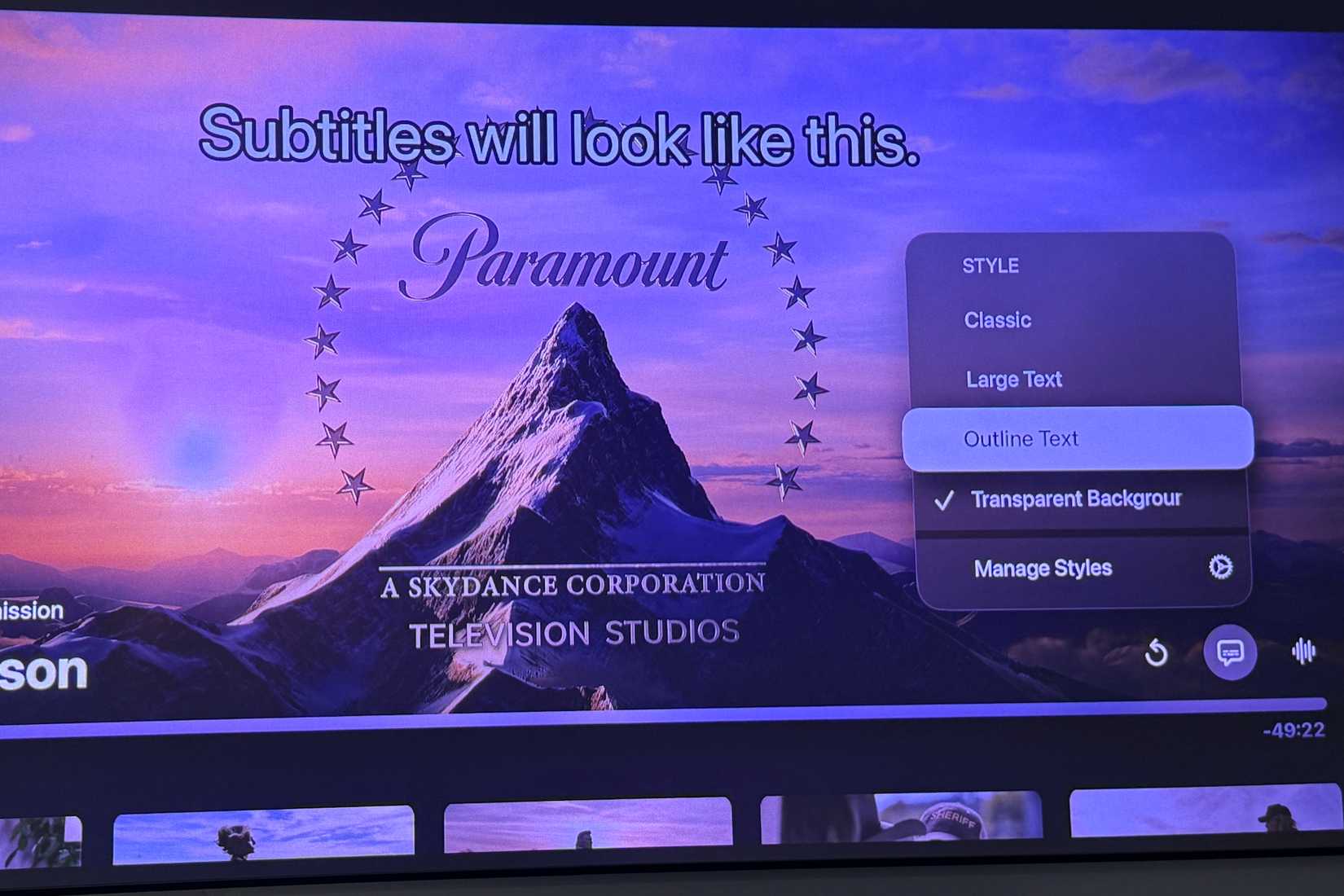
В Paramount+ чаще всего параметры субтитров меняются прямо в плеере во время просмотра. При этом поддерживается и общий стиль устройства: куда пойти — см. выше. Например, на Apple TV можно настроить стиль в самой программе Paramount+, а можно задать вариант для всех приложений через системные настройки.
Подпишитесь на рассылку — пусть субтитры всегда будут идеальны!
На смарт-ТВ и медиаприставках: Во время просмотра нажмите иконку с «облаком и текстом» в верхнем или нижнем углу экрана. Можно выбрать оформление, а на Apple TV — ещё и перейти к системным стилям через Управление стилями.
На сайте: Все нужные опции — в меню Настройки — Субтитры и Аудио.
Для Hisense, LG, Samsung Smart TV: Откройте в приложении Paramount+ Настройки — Скрытые субтитры и настройте как нравится.
Apple TV
Всё управление только на уровне системы — ничего лишнего в приложении!

В приложении Apple TV нет своих инструментов для настройки размера или внешнего вида субтитров — всё меняется через параметры вашего устройства.
На приставке Apple TV: Настройки — Универсальный доступ — Субтитры и скрытые титры — Стиль. Этот выбор применяется ко всем приложениям, которые поддерживают системные стили.
На iPhone и iPad: Настройки — Универсальный доступ — Субтитры и скрытые титры — Стиль.
На Mac: Меню Apple — Системные настройки — Универсальный доступ — Скрытые субтитры.
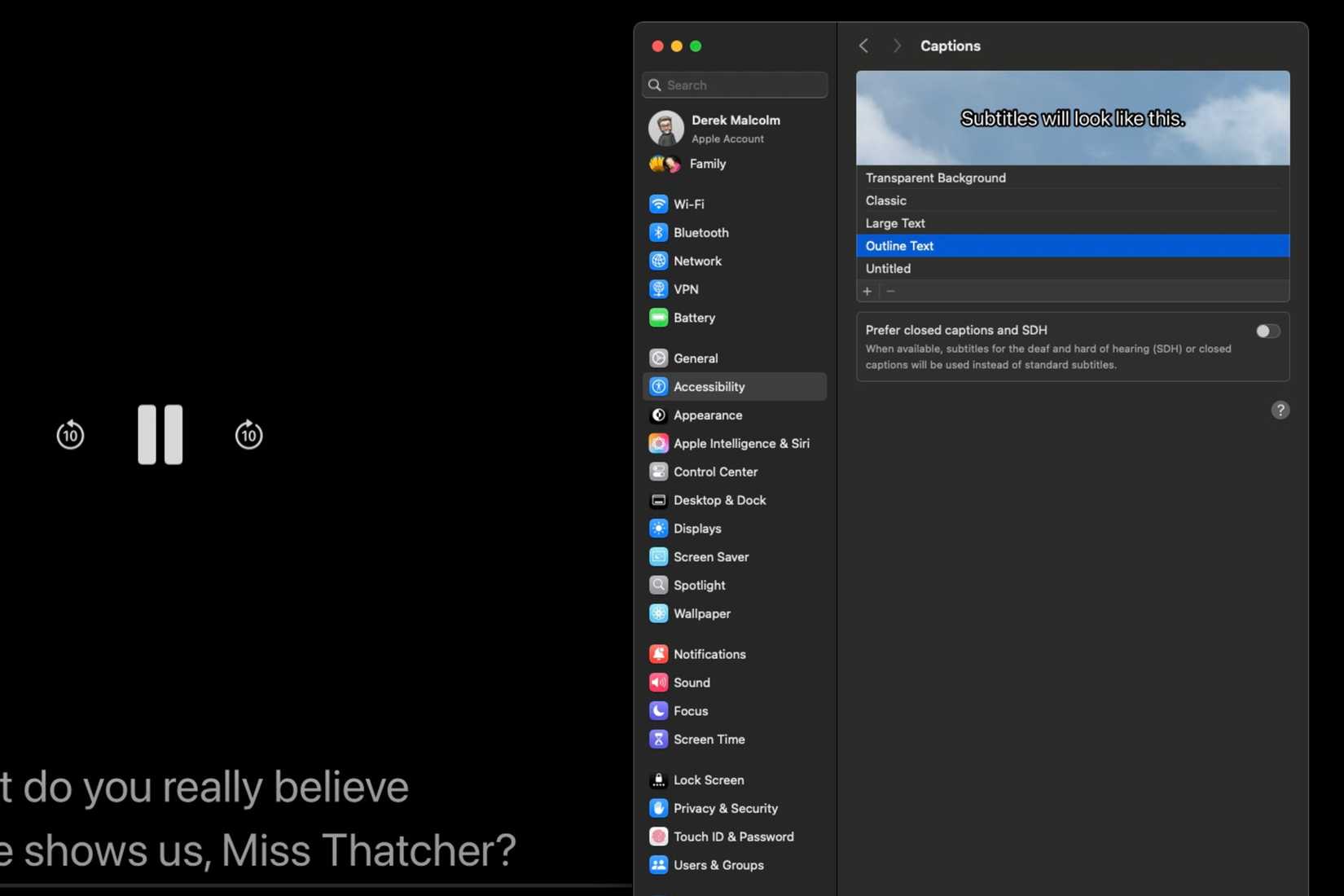
В большинстве приложений поменять вид субтитров очень просто — главное знать, куда идти. Если же в самом сервисе ничего не настраивается, не забудьте проверить системные параметры устройства: часто именно они позволят быстро увеличить шрифт и задать стиль сразу для всех приложений — на Roku, Fire TV, Apple TV и Android TV.

Netflix
Если вам понравилась эта статья, подпишитесь, чтобы не пропустить еще много полезных статей!
Премиум подписка — это доступ к эксклюзивным материалам, чтение канала без рекламы, возможность предлагать темы для статей и даже заказывать индивидуальные обзоры/исследования по своим запросам!
Подробнее о том, какие преимущества вы получите с премиум подпиской, можно узнать здесь
Также подписывайтесь на нас в:
- Telegram: https://t.me/gergenshin
- Youtube: https://www.youtube.com/@gergenshin
- Яндекс Дзен: https://dzen.ru/gergen
- Официальный сайт: https://www-genshin.ru