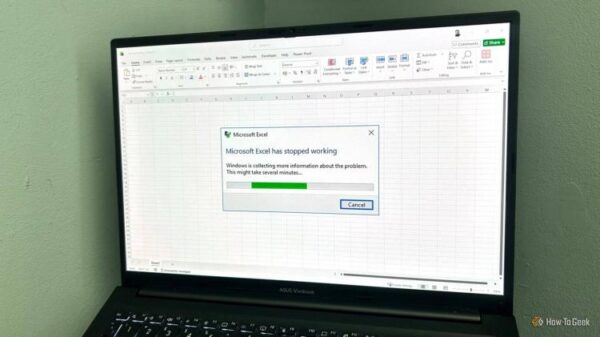
Часто мы виним в медленной работе Excel старый ноутбук или слабый процессор. Но на самом деле причина почти всегда в том, как выстроены формулы и устроены данные. Если убрать скрытые «тормоза» в формулах и структуре файлов, ваш Excel снова станет работать шустро. Рассказываю, почему файлы начинают тормозить — и как быстро вернуть им скорость.
- Замените ресурсоёмкие формулы на статические аналоги
- Избавьтесь от вечных самопересчётов в формулах
- Ограничьте диапазоны данных и освободите ресурсы процессора
- Перестаньте заставлять Excel просматривать миллионы пустых строк
- Перенесите сложные расчёты в Power Query
- Хватит бесконечно копировать и искать по формулам!
- Постройте модель данных в Power Pivot
- Не бойтесь миллионов строк — Power Pivot не подведёт!
- Избавьтесь от скрытого форматирования и невидимых данных
- Мгновенно сократите размер файлов Excel
- Подпишитесь на рассылку — ускорьте свои таблицы за пару минут!
- Разгоните Excel, просто изменив свои рабочие привычки!
Замените ресурсоёмкие формулы на статические аналоги
Избавьтесь от вечных самопересчётов в формулах
Быстрее всего замедляют работу Excel так называемые ресурсоёмкие функции. В отличие от обычных формул, которые пересчитываются только при изменениях входных данных, такие функции срабатывают при любом изменении в таблице. В итоге даже простое действие запускает перерасчёт огромных участков — и работа в файле превращается в мучение.
Функции типа OFFSET, INDIRECT, TODAY и RAND могут нагружать книгу даже тогда, когда вы меняете не связанные ячейки. В больших файлах это превращается в постоянный фоновый пересчёт и раздражающее ожидание после каждого действия.
Как решить проблему:
Ограничьте диапазоны данных и освободите ресурсы процессора
Перестаньте заставлять Excel просматривать миллионы пустых строк
Если формула ссылается на весь столбец, Excel вынужден проверять больше миллиона строк, даже если у вас там всего сотня значений. К примеру, формула =XLOOKUP(A1;E:E;F:F) кажется аккуратной, но на самом деле заставляет Excel обрабатывать каждую ячейку в E и F. Из-за этого пересчёт занимает всё больше времени с каждым открытием файла.
Что делать:
Не хотите вручную искать спрятанные ячейки? Просто перейдите во вкладку Рецензирование > Проверка производительности (Excel для Microsoft 365) и посмотрите в панели Производительность книги, какие листы требуют оптимизации. Затем нажмите Оптимизировать всё — и буквально за пару секунд избавьтесь от цифрового хлама, который мешал работе.

Microsoft 365 Personal
В подписке Microsoft 365 вы получаете полный набор приложений Office — Word, Excel и PowerPoint на пяти устройствах, 1 ТБ облачного хранилища OneDrive и дополнительные удобные функции.
Перенесите сложные расчёты в Power Query
Хватит бесконечно копировать и искать по формулам!
Если ваш файл построен на множестве цепочек XLOOKUP для объединения информации из разных источников, Excel всё время пересчитывает эти формулы. Power Query переносит всю черновую работу «за кулисы» — данные обрабатываются только при обновлении и становятся обычной статической таблицей.
Совет по оптимизации через Power Query:
Чтобы обновления шли автоматически через заданные интервалы, настройте в Power Query расписание. Даже если обновление происходит в фоновом режиме, нагрузка окажется в десятки раз меньше, чем если бы Excel постоянно тряс ваши XLOOKUP и ресурсоёмкие формулы.
Постройте модель данных в Power Pivot
Не бойтесь миллионов строк — Power Pivot не подведёт!
Обычный Excel часто «теряет дыхание» на больших объёмах данных, даже если формулы уже оптимизированы. Решение — загрузить данные в Power Pivot: таблица сжимается, используется язык DAX, и расчёты идут лишь при построении сводной таблицы или отчёта.
Попробуйте начать с этого:
Избавьтесь от скрытого форматирования и невидимых данных
Мгновенно сократите размер файлов Excel
Лишнее форматирование и невидимые настройки могут незаметно раздувать размер файла, замедлять его открытие, сохранение и даже мешать быстро листать таблицу. Часто дело в лишних правилах условного форматирования и оформлении сразу целых столбцов.
Подпишитесь на рассылку — ускорьте свои таблицы за пару минут!
Как быстро навести порядок:
Сохраняйте с умом: 5 форматов Excel, которые ускорят и защитят ваши данные
Переходите со стандартных форматов Excel на специальные типы — они уменьшают размер, повышают безопасность и разгоняют ваши таблицы.
Разгоните Excel, просто изменив свои рабочие привычки!
Все эти советы действительно ускорят вашу работу с большими файлами Excel. Как ни странно, главная причина медленной работы — не сама программа и не компьютер, а наши привычки. Поменяйте подход, и даже громоздкие таблицы будут открываться и работать с прежней скоростью!
Если вам понравилась эта статья, подпишитесь, чтобы не пропустить еще много полезных статей!
Премиум подписка — это доступ к эксклюзивным материалам, чтение канала без рекламы, возможность предлагать темы для статей и даже заказывать индивидуальные обзоры/исследования по своим запросам!
Подробнее о том, какие преимущества вы получите с премиум подпиской, можно узнать здесь
Также подписывайтесь на нас в:
- Telegram: https://t.me/gergenshin
- Youtube: https://www.youtube.com/@gergenshin
- Яндекс Дзен: https://dzen.ru/gergen
- Официальный сайт: https://www-genshin.ru