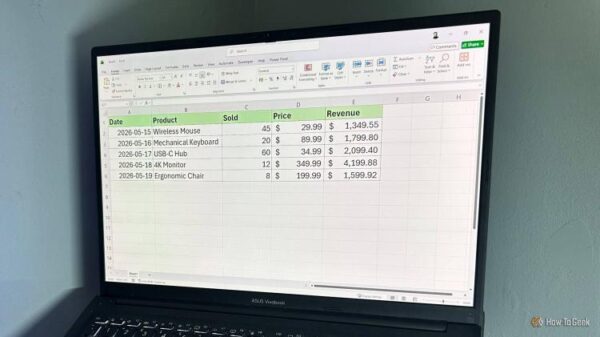
Самые частые проблемы в Excel возникают не из сложных формул, а из-за ошибок в оформлении данных с самого начала. То, что выглядит как аккуратная таблица — на деле часто лишь красиво раскрашенный набор ячеек. И именно из-за этого начинаются все неприятности.
- Таблица в Excel? На самом деле — всего лишь иллюзия порядка!
- Как Excel заставляет вас поверить в порядок
- Рассыпчатые диапазоны — верный путь к поломке таблицы!
- Ручное оформление всегда ведёт к проблемам
- Решение есть: Ctrl+T — и ваши данные под полной защитой!
- Почему структурированные таблицы меняют всё
- Настоящие таблицы защищают данные и делают всю работу за вас!
- Автоматизация. Прямо из коробки, без макросов
- Excel-таблицы: стандарт безопасности и эффективности работы
Таблица в Excel? На самом деле — всего лишь иллюзия порядка!
Как Excel заставляет вас поверить в порядок

Создаёте новую таблицу — и руки сами тянутся выделить шапку жирным, провести красивые границы, добавить цвета. Вроде всё выглядит как надо. Но для Excel это всего лишь набор отдельных ячеек — он не понимает, что вы задумали.
Excel не связывает внешний вид с структурой данных. Иногда он угадывает: Ctrl+A выделит весь блок, автозаполнение дотянет формулу вниз. Но это лишь косметика. Нет никаких настоящих связей между столбцами или защит от случайных изменений — кажется, что всё под контролем, пока не случается хаос.
Рассыпчатые диапазоны — верный путь к поломке таблицы!
Ручное оформление всегда ведёт к проблемам
Стоит добавить чуть больше данных — и ваша «таблица» сразу начинает сыпаться. Новые строки, которые вы вводите ниже, не попадают ни в формулы, ни в правила форматирования, ни в проверки. Excel сам ничего не расширит — не обновили диапазон сами? Значит, ошибки уже где-то рядом.
Особенно опасно сортировать такой диапазон: если кто-то случайно отсортирует только один столбец, всё перессорится. Фамилия уже не у своей строчки, цены — у чужих товаров. Внешне всё будто нормально, но данные уже не спасти!
Формулы, где прописан фиксированный диапазон, работают только до первого расширения. Любое добавление строк — и они мимо всех отчётов, сводных таблиц и графиков. Вы и не заметите проблемы, пока не обновите всё вручную.

Microsoft 365 Personal
Microsoft 365 — это Word, Excel, PowerPoint на пяти устройствах, плюс 1 ТБ облака OneDrive и много расширенных функций.
Решение есть: Ctrl+T — и ваши данные под полной защитой!
Почему структурированные таблицы меняют всё
Всё решает один шаг! Проверьте, что ваши данные без пустых заголовков и дубликатов, затем выделите любую ячейку в диапазоне и нажмите Ctrl+T (или воспользуйтесь Вставка > Таблица в меню). Excel сам определит границы и попросит подтвердить, есть ли заголовки. Ваша «муляжная» таблица в момент превращается в настоящую!
Это не просто оформление. Теперь каждая строка — цельная запись, а все столбцы связаны между собой. Хотите отсортировать что-то? Excel всегда двигает строки полностью, не путая данные. Ошибки и потеря информации исключаются!
Формулы внутри таблицы становятся особенно удобными: выберите ячейку — и Excel сам подставит структурированные ссылки, например =[@Продажи]-[@Себестоимость]. Формула понятна, не боится расширения таблицы и выглядит аккуратно.

Символ @ подсказывает Excel, что формула берёт значения из текущей строки — это позволяет быстро считать данные без риска напутать строки.
Настоящие таблицы защищают данные и делают всю работу за вас!
Автоматизация. Прямо из коробки, без макросов
Стоит только превратить данные в таблицу Excel, как всё начинает работать само: формулы, форматирование, проверки — новые строки тут же подхватываются системой, а формулы сами протягиваются вниз. Не надо больше вручную менять диапазоны — таблица растёт вместе с вами!
Графики и сводные таблицы, построенные на таких таблицах, работают намного надежнее. Добавили данные — диаграмма или отчёт обновились сами. Всегда актуальная информация — без головной боли.
Ещё один плюс — имена таблиц. Через поле Имя таблицы на вкладке Конструктор таблиц можно задать осмысленное название, например T_Продажи вместо «Table1». Так формулы сразу становятся понятнее, и ошибки исключены.
Как называть объекты в Excel как настоящий программист
Перейдите от простого пользователя к профи: используйте единую систему имён, стройте архитектуру вокруг таблиц, добавляйте константы и делайте формулы самодокументируемыми.
Да, Excel позволяет писать формулы типа =СУММ(Table1[Прибыль]), но такое имя ни о чём не говорит. С указанием смысла, например =СУММ(T_Продажи[Прибыль]), формулы становятся понятными даже без пояснений.
Потому что теперь вы ссылаетесь не на абстрактный диапазон, а на чётко определённый объект — формулы не сломаются, как бы ни росла таблица.
Excel-таблицы: стандарт безопасности и эффективности работы
В 99% случаев структурированные таблицы — это лучший, самый надёжный и удобный инструмент. Иногда при очень сложных моделях или спецтребованиях к макетам проще использовать старые диапазоны. Но для подавляющего большинства рабочих задач официальные таблицы Excel — это ваша гарантия точности, роста и автоматизации.
Если вам понравилась эта статья, подпишитесь, чтобы не пропустить еще много полезных статей!
Премиум подписка — это доступ к эксклюзивным материалам, чтение канала без рекламы, возможность предлагать темы для статей и даже заказывать индивидуальные обзоры/исследования по своим запросам!
Подробнее о том, какие преимущества вы получите с премиум подпиской, можно узнать здесь
Также подписывайтесь на нас в:
- Telegram: https://t.me/gergenshin
- Youtube: https://www.youtube.com/@gergenshin
- Яндекс Дзен: https://dzen.ru/gergen
- Официальный сайт: https://www-genshin.ru