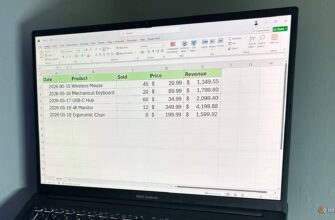
Большинство таблиц, которые делают новички, похожи друг на друга: их трудно читать. И вот отличная новость — не нужно тратить часы на подбор шрифтов и оформление границ, чтобы сделать данные наглядными. Благодаря условному форматированию Excel ваши таблицы сразу становятся понятнее и выглядят по-настоящему профессионально.
- Почему обычные таблицы так неудобно читать?
- Почему таблицы часто выглядят «по-любительски»
- Как быстро преобразить таблицу с помощью готовых шаблонов
- Дайте Excel самому выделить главное: цвета и значки в один клик
- Как выделить именно то, что нужно — свои правила форматирования
- Создайте собственные правила и настройте внешний вид под себя
- Формулы: как выделять не только ячейки, но и целые строки автоматически
- Превратите таблицу в полноценный интерактивный инструмент
- Новый уровень автоматизации и удобства
Почему обычные таблицы так неудобно читать?
Почему таблицы часто выглядят «по-любительски»

Откройте практически любую таблицу, созданную с нуля, — и увидите ряды одних лишь цифр. Проблема не в данных: просто глазу тяжело уловить структуру без выделений.
Как видно выше, если у таблицы нет дополнительной визуальной поддержки, числа сливаются в однообразную массу: закономерности, ошибки, аномалии теряются среди строк и столбцов.
Казалось бы, можно вручную добавить цвета или обводки. Но если данные обновляются, выделения тут же становятся неактуальными и таблица превращается в хаос. Условное форматирование решает проблему — оформление работает по заданным правилам и всегда остается актуальным.
Примеры ниже построены на Excel-таблицах (Ctrl+T) — они автоматически распространяют оформление на новые строки, так что прибавить данные легко и удобно.
Как быстро преобразить таблицу с помощью готовых шаблонов
Дайте Excel самому выделить главное: цвета и значки в один клик
Если хотите сделать таблицу удобной буквально за минуту — выбирайте стандартные пресеты Excel. В условном форматировании уже есть десятки вариантов, которые мгновенно добавят структуру без сложных действий.
Представьте список из сотен строк: вместо долгого поиска, где закончился товар, вы одним щелчком добавляете цветовые подсказки и сразу видите проблемные места.
Чтобы применить шаблон:
Кроме привычных правил выделения (Highlight Cell Rules, Top/Bottom Rules), эти три шаблона отлично показывают закономерности и тренды даже в больших массивах данных:
В объёмных таблицах с такими пресетами важные детали буквально бросаются в глаза — скроллить и выискивать больше не надо.

Microsoft 365 Персональный
Microsoft 365 позволяет работать с Word, Excel и PowerPoint сразу на пяти устройствах, а ещё даёт 1 ТБ облака в OneDrive и другие полезные бонусы.
Как выделить именно то, что нужно — свои правила форматирования
Создайте собственные правила и настройте внешний вид под себя
Стандартных шаблонов часто хватает для простых задач, но самые полезные фишки — в индивидуальных правилах. Они позволяют сразу подсвечивать именно те случаи, которые важны именно вам.
Например, чтобы заметить дублирующиеся задачи и не дать кому-то получить их дважды, действуйте так:
Теперь Excel сам отметит все повторы. Как только вы убрали дубликат, выделение исчезает — ничего исправлять вручную не требуется.
И это ещё не всё. Через окно Новое правило можно, например, выделять лучшие и худшие показатели, отмечать значения выше или ниже определённой планки, показывать лидеров и отстающих, или моментально находить аномалии в данных.
Здесь же легко подсветить статусы по тексту — например, чтобы «Просрочено» или «Завершено» мгновенно выделялись в общем списке:
В итоге нужные строки окрасятся автоматически, и ни одна важная задача не ускользнет из поля зрения.
Это реально ускоряет работу с часто меняющимися списками — вручную выискивать ничего не надо, всё видно по цветам за секунду.
Посмотреть или изменить правила можно в разделе Главная > Условное форматирование > Управление правилами, затем — Новое правило. Здесь же выбирайте, для каких ячеек или даже всего листа применять подсветку (меню Показать правила форматирования для). Если к ячейке относится несколько правил, Excel выполнит их по заданному вами порядку.
Формулы: как выделять не только ячейки, но и целые строки автоматически
Превратите таблицу в полноценный интерактивный инструмент
Более продвинутый способ — использовать формулы. Так можно раскрашивать не отдельные ячейки, а сразу всю строку целиком. Очень удобно, если требуется, чтобы, например, просроченные клиенты выделялись по всем столбцам.
Допустим, вы хотите, чтобы у клиентов с просрочками окрашивались не только ячейки «Статус», но и имя, сумма долга, контакты — вся строка станет заметной.
Настроить это легко:
Так как значение «Просрочено» — это текст, в формуле оно берётся в кавычки. Если скопировали формулу, и Excel добавил странные кавычки или лишний знак =, просто сотрите их и введите формулу заново.
Доллар закрепляет нужный столбец (например, D), а строки подставляются автоматически — поэтому правило работает сразу по всему диапазону.
Теперь любая строка с нужным статусом сама будет окрашиваться — важная информация всегда перед глазами, без фильтров и ручных поисков. Ваша таблица перестанет быть скучной, она станет вашим настоящим помощником.

Новый уровень автоматизации и удобства
С условным форматированием не нужно больше вручную выискивать важные данные или тратить время на ручное оформление — Excel сделает всё сам: выделит тренды, обнаружит ошибки и покажет проблемные места, даже если вы не специалист. Освоив простые приёмы, переходите к продвинутым — автоматические напоминания, дашборды, гибкая подсветка формулами. Это лучший способ навести красоту и порядок, а рутину доверить Excel.
Условное форматирование в Excel внезапно сломалось? Вот как это быстро исправить
Если ваши правила «переспорили» друг друга, откройте Менеджер правил, уберите лишние, объедините разбитые диапазоны и переходите на надёжные форматы Excel-таблиц.
Если вам понравилась эта статья, подпишитесь, чтобы не пропустить еще много полезных статей!
Премиум подписка — это доступ к эксклюзивным материалам, чтение канала без рекламы, возможность предлагать темы для статей и даже заказывать индивидуальные обзоры/исследования по своим запросам!
Подробнее о том, какие преимущества вы получите с премиум подпиской, можно узнать здесь
Также подписывайтесь на нас в:
- Telegram: https://t.me/gergenshin
- Youtube: https://www.youtube.com/@gergenshin
- Яндекс Дзен: https://dzen.ru/gergen
- Официальный сайт: https://www-genshin.ru