Сегодня запустить старые CD-игры на современном Windows несложно — достаточно немного поиграться с настройками совместимости. Но что делать, если ты уже перешёл на Linux, а расставаться с любимыми Windows-играми совсем не хочется?
Недавно мне попались на глаза диски с играми из эпохи Windows 98-7 — Star Trek: Starfleet Command и Company of Heroes: Tales of Valor. Радость смешалась с сомнением: получится ли поиграть в них на моём основном компьютере с Linux? Оказалось, благодаря современным утилитам — всё получилось проще, чем я ожидал.
- Что потребуется для запуска
- Шаг 1: Проверь, что в Heroic стоит свежая версия Proton
- Шаг 2: Вставь диск и проверь, что он подключён
- Шаг 3: Запусти установщик прямо с диска
- Шаг 4: Всё готово — запускай и наслаждайся!
- Подпишись на новые гайды и лайфхаки по запуску ретро-игр на Linux
- Шаг 5 (по желанию): Сделай образ CD — диск не вечен!
Что потребуется для запуска
Чтобы повторить мои шаги, тебе понадобится совсем немного.
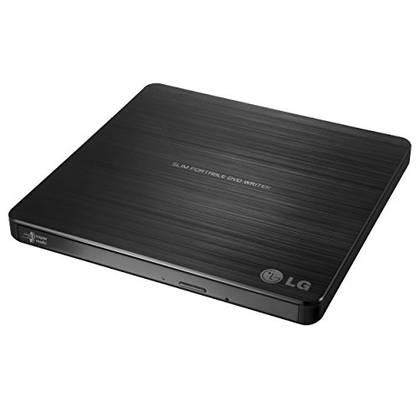
LG Electronics 8X USB Portable Optical Drive
Компактный внешний DVD-привод LG отлично подойдёт — он лёгкий, помещается даже в небольшую сумку и всегда под рукой.
Шаг 1: Проверь, что в Heroic стоит свежая версия Proton
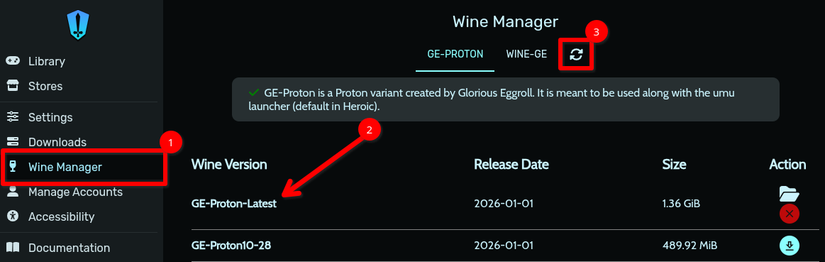
Чтобы запускать Windows-игры в Linux, понадобится слой совместимости. Самый удобный — GE-Proton (Glorious Eggroll’s Proton), который используется в Heroic Launcher по умолчанию.
Открой Heroic Games Launcher, перейди в Wine Manager и посмотри, стоит ли там GE-Proton-Latest. Чтобы обновить список доступных версий, просто нажми на круглую кнопку вверху.
Не пугайся количества настроек — если с первого раза что-то не заработает, можно попробовать другую версию Proton или Wine. Главное — не бойся экспериментировать.
Шаг 2: Вставь диск и проверь, что он подключён
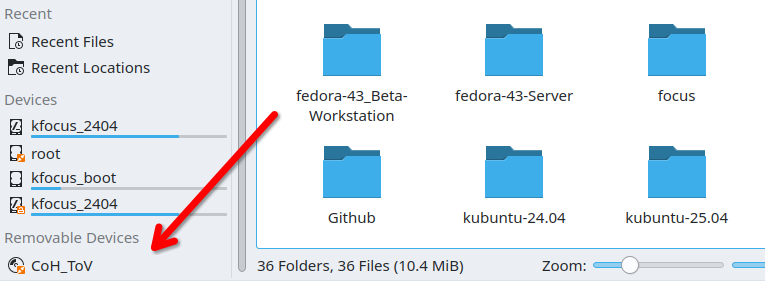
Подключи CD-привод (если ещё не сделал этого) и вставь диск. Открой файловый менеджер и проверь, появился ли диск среди устройств. Если система его не заметила — кликни правой кнопкой или дважды щёлкни по иконке привода, чтобы смонтировать диск вручную.
Шаг 3: Запусти установщик прямо с диска
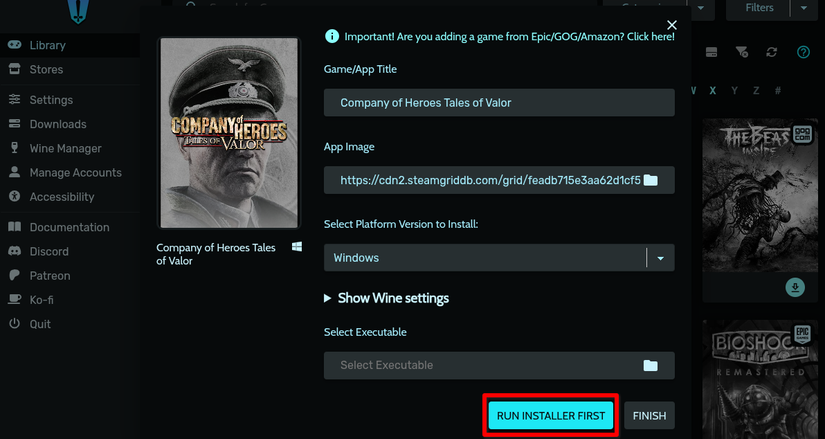
Диск готов — пора устанавливать. В Heroic перейди в библиотеку, нажми «Add Game» и впиши название игры в поле «Game/App Title». Если напишешь без ошибок, Heroic сам подгрузит красивую обложку.
Остальные пункты пока можно пропустить — просто кликни «Run Installer First» в нижней части окна.
Появится окно выбора файлов: найди свой смонтированный CD-диск (обычно его имя — сокращение от названия игры) и выбери файл Setup.exe или что-то похожее. Иногда подойдёт и Autorun.exe.
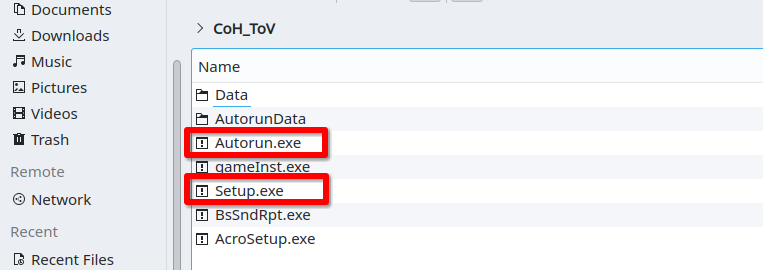
Двойной клик — и установка стартует, как на Windows.
Когда появится окно завершения установки, даже если мастер предложит запустить игру сразу, лучше закрой его — иногда так можно избежать неожиданных ошибок или некорректного запуска.
Часто в конце установки может появиться предупреждение о «неподходящей версии DirectX». Даже если вы видите сообщения о неудаче, сама игра обычно всё равно ставится и работает — не переживай, просто закрой диалог и двигайся дальше.
Шаг 4: Всё готово — запускай и наслаждайся!
Вернись в Heroic, зайди в настройки игры и нажми на иконку папки в строке «Select Executable». В открывшейся папке Proton выбери каталог установленных файлов и укажи основной исполняемый файл с названием игры (например, для Company of Heroes это CoH_ToV.exe или Autorun.exe). Двойной клик и «Finish».
Готово — игра появится в библиотеке. Осталось кликнуть «Play Now» и нырнуть в мир ностальгии!
Подпишись на новые гайды и лайфхаки по запуску ретро-игр на Linux
Если игра требует вставленный диск — убедись, что CD всё ещё смонтирован в системе. Без этого запуск будет невозможен.
Шаг 5 (по желанию): Сделай образ CD — диск не вечен!
Многие старые игры «цепляются» к оригинальному диску — это не только неудобно, но и опасно: ведь со временем диск может поцарапаться или стать нечитаемым. И тогда старую игру не вернуть.
Лучший способ защититься — сделать ISO-образ CD. Это умеют почти все программы для работы с CD/DVD — лично я пользуюсь K3b (приложение под KDE). Нажми правой кнопкой по диску, выбери «Копировать образ», поставь галочку «Только создать образ» и нажми «Старт». Подожди — и ISO у тебя на диске.
Чтобы потом поиграть, просто подключи iso-файл — многие файловые менеджеры в Linux позволяют примонтировать его в пару кликов через «Открыть с помощью…» (главное, чтобы пакет fuseiso был установлен). Если такой функции нет — попробуй другой файловый менеджер или воспользуйся терминалом.
На самом деле, чтобы запускать ретро-игры на Linux, необязательно нужны физические диски: есть масса бесплатных портов и клонов классики, их легко найти и установить. А многие хиты старых лет сейчас перевыпущены на GoG.com — можно купить цифровую версию и не волноваться о сохранности. Приятной игры — ваши забытые CD снова в деле!
Если вам понравилась эта статья, подпишитесь, чтобы не пропустить еще много полезных статей!
Премиум подписка — это доступ к эксклюзивным материалам, чтение канала без рекламы, возможность предлагать темы для статей и даже заказывать индивидуальные обзоры/исследования по своим запросам!
Подробнее о том, какие преимущества вы получите с премиум подпиской, можно узнать здесь
Также подписывайтесь на нас в:
- Telegram: https://t.me/gergenshin
- Youtube: https://www.youtube.com/@gergenshin
- Яндекс Дзен: https://dzen.ru/gergen
- Официальный сайт: https://www-genshin.ru