Если вы еще выделяете диапазон и тянете мышкой столбцы в Excel — пора пересмотреть подход к работе! Функция SEQUENCE — современный инструмент на базе динамических массивов, который создает целые последовательности через одну формулу. Это незаменимый помощник для автоматизации списков, заголовков и сложных таблиц — никаких лишних движений.
Давайте разберемся, что умеет SEQUENCE, и посмотрим три крутых способа облегчить себе жизнь благодаря этой функции.
SEQUENCE доступна в Excel 2021 и новее, Microsoft 365, веб-версии и мобильных приложениях.
- Как работает функция SEQUENCE
- Формулы сами справятся с рутиной — дайте им шанс!
- Пример 1: Как быстро создавать уникальные и стильные ID для проектов
- Список без пропусков, который сам обновляется в реальном времени
- Пример 2: Мгновенное создание расписания с любым шагом — в пару кликов
- Регулярные даты — никакой рутины, только автоматизация!
- Пример 3: Таблица по минутам за секунды — настрой расписание одним махом!
- Журнал встреч в два клика — забудьте про ручное протягивание времени
- Получайте хитрые фишки по автоматизации Excel на email
Как работает функция SEQUENCE
Формулы сами справятся с рутиной — дайте им шанс!
У SEQUENCE четыре параметра, а иногда достаточно указать только один:
Объясняю:
SEQUENCE можно использовать с разным количеством параметров — для простых списков или целых массивов с нужной логикой заполнения. Вот самые частые примеры:
Формула
Результат
=SEQUENCE(10)
Столбец из чисел от 1 до 10
=SEQUENCE(10,10)
Матрица 10 на 10 с числами от 1 до 100
=SEQUENCE(10,10,10)
10×10, начинается с 10, дальше по порядку — до 109
=SEQUENCE(10,10,10,10)
Таблица 10×10: от 10 до 1000 с шагом 10
SEQUENCE — функция динамического массива: она “растекается” за пределы одной ячейки и сама заполняет все соседние, если там ничего нет. Но имейте в виду: формула не работает прямо в Excel-таблицах, используйте обычный диапазон и убедитесь, что нет препятствий для “разлива” — иначе появится ошибка #SPILL!
6 функций, которые навсегда изменили вашу работу в Excel
Динамические массивы — настоящий переворот в работе с таблицами.
Пример 1: Как быстро создавать уникальные и стильные ID для проектов
Список без пропусков, который сам обновляется в реальном времени
SEQUENCE легко строит аккуратную нумерацию — она автоматически растет или укорачивается в зависимости от количества строк в соседнем столбце. Если добавить еще одну функцию внутрь, из обычных чисел получаются красивые идентификаторы для вашего учета.
Задача: В столбце A нужен список ID формата “PRJ-0000”, причем новый ID появляется только после того, как вы внесли название проекта в столбец B.
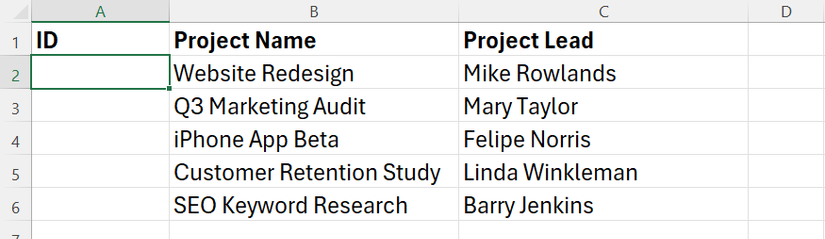
Введите формулу в A2 и нажмите Enter:
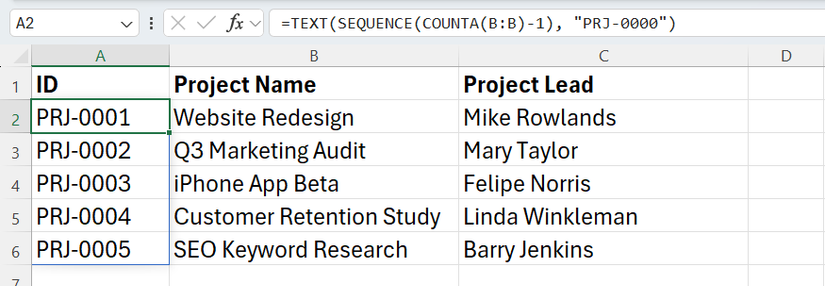
Как это работает:
Можно было бы просто задать числовой формат, но с функцией TEXT ваши ID всегда будут выглядеть одинаково правильно — их легко копировать и вставлять, и никуда не собьется формат.
Добавили новый проект в столбец B — функция COUNTA тут же увеличилась, и SEQUENCE сам добавит новый ID. Удалили строку — и порядок мгновенно восстановится!
Такой способ отлично подходит, чтобы держать колонки аккуратными и быстро ориентироваться по записям. Но если важна постоянная “привязка” ID к проекту, лучше использовать неизменяемый код. А вот для красивого сквозного номера без пропусков SEQUENCE — идеальный выбор.
Пример 2: Мгновенное создание расписания с любым шагом — в пару кликов
Регулярные даты — никакой рутины, только автоматизация!
Если добавить в SEQUENCE параметр шаг, можно мгновенно построить любой график — например, даты проверок с нужной регулярностью, без сложных ручных формул.
Кейс: Получить список дат техобслуживания: стартовая дата (A2), нужное количество периодов (B2), и шаг в днях (C2).
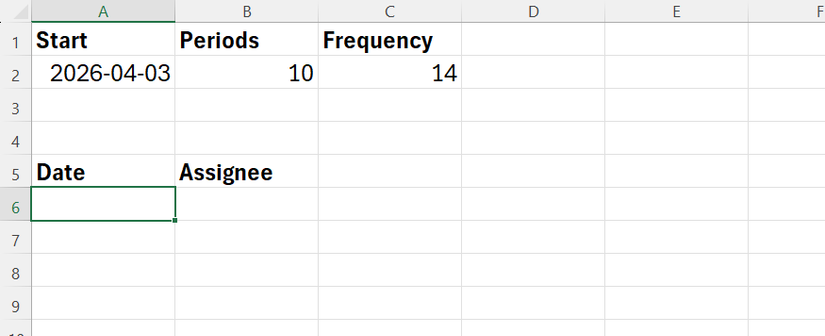
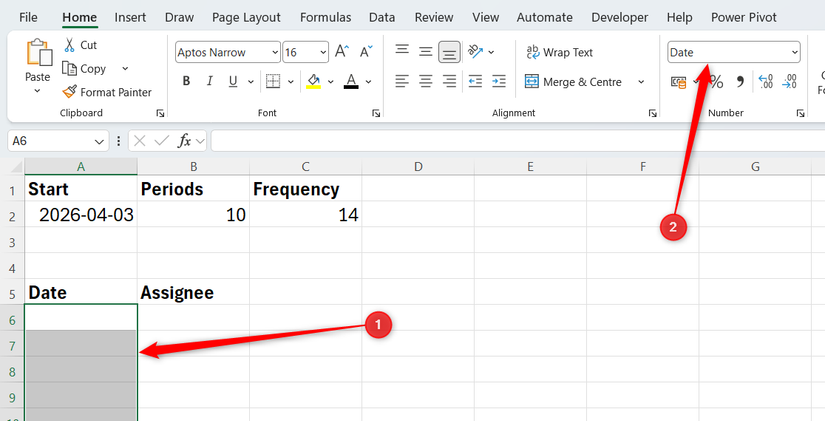
В Excel даты — это просто числа. Поэтому, перед вводом формулы SEQUENCE, выделите нужный диапазон и на вкладке Главная выберите формат даты.
Все 12 форматов чисел Excel и как выбрать подходящий
Подбирайте формат ячейки под конкретную задачу!
Введите формулу в A6 и нажмите Enter:
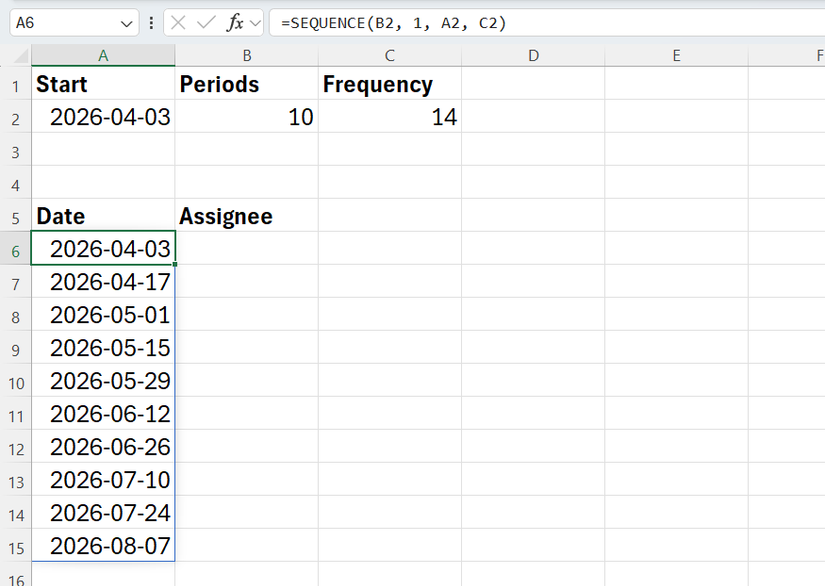
Можно вбить числа прямо в формулу — например, =SEQUENCE(10, 1, DATE(2026,4,3), 14), но гораздо удобнее держать параметры в отдельных ячейках: поменяли значение — последовательность обновилась сама! Такой подход понятнее, проще менять и не вредит структуре файла.
Пример 3: Таблица по минутам за секунды — настрой расписание одним махом!
Журнал встреч в два клика — забудьте про ручное протягивание времени
Иногда нужно составить расписание с равными интервалами времени — вручную это муторно и долго. С SEQUENCE можно за несколько секунд изменить старт или длину интервала, а таблица скорректируется автоматически!
Получайте хитрые фишки по автоматизации Excel на email
Кейс: Требуется создать ежедневный журнал: стартовое время (A2), количество интервалов (B2), длительность каждого (C2) в минутах.
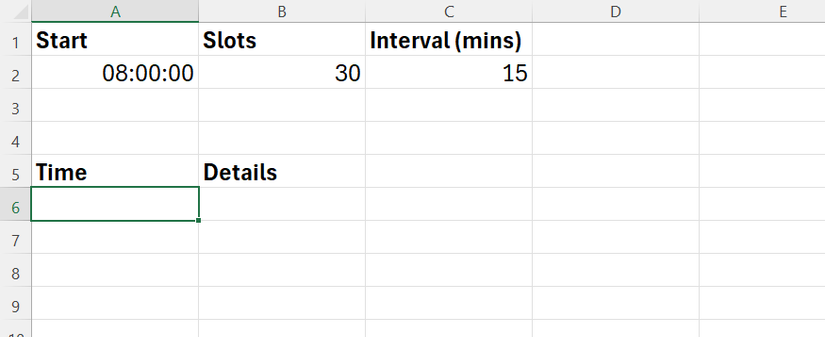
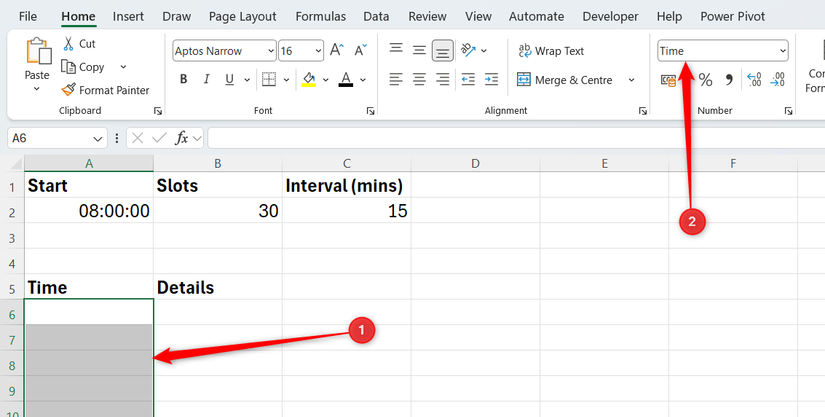
Сначала выделите нужные ячейки, и на вкладке Главная сразу установите формат времени.
Затем просто вставьте формулу в A6 и нажмите Enter:
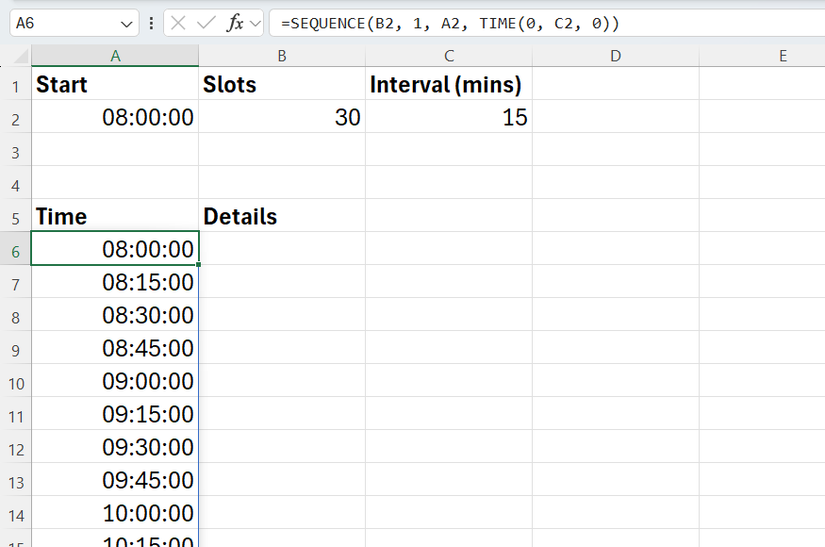
Здесь выручает функция TIME: параметр “шаг” в SEQUENCE должен быть дробным числом (1 = сутки), а время в минутах просто переводится через TIME (например, 15 минут — это TIME(0,15,0)).
Меняете рабочие часы или длительность встречи — достаточно подправить значения в ячейках, и расписание обновится тут же.

13 Excel-функций, которые навсегда изменят вашу работу с датами и временем
Зачем мучиться с ручным планированием, если Excel всё сделает сам?
SEQUENCE — это способ сэкономить часы на рутине и больше не тратить время на ручное протягивание списков. Как только научитесь создавать автоматические нумерации, расписания и последовательности времени, обязательно попробуйте MAKEARRAY — эта функция строит массивы по любым вашим правилам!

Microsoft 365 Personal
В подписке Microsoft 365 — все офисные приложения (Word, Excel, PowerPoint) на 5 устройствах одновременно, 1 ТБ облачного хранилища и больше полезных возможностей.
Если вам понравилась эта статья, подпишитесь, чтобы не пропустить еще много полезных статей!
Премиум подписка — это доступ к эксклюзивным материалам, чтение канала без рекламы, возможность предлагать темы для статей и даже заказывать индивидуальные обзоры/исследования по своим запросам!
Подробнее о том, какие преимущества вы получите с премиум подпиской, можно узнать здесь
Также подписывайтесь на нас в:
- Telegram: https://t.me/gergenshin
- Youtube: https://www.youtube.com/@gergenshin
- Яндекс Дзен: https://dzen.ru/gergen
- Официальный сайт: https://www-genshin.ru