Microsoft Word — мощный текстовый редактор, в котором скрыто множество полезных функций, способных значительно сэкономить время пользователей. Ниже представлены наиболее эффективные и редко используемые возможности.

1. Скрытый текст для конфиденциальных данных
Вы можете выделить часть текста и сделать её скрытой, чтобы она не отображалась на экране и не печаталась, при этом оставаясь в документе. Для этого выделите нужный фрагмент, нажмите Ctrl + D или выберите пункт «Шрифт» в контекстном меню, и активируйте опцию «Скрытый».
Чтобы быстро показать или скрыть весь скрытый текст, перейдите в настройки Word: откройте «Параметры» –> «Экран» –> отметьте или снимите флажок «Скрытый текст» в разделе «Всегда показывать эти знаки форматирования».
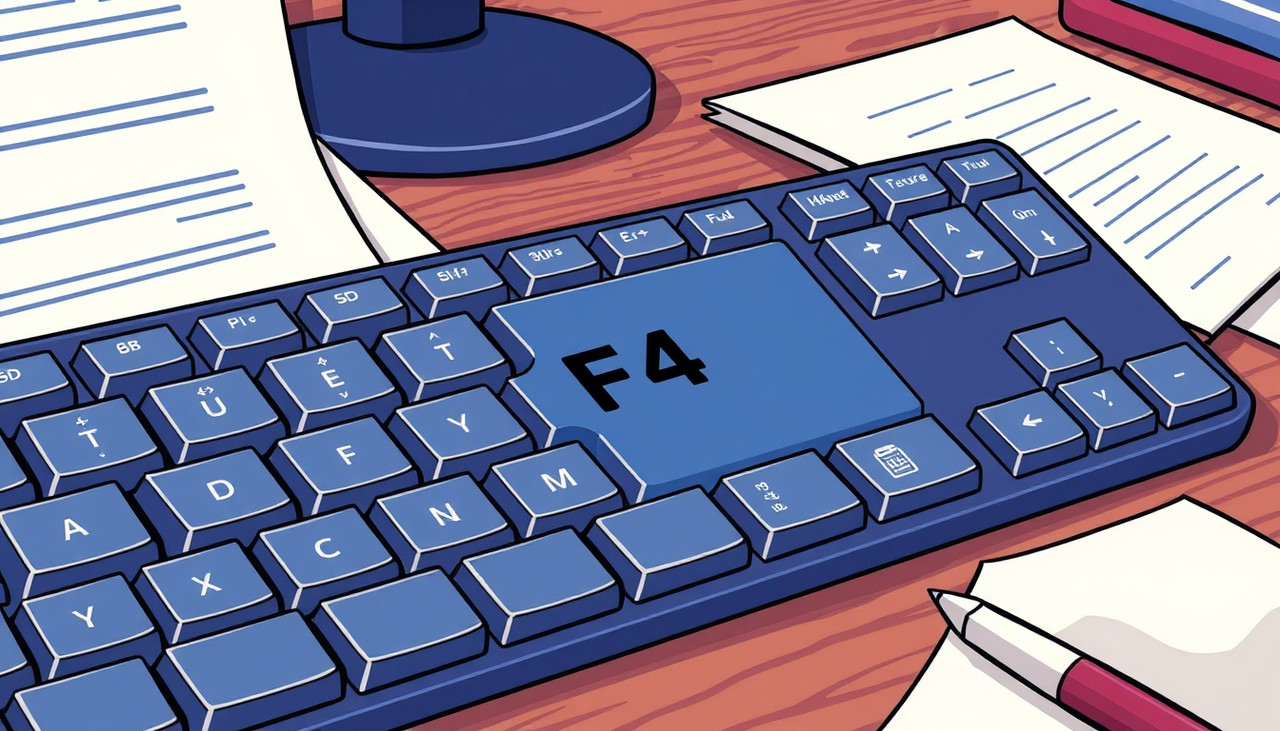
2. Повторение последней команды (клавиша F4)
Если вы хотите повторить последнюю выполненную операцию (например, применять форматирование или вставлять символ), просто нажмите клавишу F4. Это позволяет значительно ускорить работу, избегая повторных действий вручную.
3. Быстрый ввод текущей даты и времени
Вставить дату или время без необходимости копирования из других источников можно с помощью специальных комбинаций клавиш:
- SHIFT + ALT + D – вставить текущую дату;
- SHIFT + ALT + T – вставить текущее время.
Это полезно для оформления документов и отчетов без лишних кликов.
4. Водяной знак для защиты документов
Если нужно добавить текстовый или графический водяной знак прямо в Word, зайдите во вкладку «Дизайн», выберите «Подложка» и настройте ее под свои нужды: выберите стандартный макет или создайте собственный с нужным шрифтом, размером и цветом. Это помогает защитить документы от несанкционированного копирования.
5. Управление стилями текста и расширенное форматирование
Благодаря расширенному меню управления шрифтами (открывается через Ctrl + D или стрелку в группе «Шрифт» на вкладке «Главная»), вы можете не только делать зачёркивание, но и двойное зачёркивание, подчёркивание разных стилей, а также устанавливать скрытое форматирование текста.
6. Создание интерактивных списков задач
Для удобного планирования вы можете добавить в документ списки с флажками для отметки выполненных пунктов. Для этого включите вкладку «Разработчик» через настройки ленты и используйте элемент «Флажок». Это идеально подходит для чек-листов и списков дел внутри документа.
7. Вставка математических уравнений
Работа с технической документацией становится проще благодаря инструменту вставки уравнений. В разделе «Вставка» найдите кнопку «Уравнение», а затем выберите «Рукописное уравнение» — вы сможете писать формулы с помощью мыши или стилуса, и Word преобразует их в читаемый формат.
Эти функции значительно расширяют возможности Word, делая работу с текстом более гибкой и удобной. Освоение скрытых возможностей поможет сэкономить массу времени как при создании, так и при редактировании документов.
Если вам понравилась эта статья, подпишитесь, чтобы не пропустить еще много полезных статей!
Премиум подписка — это доступ к эксклюзивным материалам, чтение канала без рекламы, возможность предлагать темы для статей и даже заказывать индивидуальные обзоры/исследования по своим запросам!
Подробнее о том, какие преимущества вы получите с премиум подпиской, можно узнать здесь
Также подписывайтесь на нас в:
- Telegram: https://t.me/gergenshin
- Youtube: https://www.youtube.com/@gergenshin
- Яндекс Дзен: https://dzen.ru/gergen
- Официальный сайт: https://www-genshin.ru