Google Keep — отличный инструмент, чтобы быстро записывать идеи и важные мысли на ходу. Здесь можно за секунду создать новую заметку, добавить текст, голосовое сообщение или фото.
Но именно из-за этой простоты записи быстро копятся, превращая аккуратную библиотеку в беспорядочную ленту, где сложно найти что-то нужное среди однотипных заметок. К счастью, есть рабочий способ — использовать шаблоны.
- Почему коллекция ваших заметок в Google Keep превращается в хаос
- Шаблоны — быстрый и удобный способ навести порядок
- 1 Сразу определитесь с форматом и структурой будущего шаблона
- Создайте шаблон под каждую задачу
- 2 Закрепите шаблоны наверху — пусть всегда будут под рукой
- Ваши шаблоны — всегда на первом месте
- 3 Каждый раз просто копируйте шаблон для новой заметки
- Копировать — самый удобный способ создавать новые записи
- Подпишитесь на рассылку и получите ещё больше крутых лайфхаков для Google Keep!
- Порядок в заметках — легко!
Почему коллекция ваших заметок в Google Keep превращается в хаос
Создать заметку в Google Keep проще простого: открываешь приложение, выбираешь текст, список, рисунок или фото — и сохраняешь идею на лету.
Я почти всегда пишу всё в обычной текстовой заметке — это быстрее всего.
Вроде бы удобно: стандартный заголовок, общий текст. Но как только задача становится сложнее, без структуры всё превращается в стихийный поток мыслей, где запутаться проще простого.
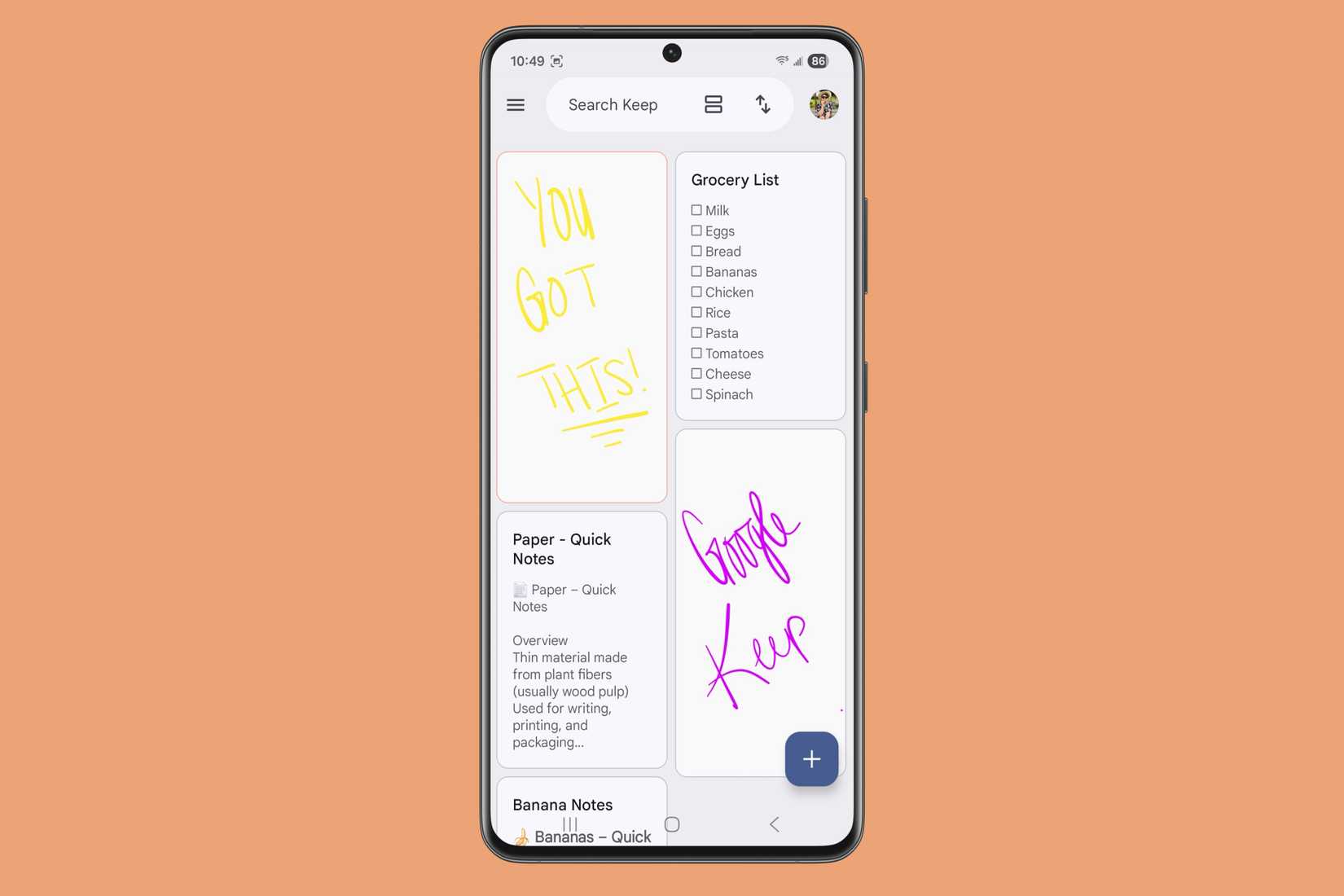
Со временем заметки захламляются: если не придерживаться единого шаблона, они сливаются друг с другом, и нужное становится трудно найти с первого взгляда.
Даже внутри одной категории записи оформлены по-разному — отсюда неудобно их сортировать, расставлять приоритеты и оперативно пользоваться. В итоге полезная польза превращается в неразборчивую кучу из беспорядочных файлов.
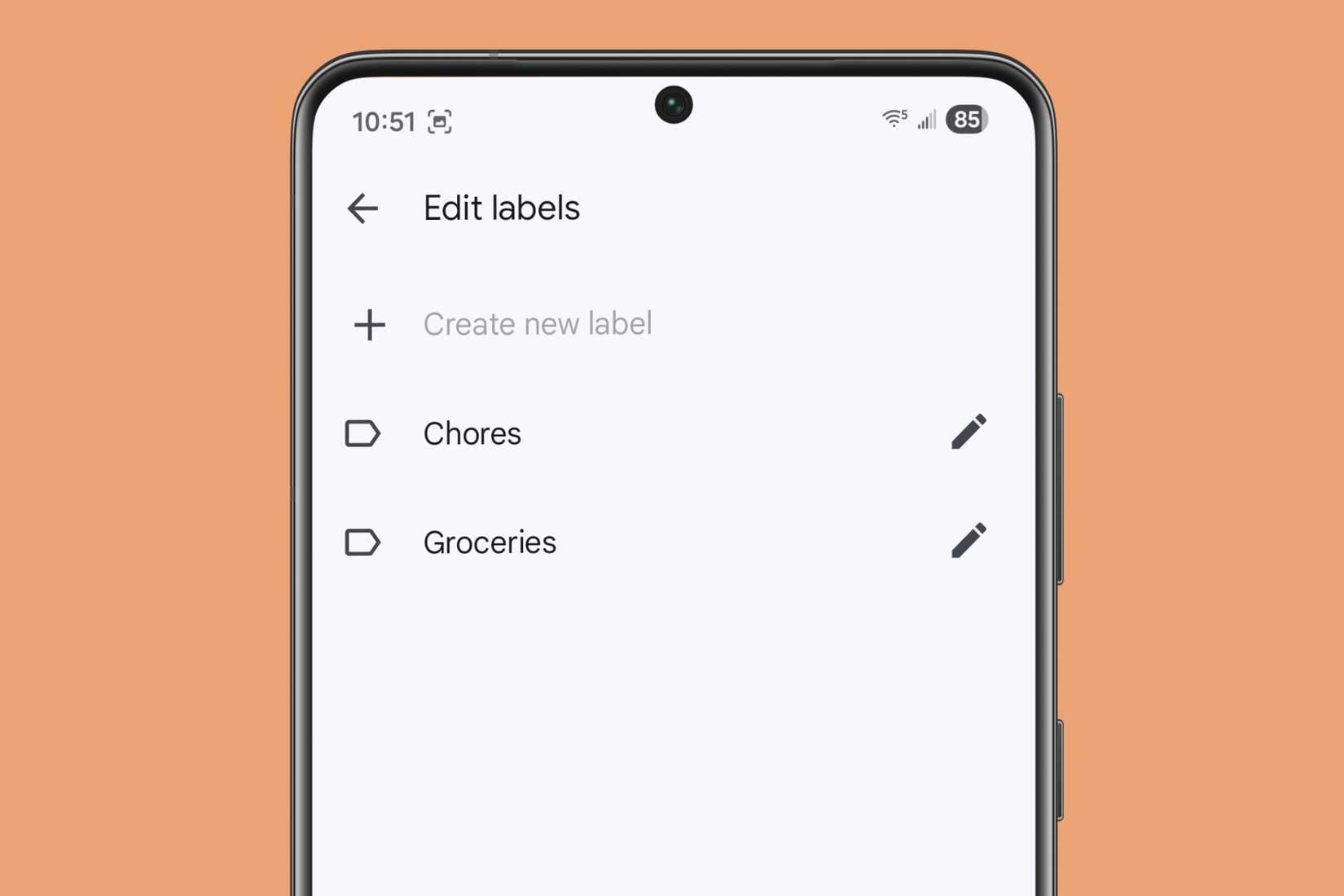
Метки немного спасают ситуацию, но полностью проблему не решают. Всё равно приходится открывать каждую заметку и искать нужное вручную.
Это как попытаться рассортировать хаос по коробкам — выглядит аккуратнее, но порядка по-настоящему не прибавляется.
Шаблоны — быстрый и удобный способ навести порядок
Пока в Google Keep нет шаблонов «из коробки», но ничто не мешает сделать собственные — это поможет превратить набор записей в удобную, логичную систему.
1 Сразу определитесь с форматом и структурой будущего шаблона
Создайте шаблон под каждую задачу
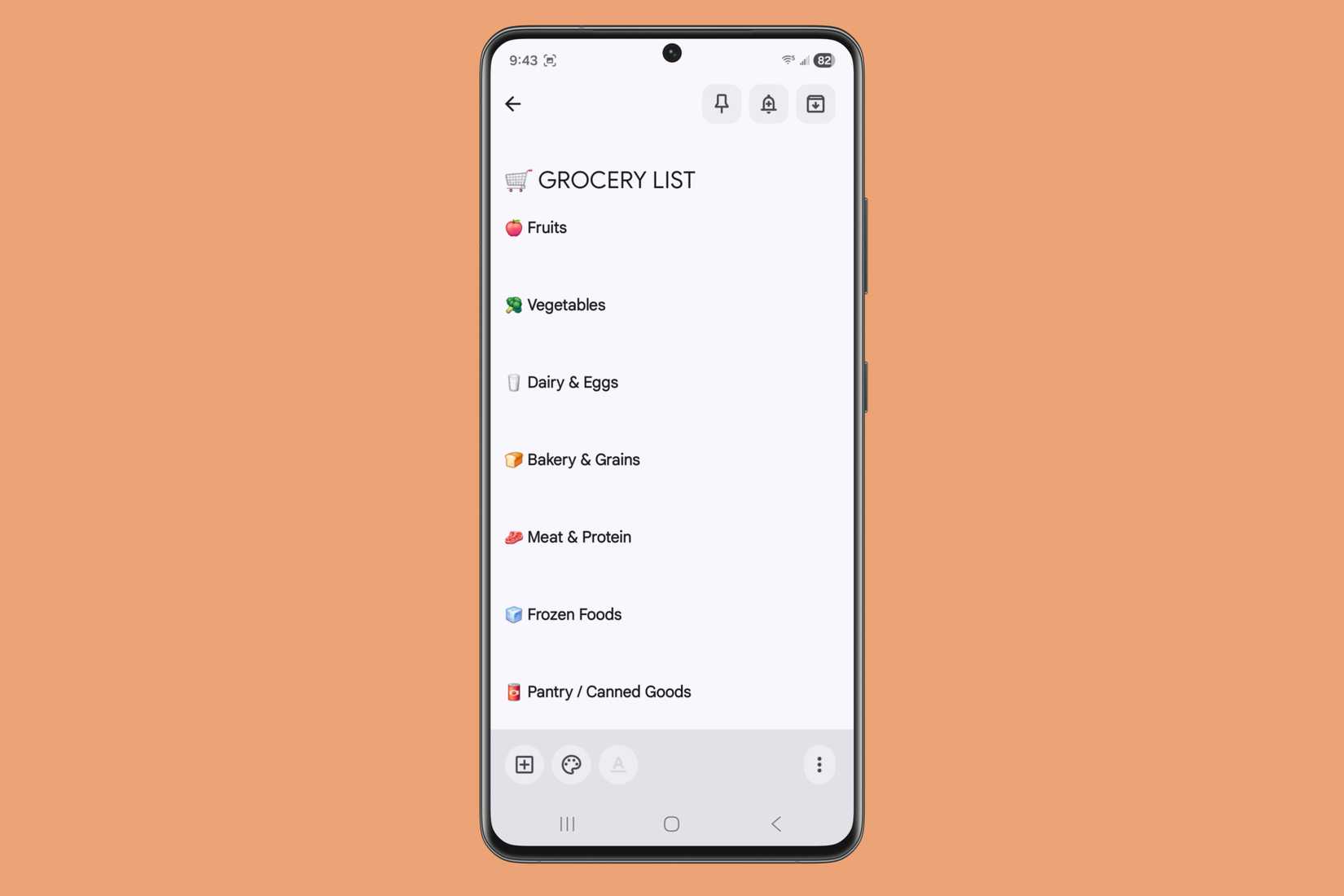
Прежде чем придумывать шаблон, подумайте — для чего он конкретно нужен? Например, список покупок и протокол встречи — это совсем разные истории, и важно заранее понять, какую информацию вы будете туда заносить.
Я, например, создал для встреч простой, но логичный шаблон по шагам созвона. Теперь вместо длинных текстов перед глазами всегда чёткая схема — и отмечаю только главное.
В своих шаблонах я всегда выношу самую важную информацию вперед — чтобы заметку было легко заметить. Дату встречи пишу в названии, а тему, дату, время и место — сразу вверху в теле заметки, не перегружая заголовок.
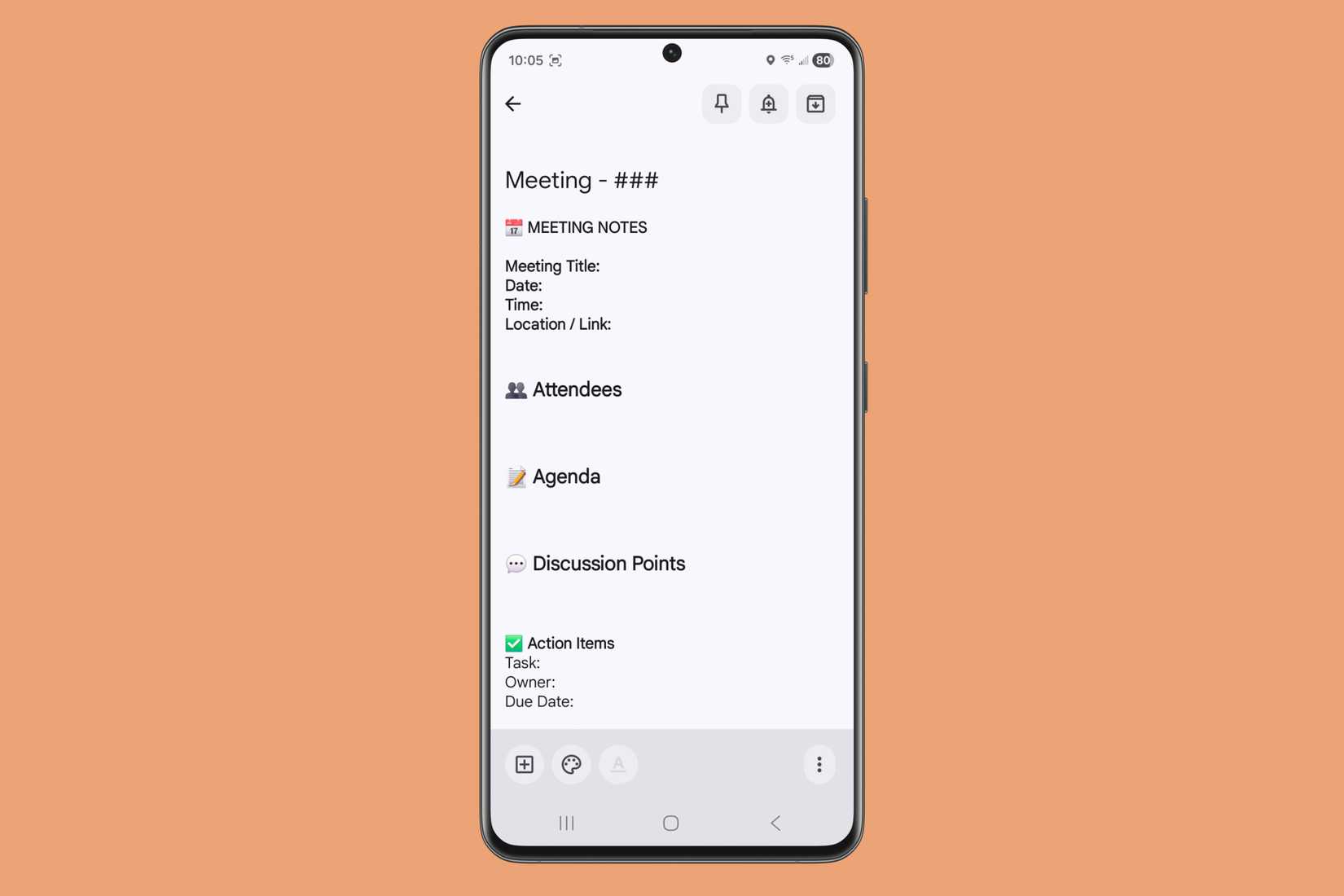
Дальше — список участников, вопросы для обсуждения, ключевые задачи, кто за что отвечает, и важные детали.
Так стало гораздо проще вести и анализировать любые рабочие записи: нужное всегда под рукой, не затеряешься в километрах текста — всё по полочкам.
2 Закрепите шаблоны наверху — пусть всегда будут под рукой
Ваши шаблоны — всегда на первом месте
Как только шаблон готов, не давайте ему потеряться среди заметок — в противном случае всё старание пропадёт впустую.
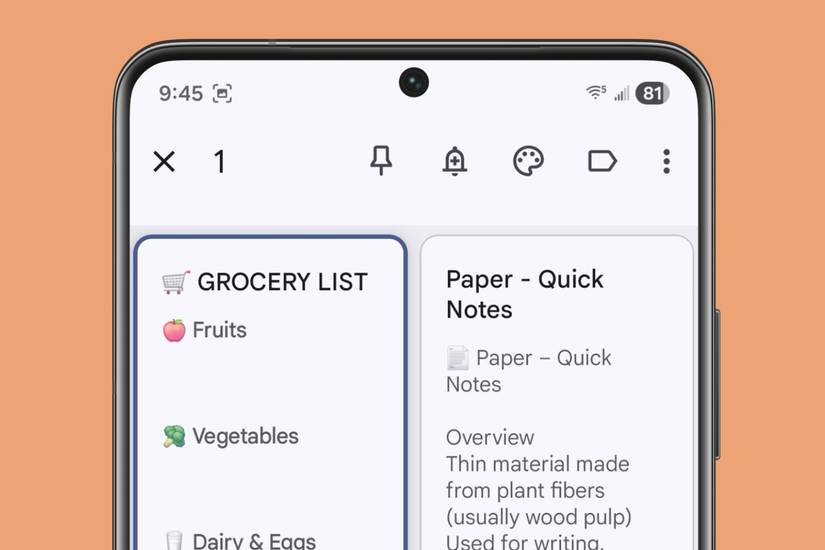
Я всегда закрепляю шаблоны наверху. Просто открываю нужную заметку и жму прикрепить, или удерживаю её в списке, пока не появится иконка.
Если шаблонов несколько, удобно выделить все сразу и закрепить за раз — не надо открывать каждую по отдельности.
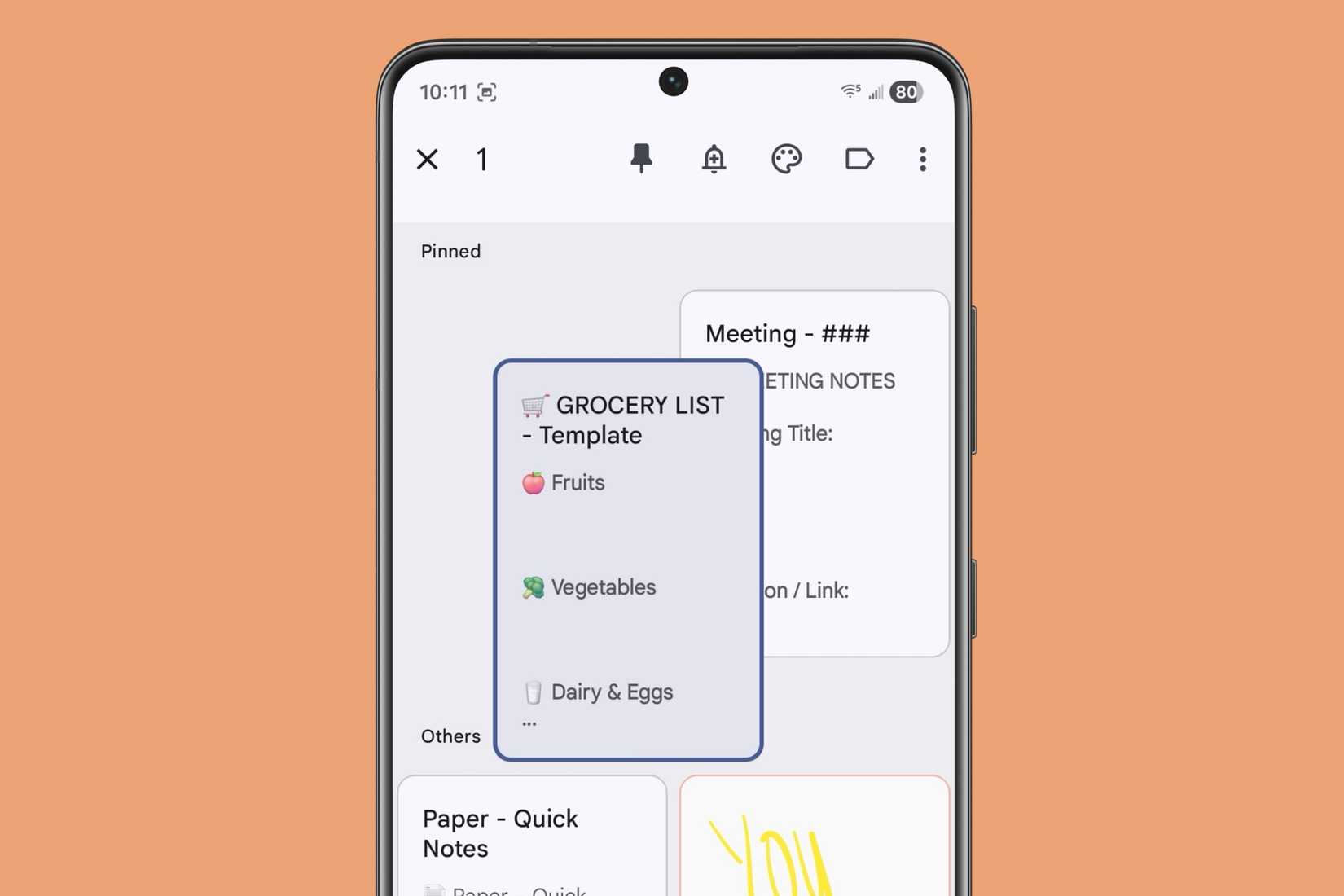
Шаблоны всегда на виду: если надо что-то поправить, поменять или удалить — делаю за пару секунд.
3 Каждый раз просто копируйте шаблон для новой заметки
Копировать — самый удобный способ создавать новые записи
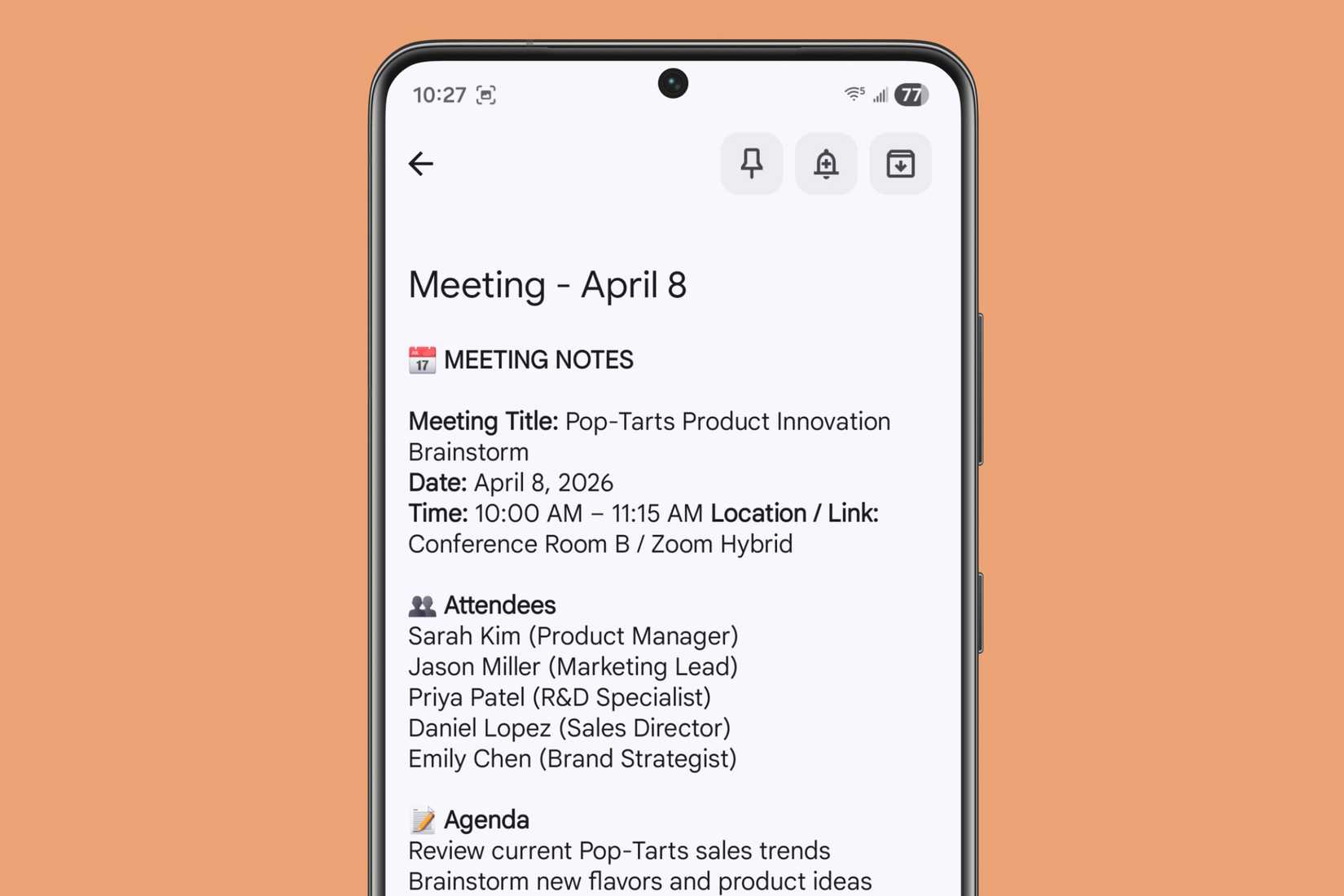
Все шаблоны делаются с расчётом на повторное использование — просто копируете их или вставляете содержимое в новую заметку, чтобы не создавать структуру заново. Проще всего делать дубликаты — так сохраняется единый стиль.
Оригинальный шаблон всегда остаётся нетронутым, а каждую новую заметку можно спокойно подстроить под задачу.
Подпишитесь на рассылку и получите ещё больше крутых лайфхаков для Google Keep!
Чтобы сделать копию шаблона, откройте его, нажмите на три точки, выберите «Создать копию» — и сразу получите дубликат.
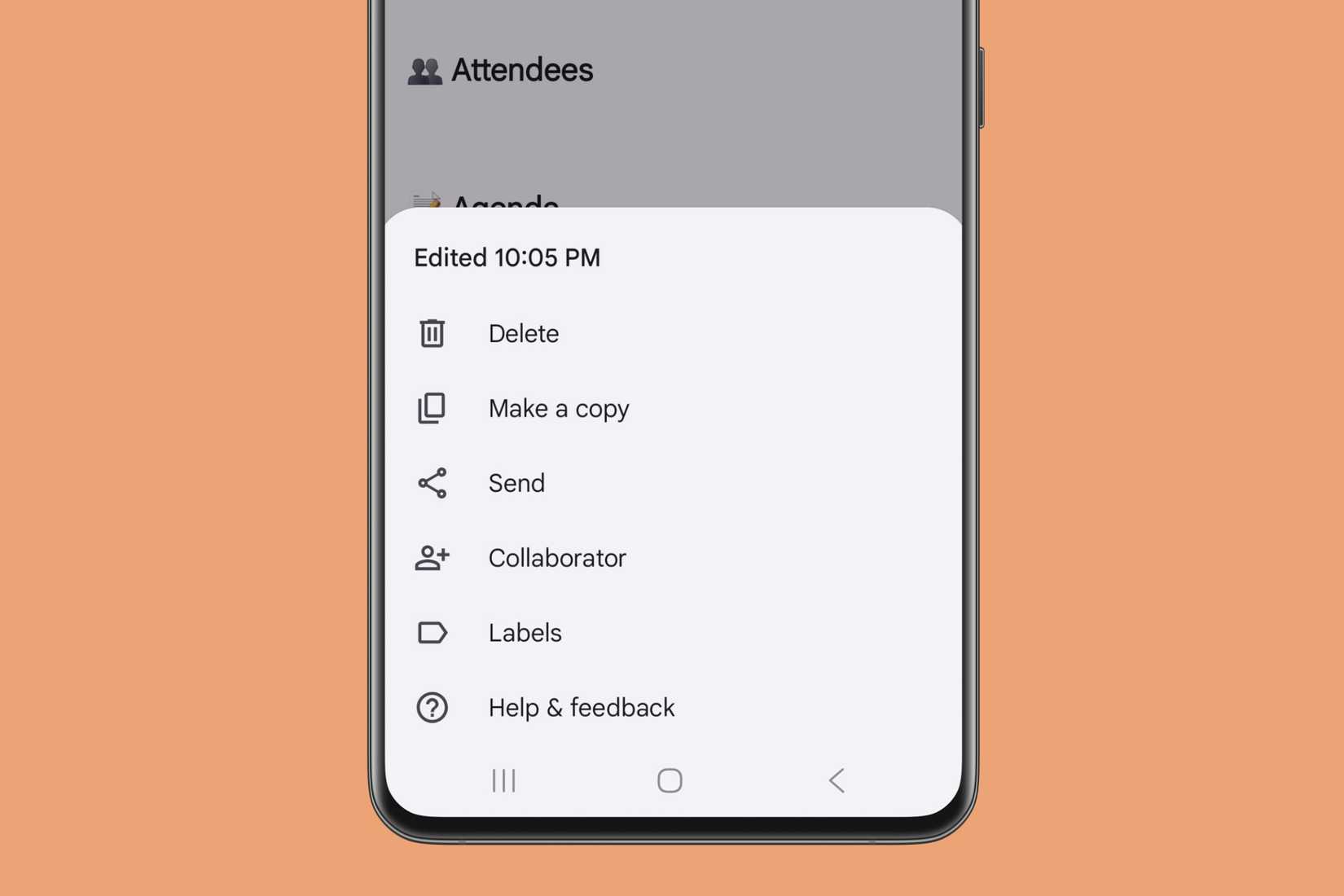
Не забудьте переименовать новую заметку, иначе она будет с прежним названием шаблона.
Теперь редактируйте спокойно — ничего важного из исходного шаблона не исчезнет. Всё просто, быстро и отлично подходит для срочных дел, помогая экономить кучу времени.
Порядок в заметках — легко!
Google Keep — мощнейший сервис для мгновенных записей, идей и напоминаний, когда не хочется тратить время на меню. Но главный минус — если не организовать заметки сразу, они быстро превращаются в хаотичную кучу.
Шаблоны реально спасают: списки покупок, планы встреч, расписания — для каждой задачи можно сделать свою структуру, и искать нужное становится куда проще. Всё видно с первого взгляда, ключевые детали никуда не теряются.
Мне шаблоны помогли навести порядок куда лучше любых меток: теперь записи всегда аккуратно оформлены, нужное нахожу за пару секунд, а новые рабочие заметки создаются в пару кликов. Это просто, удобно и отлично экономит нервы!
Если вам понравилась эта статья, подпишитесь, чтобы не пропустить еще много полезных статей!
Премиум подписка — это доступ к эксклюзивным материалам, чтение канала без рекламы, возможность предлагать темы для статей и даже заказывать индивидуальные обзоры/исследования по своим запросам!
Подробнее о том, какие преимущества вы получите с премиум подпиской, можно узнать здесь
Также подписывайтесь на нас в:
- Telegram: https://t.me/gergenshin
- Youtube: https://www.youtube.com/@gergenshin
- Яндекс Дзен: https://dzen.ru/gergen
- Официальный сайт: https://www-genshin.ru