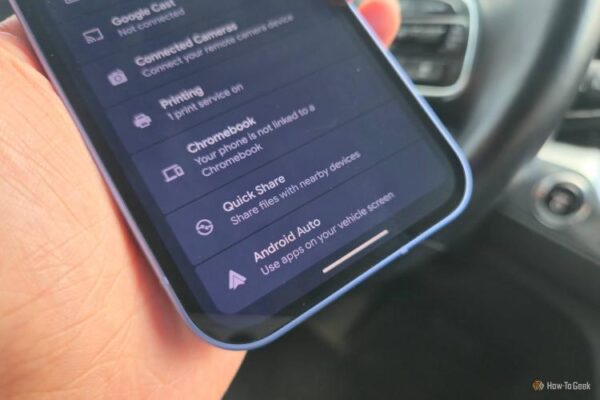
Продвинутые пользователи Android наверняка знают о потайных настройках разработчика, где можно глубоко кастомизировать смартфон. Но мало кто догадывается, что в Android Auto тоже прячется своё особое меню с скрытыми фишками для вашей машины. Пусть оно не такое мощное, как в Android, зато тут тоже есть кое-что интересное, что можно включить и попробовать.
- Как найти скрытое меню разработчика в Android Auto
- Чудес ждать не стоит — но любопытных опций хватает
- Самый простой способ быстро поделиться скриншотом Android Auto
- Можно записывать даже видео и звук!
- Отключите беспроводной Android Auto, если надоела нестабильность сигнала
- Wi-Fi регулярно пропадает? Просто переходите обратно на USB!
- Установка приложений из неизвестных источников: реально это кому-то надо?
- Как запускать приложения, которых нет в Google Play
- Не ждите, что меню разработчика изменит Android Auto до неузнаваемости
Как найти скрытое меню разработчика в Android Auto
Чудес ждать не стоит — но любопытных опций хватает
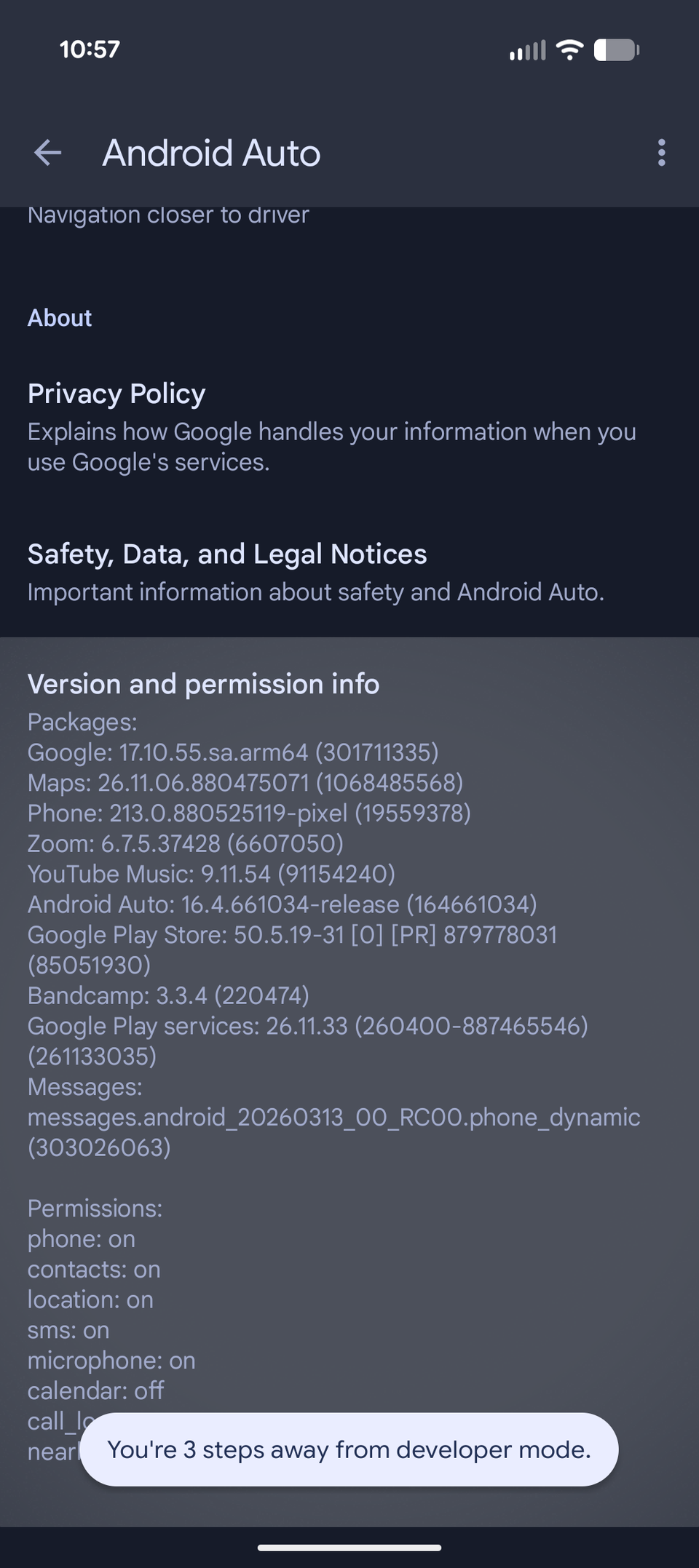
Искать меню разработчика прямо на экране авто смысла нет — всё делается через телефон. Открываем настройки Android Auto: на Samsung это Настройки > Подключённые устройства > Android Auto, а на Google Pixel 10a — Настройки > Подключённые устройства > Настройки подключения > Android Auto.
Теперь сам трюк: прокрутите вниз до пункта Версия и быстро нажмите на него 10 раз — появится уведомление, что режим разработчика включён. После этого в меню с тремя точками вверху появится новый раздел с дополнительными настройками для разработчиков.
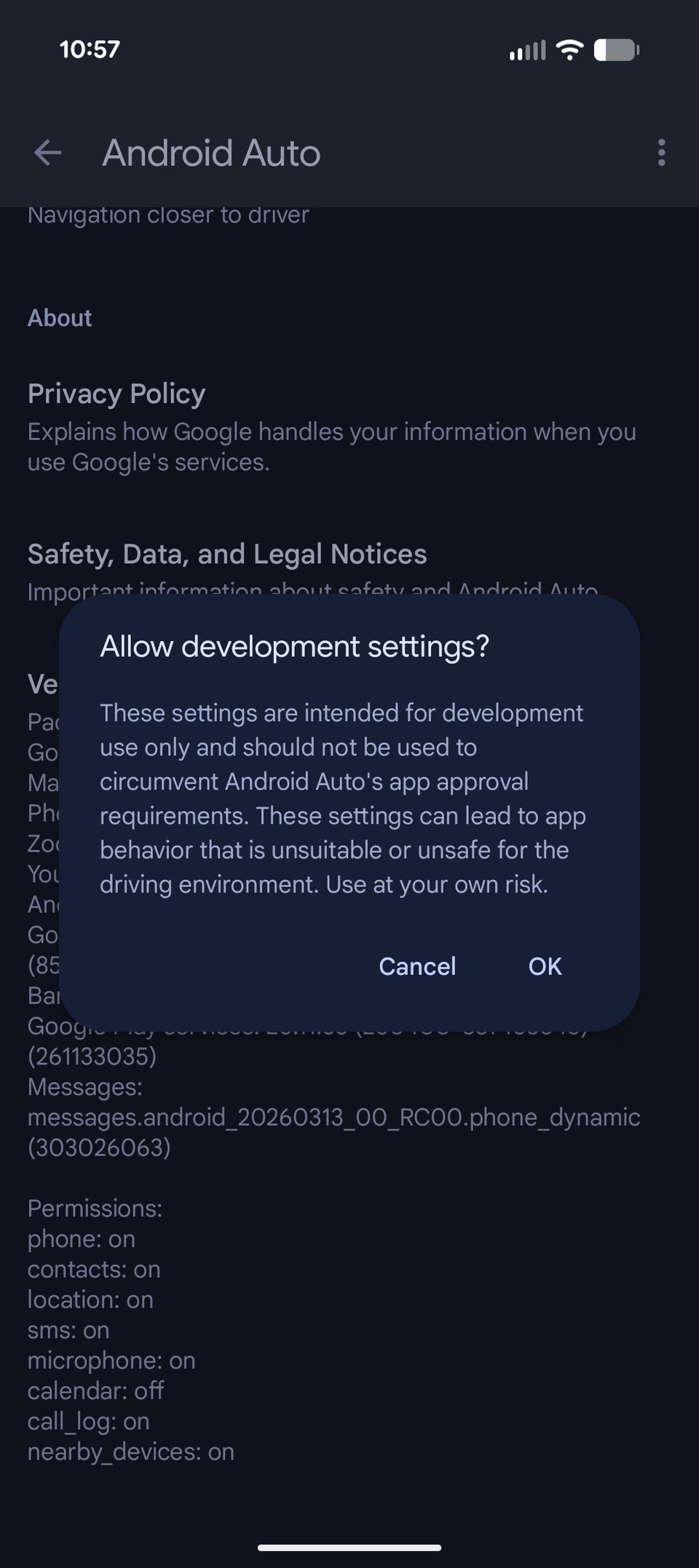
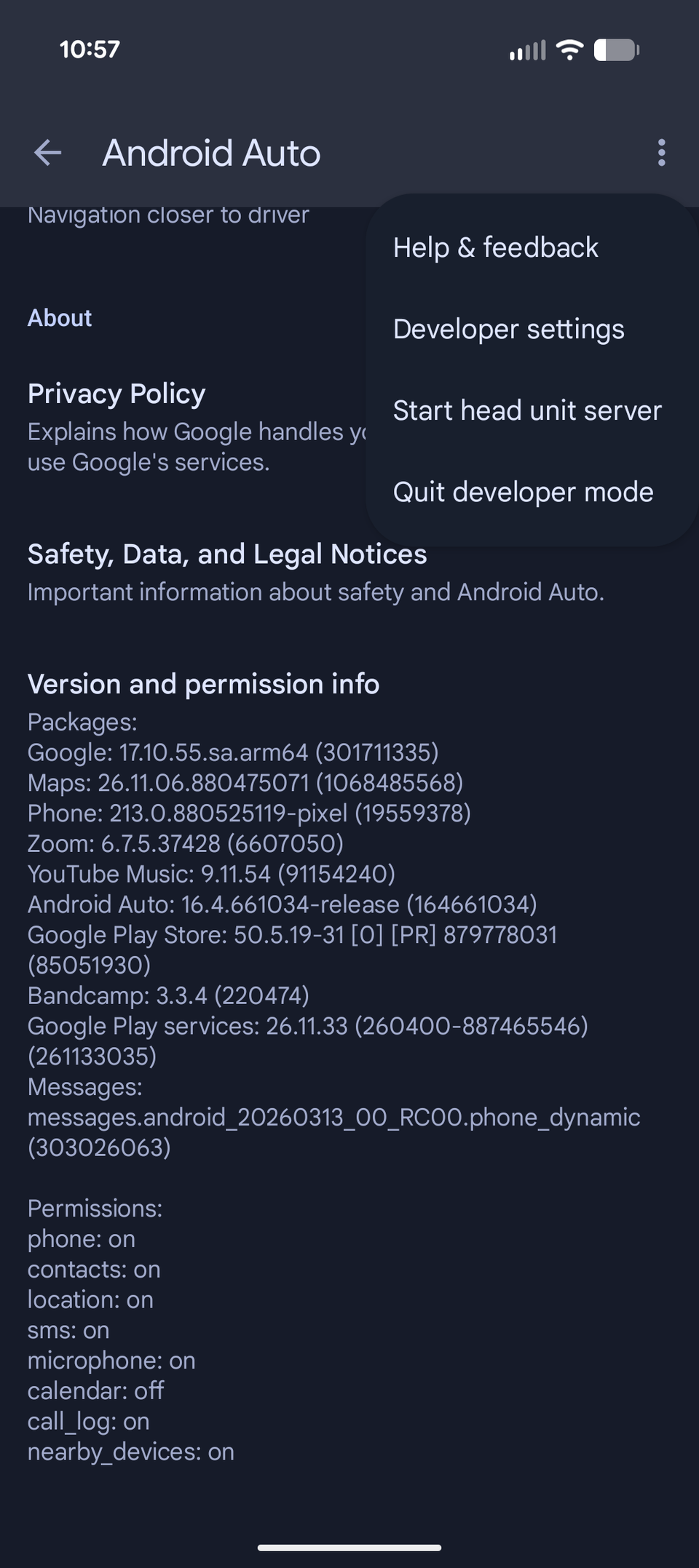
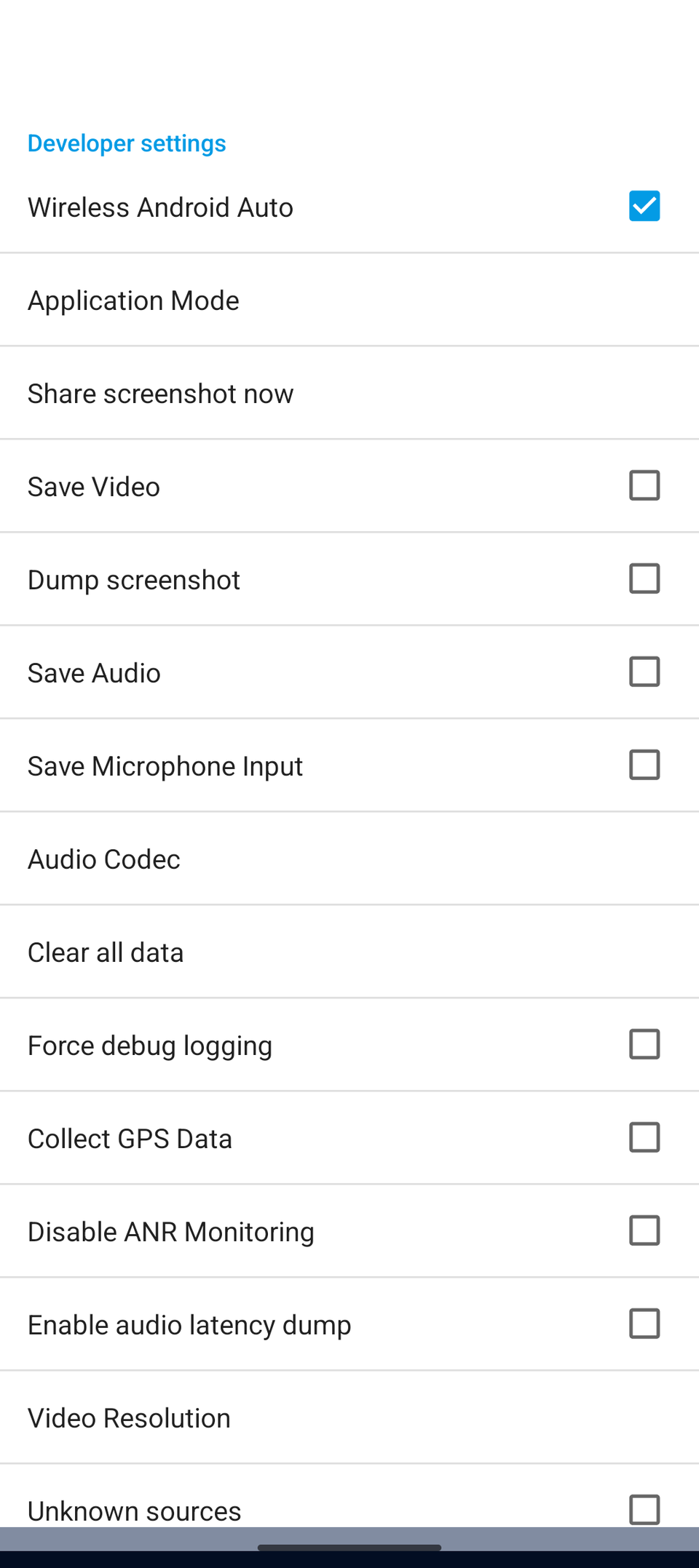
Конечно, меню разработчика в Android Auto не впечатляет обилием опций, как на обычном Android — большинство настроек заметно не влияют на работу в машине. Но есть несколько полезных плюшек, которыми чаще всего пользуются гики и которым удивляются новички.
Самый простой способ быстро поделиться скриншотом Android Auto
Можно записывать даже видео и звук!
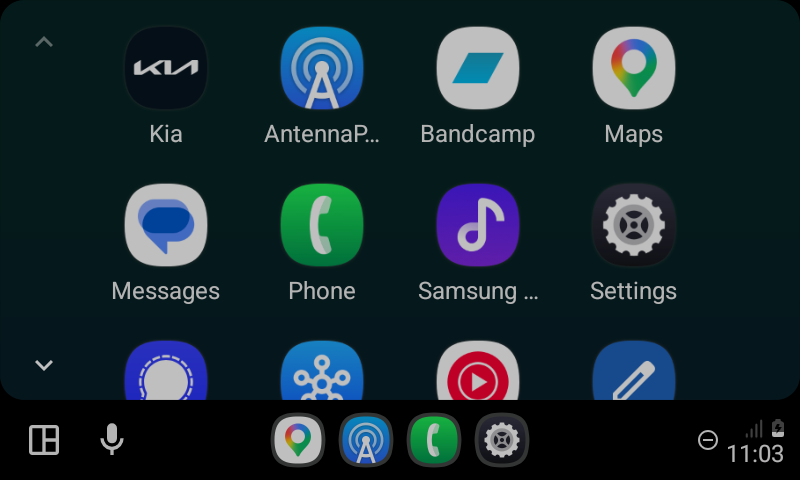
Признаемся честно: большинству скриншоты экрана Android Auto не нужны ежедневно. Но иногда так хочется сохранить маршрут, интересную песню или другую полезную информацию с дисплея. Фоткать экран на телефон муторно и неудобно — качество чаще всего страдает. Скриншот решает эту проблему!
В меню разработчика появляется кнопка «Поделиться скриншотом» — одним нажатием она сохраняет ваш экран Android Auto и тут же предлагает отправить его через любимый мессенджер или другое приложение. Именно так был сделан скрин выше.
Там же можно включить запись видео и даже звука с экрана. Большинству эта опция вряд ли пригодится, но если вы снимаете инструкции для YouTube — просто находка!
Отключите беспроводной Android Auto, если надоела нестабильность сигнала
Wi-Fi регулярно пропадает? Просто переходите обратно на USB!
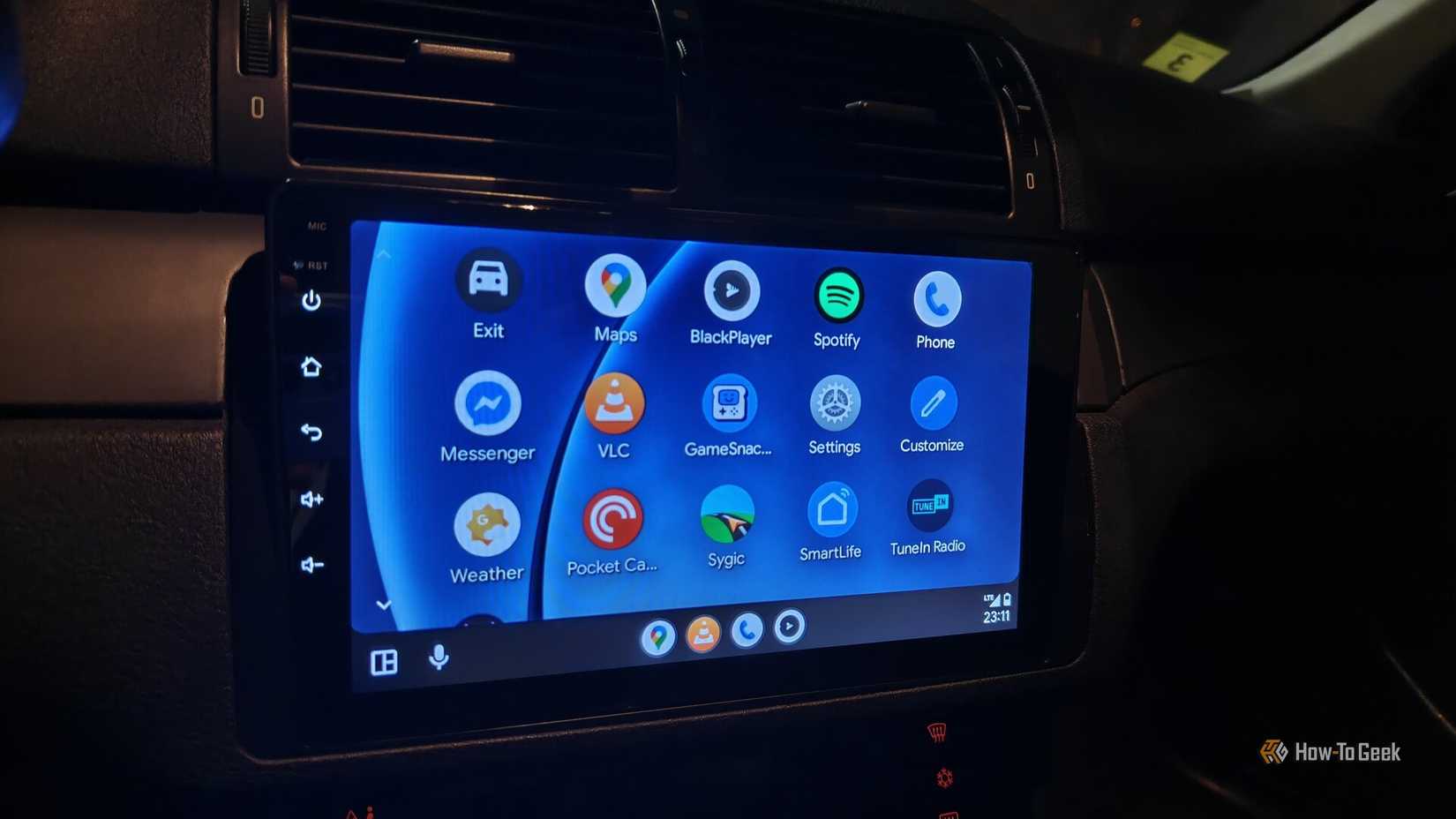
Когда беспроводной Android Auto работает как надо — это очень круто. Всё запускается само, никаких проводов и смартфон не надо никуда тянуть. Но если Wi-Fi часто рвет соединение, пользоваться системой невозможно — экран темнеет, маршрут исчезает, всё это случается прямо на ходу.
Эту проблему легко решить: можете просто отключить беспроводной Android Auto через меню разработчика и вернуться к стабильному USB-кабелю, как в былые времена. Я сам давно так делаю — моя машина «по воздуху» не дружит. Хотя иногда думаю купить переходник, чтобы всё же попробовать полностью беспроводной вариант.
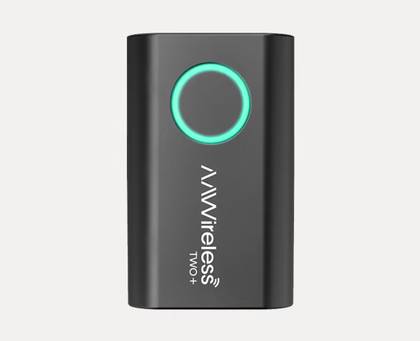
AAWireless TWO+ Dongle
Дайте своему авто беспроводной Android Auto или CarPlay с помощью этого компактного адаптера — работает с обеими системами и не требует особых танцев с бубном.
Установка приложений из неизвестных источников: реально это кому-то надо?
Как запускать приложения, которых нет в Google Play
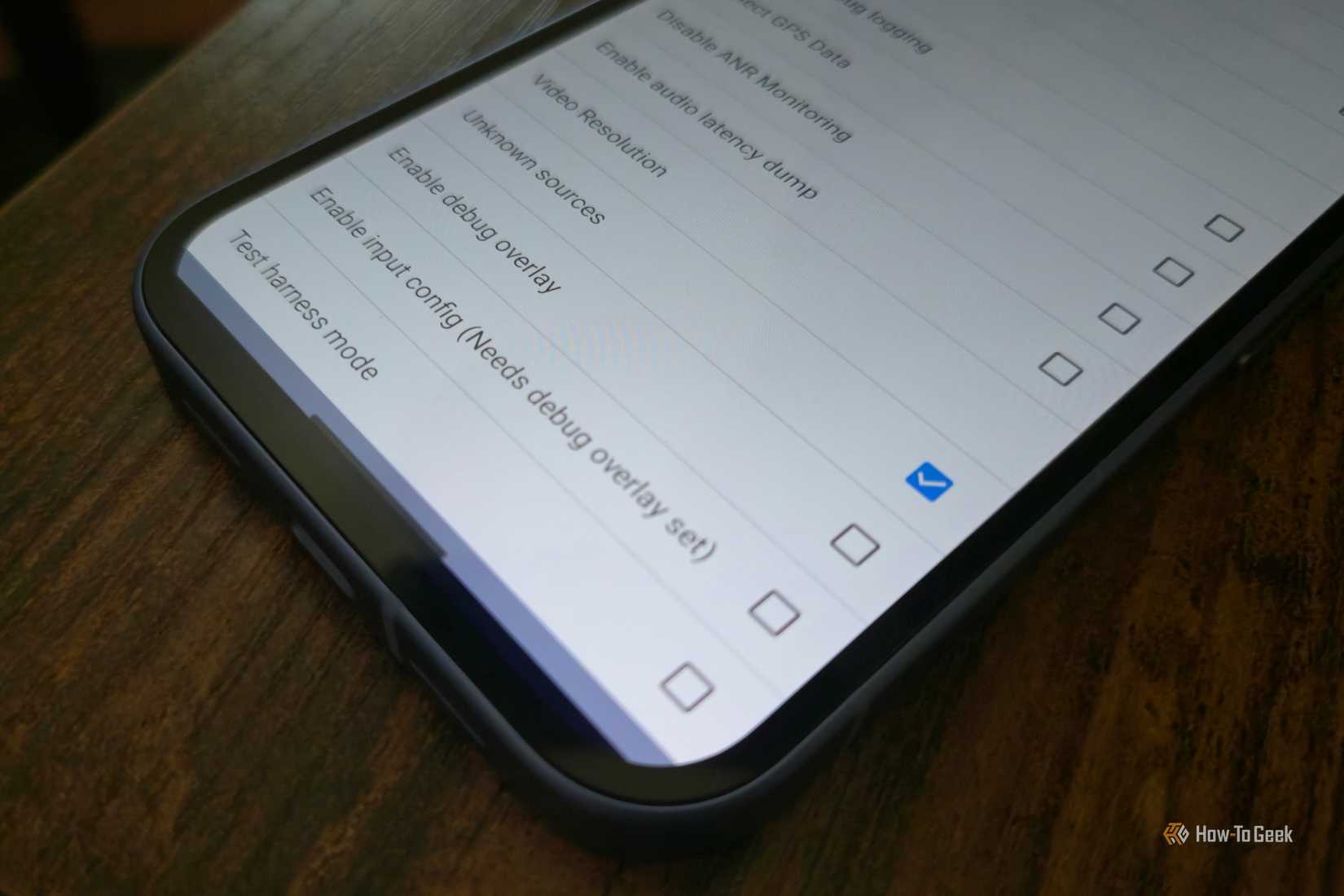
В разделе разработчика можно включить установку приложений не только из Play Store, но и из других источников. Идея выглядит заманчива, но на практике почти никто этим не пользуется: всё нужное для Android Auto и так есть в магазине. К тому же без сервисов Google сама система работать не будет — так что на телефонах без Google эта опция вообще не имеет смысла. Но если вдруг отыщется редкая программа вне Play Store — включайте, пригодится!
Не ждите, что меню разработчика изменит Android Auto до неузнаваемости
На деле все дополнительные опции помещаются на одном экране. Например, я для интереса менял разрешение видео — вообще никакой разницы, экран в машине не стал лучше. Может, у вас получится добиться результата, — обязательно попробуйте!
Если вам понравилась эта статья, подпишитесь, чтобы не пропустить еще много полезных статей!
Премиум подписка — это доступ к эксклюзивным материалам, чтение канала без рекламы, возможность предлагать темы для статей и даже заказывать индивидуальные обзоры/исследования по своим запросам!
Подробнее о том, какие преимущества вы получите с премиум подпиской, можно узнать здесь
Также подписывайтесь на нас в:
- Telegram: https://t.me/gergenshin
- Youtube: https://www.youtube.com/@gergenshin
- Яндекс Дзен: https://dzen.ru/gergen
- Официальный сайт: https://www-genshin.ru