Кратко
Менеджеры пакетов в Linux делают установку и обновление программ максимально удобными. Но рано или поздно перед вами появится ошибка «пакет не найден». Что делать в такой ситуации — рассказываю!
Прежде чем опускать руки из-за официальных репозиториев
Менеджер пакетов ищет приложения не в интернете, а в своем локальном списке. Если вы давно его не обновляли, список пакетов устареет и не будет совпадать с реальным репозиторием — даже если нужная программа там есть. Сообщение вроде «кандидат для установки отсутствует» — не всегда значит, что программа исчезла с серверов.
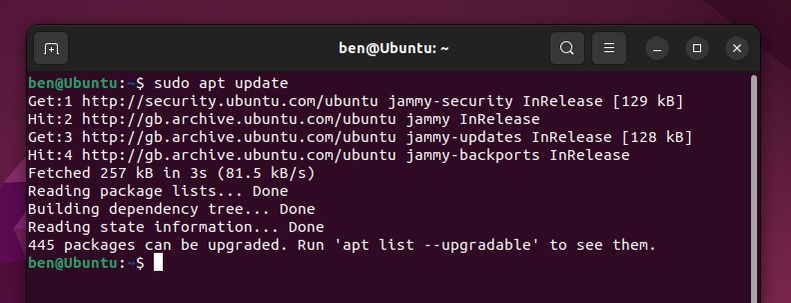
Самое простое решение — обновить локальную базу пакетов, чтобы она снова стала актуальной. Если у вас Debian или Ubuntu, достаточно выполнить команду ниже, и список пакетов обновится:
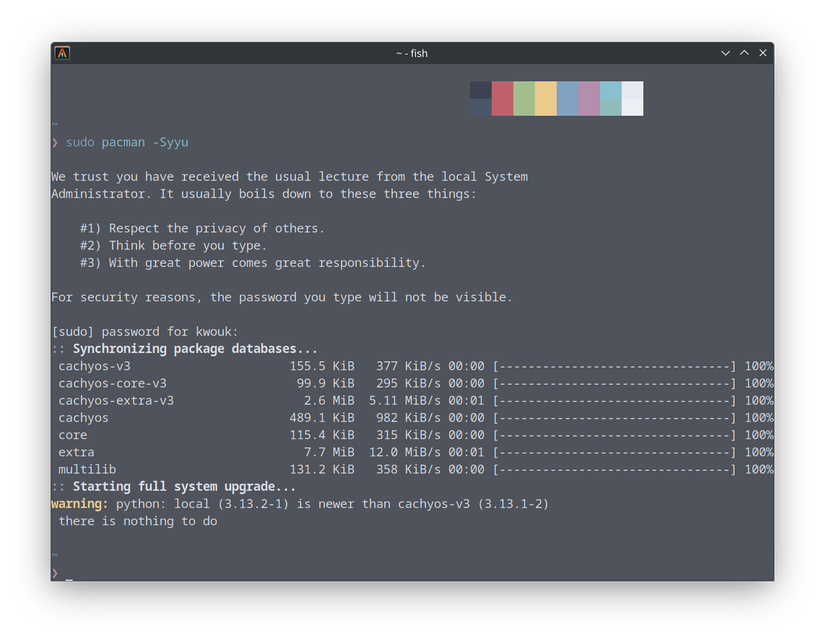
В Arch Linux кэш обновляется командой pacman — она синхронизирует и освежит все базы пакетов:
Попробуйте установить нужную программу еще раз — зачастую этого уже хватает.
Применяйте неофициальные репозитории
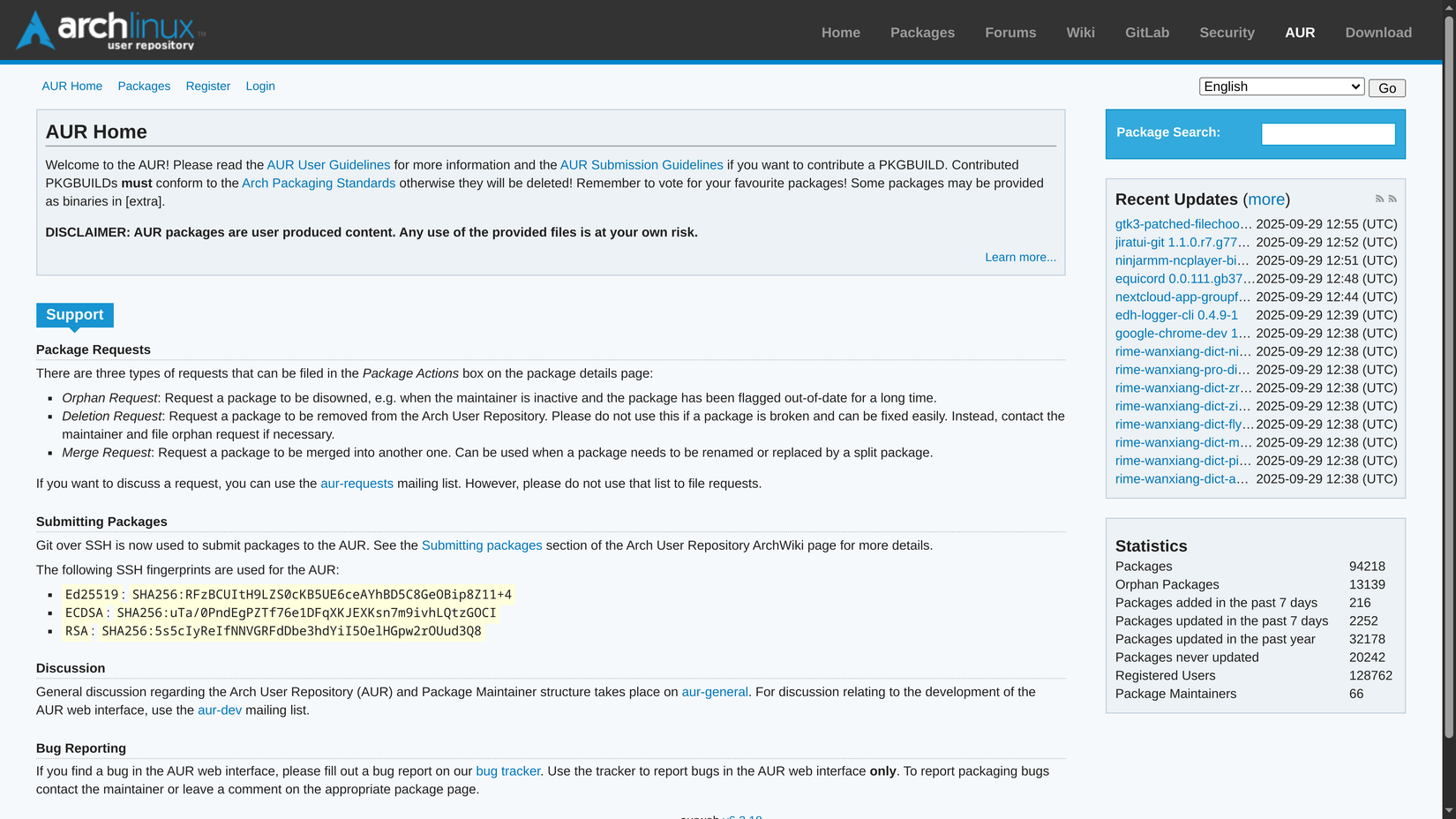
У Pacman меньше официальных пакетов, чем у APT, поэтому иногда нужного приложения просто нет в стандартных репозиториях. Но в Arch-сообществе это не проблема — огромный пользовательский репозиторий AUR содержит массу программ, которых не найти в базах по умолчанию.
Это особые «PKGBUILD»-скрипты — своего рода рецепты, по которым система самостоятельно собирает пакет. Вручную делать ничего не придется: есть удобные помощники для работы с AUR, например, «yay» — он всё сделает сам. Сначала ставим «yay» через pacman, потом уже с его помощью — любое нужное приложение.

В Ubuntu и Debian ищите сторонние пакеты (PPA) на Launchpad или UbuntuUpdates. Просто добавляете нужный PPA в APT — и устанавливаете нужное приложение обычным способом.
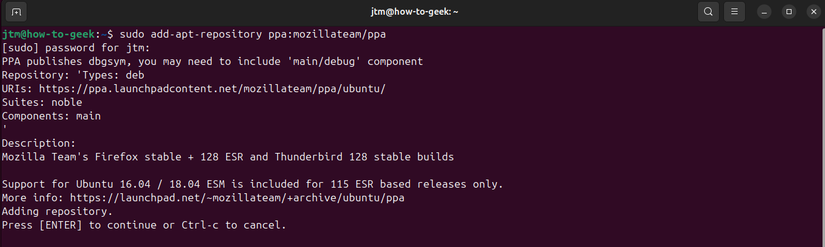
После обновления списка пакетов можно сразу устанавливать нужное приложение.
Потом снова попробуйте установить нужный пакет через APT.
В целом, пакеты из AUR довольно безопасны: их проверяет и обсуждает сообщество, а подозрительные помечаются отдельно. Правда, сборка из исходников может занять заметное время — даже с помощью AUR-помощников.
C PPA стоит быть гораздо аккуратнее: создать их может кто угодно и централизованной проверки нет — добавляйте только те репозитории, которым доверяете.
Попробуйте универсальные форматы пакетов
Есть форматы, которые запускаются почти на любом дистрибутиве Linux — это Flatpak и Snap. Подобные приложения идут «все в одном», работают изолированно и не зависят от вашей системы. Из-за этого они весят больше, а запускаются чуть дольше, и кроме того, не обновляются стандартными менеджерами пакетов — всё делается отдельно.
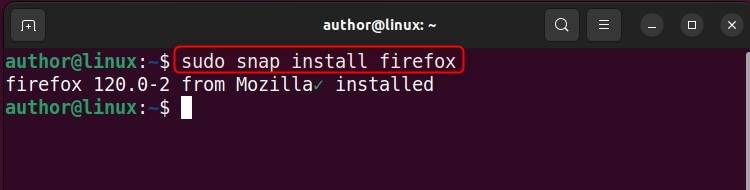
Некоторым Flatpak и Snap не нравятся, но, на мой взгляд, лучше иметь выбор, чем остаться ни с чем. Во всех системах Ubuntu и ее производных Snap уже идет по умолчанию. Если нет — добавьте его с помощью простой команды через APT:
Дальше можно устанавливать любые Snap-программы прямо из официального магазина приложений Canonical.
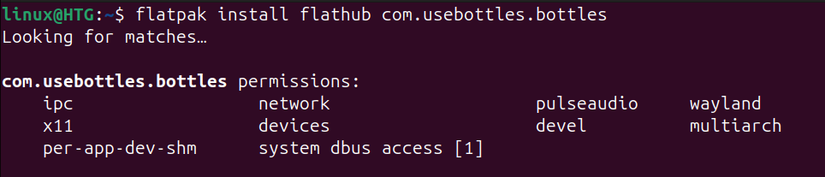
Flatpak устанавливается так же просто: сначала ставим менеджер Flatpak — и готово.
После этого добавьте Flatpak-репозиторий.
Любое приложение устанавливается всего одной строкой в терминале.
Используйте готовые бинарные файлы
Почти в любом дистрибутиве можно поставить специальные файлы: .deb для Debian/Ubuntu и .rpm для Fedora. Иногда их достаточно просто открыть двойным кликом — и программой-установщиком всё сделается само. Но еще проще — скачать нужный .deb или .rpm с помощью «wget» и поставить через терминал:
Для Ubuntu:
Для .rpm-пакетов:
Подпишитесь на рассылку и научитесь без стресса решать любые проблемы с установкой программ на Linux!
Иногда попадаются уже собранные бинарные архивы — tarball. Просто распакуйте архив, например, в «usr/local/bin» и запускайте программу прямо оттуда.
К примеру, я скачиваю neovim напрямую с официального GitHub-репозитория.
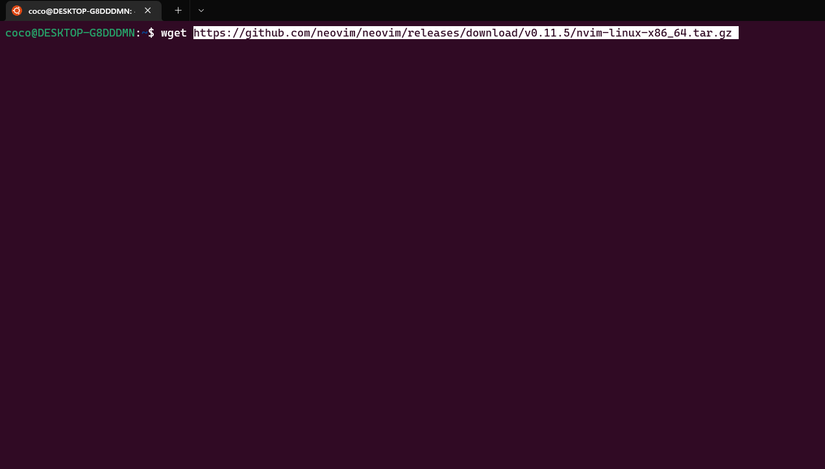
После этого распаковываю в выбранную папку.
Запускаю neovim — и всё работает!
Лайфхак: жмите Tab для автодополнения имени файла в терминале.
Если не помог ни один из способов — всегда остается вариант собрать программу из исходников. Но это потребует больше времени и ресурсов, в зависимости от вашего компьютера и сложности программы.
Если у меня Arch или его производные — всегда беру программы из AUR, это быстрее всего. Для остальных дистрибутивов проще выбрать универсальные пакеты Snap, Flatpak или AppImage. Не любите Flatpak и Snap? Тогда скачивайте готовые бинарники — они ставятся в пару кликов и часто работают быстрее универсальных форматов.
Если вам понравилась эта статья, подпишитесь, чтобы не пропустить еще много полезных статей!
Премиум подписка — это доступ к эксклюзивным материалам, чтение канала без рекламы, возможность предлагать темы для статей и даже заказывать индивидуальные обзоры/исследования по своим запросам!
Подробнее о том, какие преимущества вы получите с премиум подпиской, можно узнать здесь
Также подписывайтесь на нас в:
- Telegram: https://t.me/gergenshin
- Youtube: https://www.youtube.com/@gergenshin
- Яндекс Дзен: https://dzen.ru/gergen
- Официальный сайт: https://www-genshin.ru