Многие до сих пор считают, что самое главное в Excel — это его версия для компьютера. Но мобильное приложение для iOS и Android тихо превратилось в мощный инструмент, который справляется со многими задачами не только быстрее, но и проще! От сканирования бумажных таблиц с помощью камеры до моментального голосового ввода — проверьте эти пять функций, которые вы точно захотите использовать каждый день.
- Используйте камеру смартфона для моментального ввода данных
- Сделайте фото таблицы — и получайте готовый Excel за несколько секунд!
- Вводите данные в режиме карточек — забудьте о вечной прокрутке!
- Редактируйте строки по одной — никаких лишних движений влево-вправо
- Редактируйте таблицу голосом — забудьте о клавиатуре!
- Вы больше не будете тратить время на каждую мелкую правку вручную
- Все основные символы для формул — всегда под рукой!
- Работайте с формулами и числами — никаких поисков нужных знаков
- Вводите даты мгновенно через встроенный календарь
- Больше никаких опечаток — даты выбираются за пару кликов!
- Самое время пересмотреть взгляд на мобильный Excel!
Используйте камеру смартфона для моментального ввода данных
Сделайте фото таблицы — и получайте готовый Excel за несколько секунд!
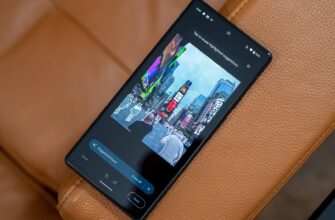
Одна из самых утомительных вещей в Excel — вручную переносить информацию с бумажных документов. Пусть это будет печатный отчет, накладная со склада или таблица из учебника — в настольной версии, если нет отдельного сканера c ПО, приходится все переписывать самостоятельно.
Вот тут мобильный Excel раскрывает весь потенциал функции Данные с изображения: откройте нужную книгу, нажмите значок Данные с фото (он на панели инструментов или во вкладке Вставка), следуйте подсказкам — и бумажная таблица превратится в электронную копию буквально за пару секунд.
Почему на телефоне это удобнее: Десктопная функция «Данные с изображения» не так проста — куча шагов, возни с оборудованием… На телефоне все элементарно: сфотографировал, получил таблицу. Не нужно разбираться в настройках, тратить время — все максимально просто!
Вводите данные в режиме карточек — забудьте о вечной прокрутке!
Редактируйте строки по одной — никаких лишних движений влево-вправо
Классические таблицы Excel создавались для больших экранов. А когда надо подправить лишь одну запись в длинной таблице, на стандартном Excel приходится постоянно листать вбок. Некоторые «продвинутые» пользователи вспоминают о старомодном режиме форм на ПК, но это уже прошлое.
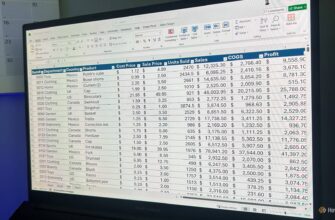
В мобильном Excel есть режим Карточки: если ваши данные оформлены как таблица, просто кликните по строке и выберите значок «Вид карточек» (он появляется внизу). Вся строка откроется как вертикальная форма, где каждый столбец — это отдельное, четко подписанное поле. Переключаться между ними теперь так просто!
Почему на телефоне это лучше: На компьютере такой режим связан с клавиатурой и мышкой. А на смартфоне режим карточек работает почти интуитивно — включается за секунду, идеально для быстрого редактирования даже на бегу.

Microsoft 365 Personal
Microsoft 365 открывает доступ к Word, Excel и PowerPoint на любых пяти устройствах, плюс 1 ТБ в облаке OneDrive и еще множество крутых возможностей.
Редактируйте таблицу голосом — забудьте о клавиатуре!
Вы больше не будете тратить время на каждую мелкую правку вручную
На компьютере Excel по привычке предлагает делать правки с клавиатуры — голосовой ввод там запускается с лишними действиями и отвлекает от процесса.
В мобильном Excel диктовка встроена прямо в редактирование ячеек. Дважды нажмите на ячейку — появится клавиатура, а вместе с ней — значок микрофона (обычно он справа внизу). Говорите — и текст появляется на экране! Потом достаточно нажать Ввод и продолжить диктовку в следующей ячейке без лишних повторов.
Если микрофона не видно — проверьте, разрешена ли голосовая диктовка в настройках телефона.

Главное здесь — удобство: на телефоне диктовка стала по-настоящему нативной (нажал, сказал, готово!). А на ПК голосовой ввод до сих пор выглядит чужеродно и мало подходит для быстрой работы.
Особенно это выручает, когда вы отмечаете что-то на ходу или работаете «в полях» — там, где до клавиатуры не дотянуться. Для частых и кратких изменений мобильная диктовка в разы быстрее любых пк-инструментов.
Почему на телефоне это лучше: Голосовой ввод тут действительно встроен в сам процесс: говорите — и результат сразу в ячейке, никаких переключений и лишних кликов.
Все основные символы для формул — всегда под рукой!
Работайте с формулами и числами — никаких поисков нужных знаков
Когда набираете формулы или настраиваете сложные расчеты, постоянно требуются особые знаки: скобки, двоеточия, рубль, запятая… На компьютере их надо выискивать на обычной клавиатуре — не слишком удобно для Excel.
В мобильном варианте все намного проще: дважды коснитесь ячейки, кликните по значку 123 внизу — и перед вами откроется специальная клавиатура, где собраны все нужные символы для работы с формулами и цифрами.
Ввод данных и расчетов теперь летает — не тратите ни секунды на поиски нужного знака. Все под рукой, когда это особенно важно!
Почему на телефоне это удобнее: Специальная клавиатура ускоряет любые рутинные задачи с формулами, делает работу намного более комфортной и быстрой, чем стандартная клавиатура на ПК.
Вводите даты мгновенно через встроенный календарь
Больше никаких опечаток — даты выбираются за пару кликов!
Вводить даты на компьютере — та еще морока: надо печатать их вручную, следить за форматом, создавать шаблоны… В десктопном Excel до сих пор нет отдельного календаря по умолчанию, приходится выкручиваться.
В мобильном Excel календарь встроен. Дважды коснитесь ячейки — появится значок календаря. Нажали — и вот календарь, выбирайте дату в один-два клика. После этого формат ячейки тоже сменится автоматически — никаких лишних телодвижений.
Это не только ускоряет заполнение, но и гарантирует, что форматы везде единые, никаких ручных опечаток и разночтений. Живой выбор даты гораздо удобнее привычного ручного ввода.
Почему на телефоне это реально круче: Один тап — и дата внесена, плюс автоматическое форматирование. Работает гораздо быстрее, чем на компьютере или в Web-версии!
Самое время пересмотреть взгляд на мобильный Excel!
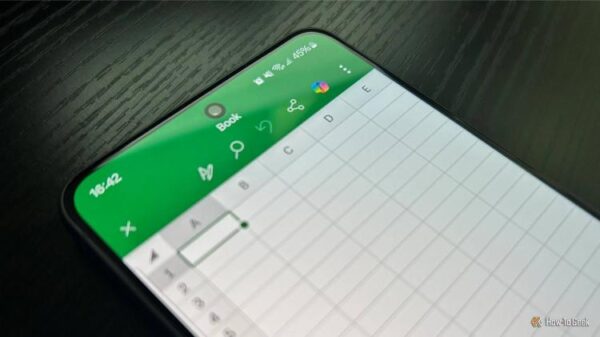
Да, на компьютере Excel по-прежнему самая мощная из всех версий. Но именно мобильное приложение часто оказывается быстрее и удобнее, когда нужно срочно внести или получить данные «на ходу». Я был поражен, насколько продвинутым стал Excel на телефоне, и считаю: стоит выделить хотя бы пару минут, чтобы разобраться — и вы сами убедитесь, что теперь Excel буквально всегда под рукой, где бы вы ни были!
Если вам понравилась эта статья, подпишитесь, чтобы не пропустить еще много полезных статей!
Премиум подписка — это доступ к эксклюзивным материалам, чтение канала без рекламы, возможность предлагать темы для статей и даже заказывать индивидуальные обзоры/исследования по своим запросам!
Подробнее о том, какие преимущества вы получите с премиум подпиской, можно узнать здесь
Также подписывайтесь на нас в:
- Telegram: https://t.me/gergenshin
- Youtube: https://www.youtube.com/@gergenshin
- Яндекс Дзен: https://dzen.ru/gergen
- Официальный сайт: https://www-genshin.ru