Если вы с самого начала были фанатом NVMe или просто часто разбираете старые ноутбуки, наверняка у вас завалялось несколько NVMe SSD на 64 или 128 ГБ. Для современных задач этого мало, чтобы делать диск основным, но и хранить его без дела — настоящее упущение: только место занимает, а как «запаску» использовать не хочется.
На самом деле у компактных NVMe SSD море применений, где важна именно скорость, а не объём. Делюсь способами, которые помогут получить от старого диска максимум пользы!
- Превратите его в сверхбыстрый внешний SSD с помощью подходящего корпуса
- Портативное хранилище, которое даст фору любой флешке
- Запустите домашний сервер или свои сервисы прямо с этого SSD
- Компактная основа для вашего маленького сервера
- Установите Linux и носите с собой полноценную портативную систему
- Ваша ОС всегда с собой — запустить её можно где угодно!
- Используйте SSD как быстрый временный диск для сверхскоростных задач
- Вынесите «тяжёлые» работы на отдельный диск — основному будет легче!
- Подпишитесь — вас ждёт ещё больше советов, как эффективно использовать старый NVMe!
- Соберите быструю коллекцию любимых лёгких игр
- Маленькая, но мгновенная игровая библиотека
- Даже самый маленький NVMe может стать незаменимым помощником!
Превратите его в сверхбыстрый внешний SSD с помощью подходящего корпуса
Портативное хранилище, которое даст фору любой флешке
NVMe SSD раскрывают свою мощь только в слоте M.2 PCIe, а в большинстве ПК и ноутбуков таких слотов — один-два, да и те уже чем-то заняты.
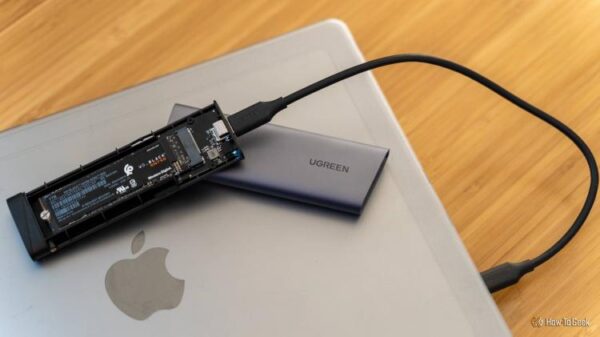
Но есть простой выход: покупаете специальный корпус, вставляете туда свой NVMe — и он превращается в внешний SSD с разъёмом USB-C. Идеально — взять корпус с поддержкой USB4, но для простого SSD обычно хватает варианта под USB 3.2 Gen 2: скорости до 10 Гбит/с (примерно 1250 МБ/с), чуть медленнее, чем напрямую, зато всё равно в разы быстрее самой дорогой флешки.

UGREEN M.2 NVMe SSD Enclosure 10Gbps USB 3.2 Gen 2
Корпус UGREEN M.2 NVMe SSD — идеальный вариант для тех, кто хочет собрать свой собственный внешний SSD. Скорости до 10 Гбит/с через USB 3.2 Gen 2, поддерживаются накопители с ключами M и M&B. Подключается по USB-C к ноутбуку или ПК и становится компактным, быстрым помощником для работы с файлами где угодно.
В итоге у вас не просто флешка, а по-настоящему быстрый и надёжный накопитель, который выигрывает у классических USB-устройств и по скорости, и по стабильности передачи больших файлов. Отличное решение для тех, кому нужно быстро перекидывать данные между устройствами — без долгих ожиданий и сложной настройки сети.
Корпус ещё и защищает диск от перегрева и повреждений — теперь это не просто железка, а универсальный переносной помощник для работы, учёбы или развлечений.
Собираете внешний SSD сами? Избегайте этих 3 дорогих ошибок
Сделать внешний SSD легко — если заранее знать о популярных «граблях»!
Запустите домашний сервер или свои сервисы прямо с этого SSD
Компактная основа для вашего маленького сервера

128 ГБ кажутся смешным объёмом для современного компьютера с Windows, но для домашнего сервера (NAS) — это даже с запасом. Сам использую старый ноутбук с таким диском под домашний NAS — и до сих пор треть места свободна.
Секрет прост: на NVMe SSD ставлю лёгкий Linux (например, Ubuntu Server), Docker-контейнеры (Jellyfin, Home Assistant, Immich) и небольшой кеш под задачи — а все большие файлы хранятся на внешнем HDD.
Большинство сервисов занимают меньше гигабайта — даже с парой десятков программ диск не забивается.
Если у вас завалялась мини-ПК или старенький ноутбук — попробуйте! А если в нём диск большего объёма, переставьте туда компактный SSD, а основной диск пустите на что-то нужное или продайте.
Установите Linux и носите с собой полноценную портативную систему
Ваша ОС всегда с собой — запустить её можно где угодно!

Хотите всегда иметь под рукой свой рабочий стол и любимые программы? Старенький NVMe SSD на 64 или 128 ГБ — идеален для такой задачи.
Портативная Linux-система даёт огромное удобство: можно помочь друзьям с их компьютерами, программировать в привычной среде — где угодно, где есть ПК с USB. Просто подключаете корпус с SSD — и через пару минут работаете в своей системе.
Да, теоретически можно ставить диск и внутрь ноутбука, но через USB гораздо проще: большинство современных устройств поддерживают загрузку с внешних накопителей, а скорость старта — на порядок выше любой флешки!
Как установка Linux на USB-диск превратила любой чужой компьютер в «свой»
Работайте в привычной системе где угодно – портативная ОС открывает неожиданные возможности!
Используйте SSD как быстрый временный диск для сверхскоростных задач
Вынесите «тяжёлые» работы на отдельный диск — основному будет легче!
Для серьёзного видеомонтажа SSD на 64 или 128 ГБ мало, но для временного хранения файлов или молниеносных обменов между устройствами — самое то. Сам часто использую SSD в NAS, чтобы быстро перекидывать файлы между смартфоном и ПК. Это быстрее и проще любого HDD: ждать, пока «проснётся» диск, не нужно, и компьютер включён круглосуточно держать не придётся.
Подпишитесь — вас ждёт ещё больше советов, как эффективно использовать старый NVMe!
Если нет NAS — просто подключите SSD в корпусе к USB-порту роутера: вполне может сработать как мини-хранилище. Можно и просто воткнуть диск в свободный M.2 слот, чтобы файлы для временной работы не захламляли основной накопитель.
Соберите быструю коллекцию любимых лёгких игр
Маленькая, но мгновенная игровая библиотека

Помните времена, когда игры помещались на одну дискету? Сегодня куча инди-игр в Steam всё так же весят пару гигабайт или меньше. NVMe SSD на 64–128 ГБ — отличный вариант для мини-библиотеки ваших любимых игр, которые будут запускаться буквально мгновенно.
Можно использовать и внешний корпус — и переносить библиотеку между разными компьютерами без потери в скорости. А если в вашем ПК есть свободный M.2 слот, поставьте туда этот диск под игры: даже старые хиты и мини-онлайн-проекты поместятся без проблем. Свободное игровое пространство — всегда плюс!
Даже самый маленький NVMe может стать незаменимым помощником!
Не торопитесь списывать ваш старый NVMe SSD со счетов. Даже если он не рекордсмен по объёму, он отлично справится с кучей полезных задач. Чуть воображения — и диск превращается в быстрый NAS, сверхскоростной портативный SSD или просто надёжного помощника для передачи файлов, часто быстрее, чем по сети!
Если вам понравилась эта статья, подпишитесь, чтобы не пропустить еще много полезных статей!
Премиум подписка — это доступ к эксклюзивным материалам, чтение канала без рекламы, возможность предлагать темы для статей и даже заказывать индивидуальные обзоры/исследования по своим запросам!
Подробнее о том, какие преимущества вы получите с премиум подпиской, можно узнать здесь
Также подписывайтесь на нас в:
- Telegram: https://t.me/gergenshin
- Youtube: https://www.youtube.com/@gergenshin
- Яндекс Дзен: https://dzen.ru/gergen
- Официальный сайт: https://www-genshin.ru