Опять скачали очередную утилиту для ускорения компьютера — а в итоге стало только хуже? Я тоже попадался, пока не узнал: в самой Windows есть простые PowerShell-команды, которые решают проблемы куда эффективнее любых сторонних «оптимизаторов»!
- Windows чудит? Начните с восстановления системных файлов
- Неожиданные вылеты, не открываются настройки или странно работают функции? Почти всегда виноваты повреждённые системные файлы
- Не спасло? Включайте DISM: глубокий ремонт Windows
- Если после проверки баги остались — скорее всего, повреждён сам образ Windows
- Показывает Wi-Fi, но Интернет глухо молчит? Перезапустите сетевой адаптер!
- «Подключено, но без доступа к интернету»? Чаще всего лечится всего одной командой!
- Комп без причины начал дико тормозить? Вот как найти виновника за пару секунд!
- Хватит гадать, что всё грузит — PowerShell покажет «прожорливого» процесс мгновенно!
- Обновления Windows зависли? Вот где зарыта настоящая проблема
- Если обновления стоят на месте — скорее всего, глючит служба Windows Update
- Всё нужное для ремонта уже встроено в Windows!
Windows чудит? Начните с восстановления системных файлов
Неожиданные вылеты, не открываются настройки или странно работают функции? Почти всегда виноваты повреждённые системные файлы
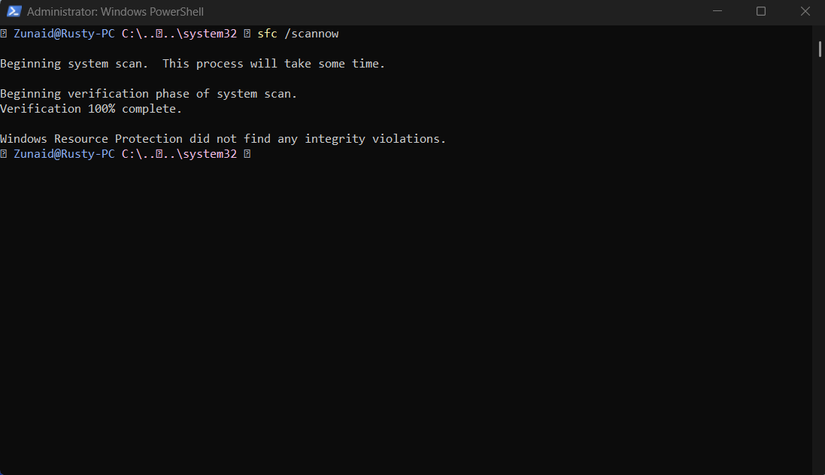
Компьютер начал вести себя странно — приложения сами по себе закрываются, настройки не открываются, стандартные функции глючат? Не бейте тревогу! Чаще всего причина во внутренних ошибках Windows.
Система держится на тысячах важных файлов, и даже мелкая поломка в одном из них приводит к хаосу. В таких случаях помогает простая встроенная утилита проверки системных файлов.
Чтобы её запустить, откройте PowerShell с правами администратора и введите:
Эта команда проверит все критически важные файлы системы и заменит повреждённые на свежие копии из хранилища Windows. Обычно всё проходит за пару минут, при желании можно продолжать что-то делать — хотя компьютер может немного притормаживать (это нормально).
Не спасло? Включайте DISM: глубокий ремонт Windows
Если после проверки баги остались — скорее всего, повреждён сам образ Windows
Допустим, sfc /scannow помогла не до конца, или же проблемы вскоре вернулись. Это значит, что повреждён внутренний «слепок» Windows, из которого система берёт нужные файлы для самовосстановления.
Для таких случаев есть утилита DISM (Deployment Image Servicing and Management) — она лечит саму «основу» системы. Откройте PowerShell с правами администратора и введите:
DISM проверит глубинные файлы Windows и, если найдёт неполадки, скачает свежие версии из центра обновления. Иногда кажется, что загрузка повисла на каком-то проценте — не пугайтесь, процесс идёт и останавливать его не нужно.
После завершения обязательно ещё раз запустите sfc /scannow. Теперь проверка пройдёт идеально — все старые ошибки уйдут без следа.
Показывает Wi-Fi, но Интернет глухо молчит? Перезапустите сетевой адаптер!
«Подключено, но без доступа к интернету»? Чаще всего лечится всего одной командой!
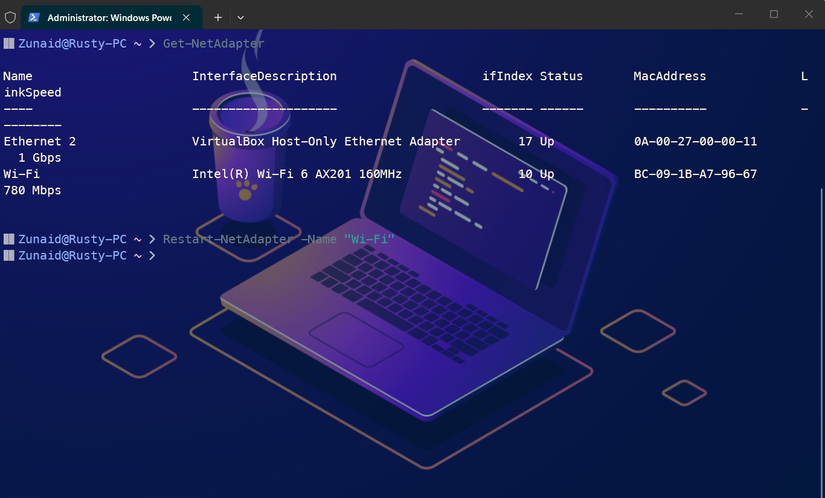
Значок Wi-Fi есть, сигнал отличный, а интернет будто исчез — страницы не грузятся, видео не идут. Почти всегда дело не в провайдере, а в зависшем сетевом адаптере.
Обычно советуют выключить и включить Wi-Fi или перезагрузить компьютер. Но через PowerShell вы решите проблему куда быстрее и удобнее.
Просто откройте PowerShell с правами администратора и выполните:
Команда сама найдёт все сетевые адаптеры и мгновенно их перезапустит — интернет должен заработать сразу.
Хотите перезапустить только Wi-Fi (не трогая остальные)? Укажите его имя в команде:
Если вдруг интернет пропал, а значок подключения всё равно светится — этот рецепт возвращает связь буквально за секунды!
Комп без причины начал дико тормозить? Вот как найти виновника за пару секунд!
Хватит гадать, что всё грузит — PowerShell покажет «прожорливого» процесс мгновенно!
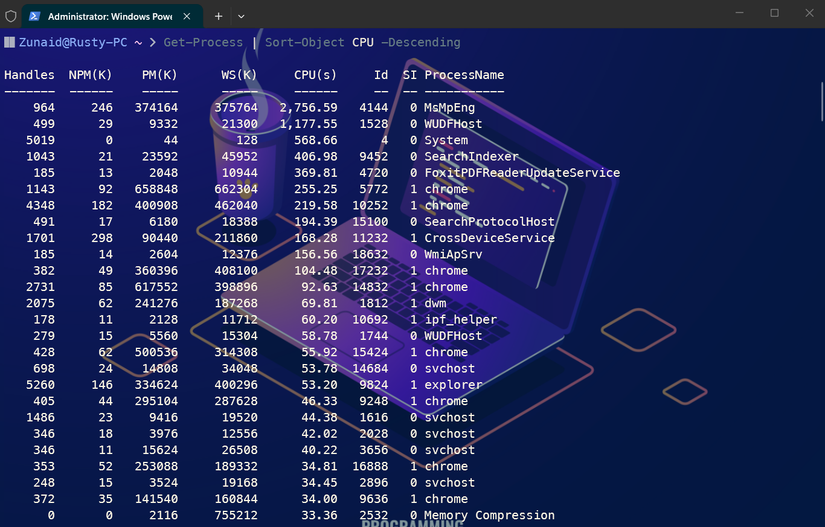
Компьютер вдруг зашумел, программы зависают, а всё стало жутко медленным? Не спешите в Диспетчер задач — в PowerShell можно выявить самого «прожорливого» за пару секунд.
Просто наберите команду:
Вы увидите все запущенные процессы, отсортированные по загрузке процессора — те, что грузят систему больше всего, будут вверху.
Нашли причину? Если это знакомая программа — просто закройте её. Если зависла — завершите её через PowerShell так:
Вместо «appname» введите имя процесса из предыдущего списка.
Обновления Windows зависли? Вот где зарыта настоящая проблема
Если обновления стоят на месте — скорее всего, глючит служба Windows Update

Бывает, что Windows часами висит на 0% при обновлении, бесконечно ищет апдейты, или вообще не ставит их. Знакомая боль?
Чаще всего причина вовсе не в обновлениях, а в службе, которая их устанавливает. Иногда она «залипает» и не даёт процессу пойти дальше. Вместо полной перезагрузки можно просто перезапустить службу одной командой.
Откройте PowerShell с правами администратора и выполните:
Этой командой вы перезапустите службу Windows Update (wuauserv), после чего обновления чаще всего начинают устанавливаться нормально.
Всё нужное для ремонта уже встроено в Windows!
В следующий раз, когда компьютер начнёт чудить, не тратьте время и нервы на «ускорители» и сомнительные программы. Просто откройте PowerShell и используйте встроенные инструменты — всё самое важное для восстановления давно есть в самой Windows. Главное знать, как этим воспользоваться!
Если вам понравилась эта статья, подпишитесь, чтобы не пропустить еще много полезных статей!
Премиум подписка — это доступ к эксклюзивным материалам, чтение канала без рекламы, возможность предлагать темы для статей и даже заказывать индивидуальные обзоры/исследования по своим запросам!
Подробнее о том, какие преимущества вы получите с премиум подпиской, можно узнать здесь
Также подписывайтесь на нас в:
- Telegram: https://t.me/gergenshin
- Youtube: https://www.youtube.com/@gergenshin
- Яндекс Дзен: https://dzen.ru/gergen
- Официальный сайт: https://www-genshin.ru