Когда вы удаляете что-то на macOS, система обычно просто перекидывает файл в «Корзину». Это удобно: вдруг передумали — можно быстро восстановить, плюс защита от случайного удаления. Но если хочется избавиться от файлов навсегда, минуя «Корзину», есть простые способы сделать это буквально за пару нажатий.
Удаляйте файлы мгновенно с помощью горячих клавиш
Обычно, чтобы отправить файл в «Корзину», используется сочетание Command Backspace. А если добавить Option, то есть нажать Option Command Backspace, файл будет уничтожен сразу и безвозвратно.
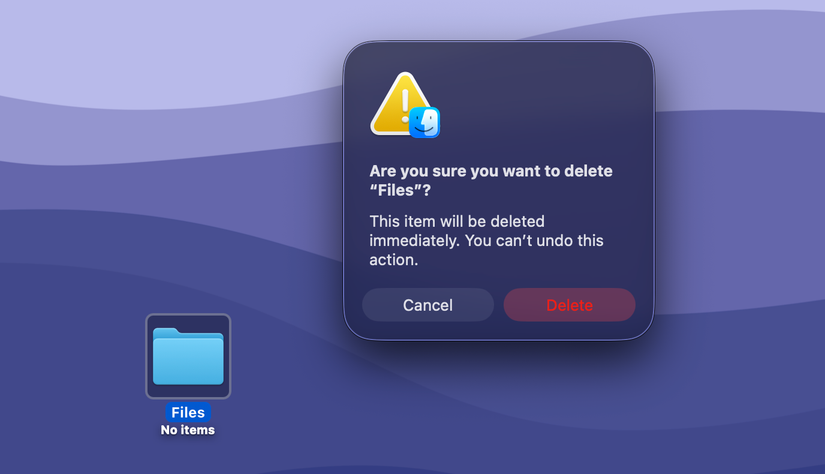
Выделите ненужные файлы или папки, нажмите эту комбинацию — появится предупреждение, что возврата уже не будет. Подтвердили — всё, файл исчез. Ошиблись — спокойно отменяйте действие.
Совет: клавиша Option в macOS часто открывает скрытые возможности. Экспериментируйте, чтобы найти ещё полезные комбинации!
Мгновенное удаление через меню Finder
Не любите сочетания клавиш? То же самое можно проделать через меню — и это один из малоизвестных трюков в Finder!

Выделите всё лишнее, зайдите в меню «Файл», зажмите Option — пункт «Переместить в корзину» сменится на «Удалить сразу». Кликаете, подтверждаете — и файл тут же исчезает без следа.
Кстати, в Великобритании и Австралии «Корзину» зовут Bin — вдруг понадобится.
Как добавить функцию мгновенного удаления в правый клик Finder
Для опытных пользователей есть лайфхак: можно добавить опцию «Удалить сразу» в контекстное меню через стандартное приложение «Быстрые команды». Обратите внимание — при таком способе система не предупреждает, поэтому будьте осторожны: удалённое уже не вернуть!
Чтобы настроить это, откройте «Быстрые команды», выберите раздел «Быстрые действия» и нажмите « », чтобы создать новую команду.
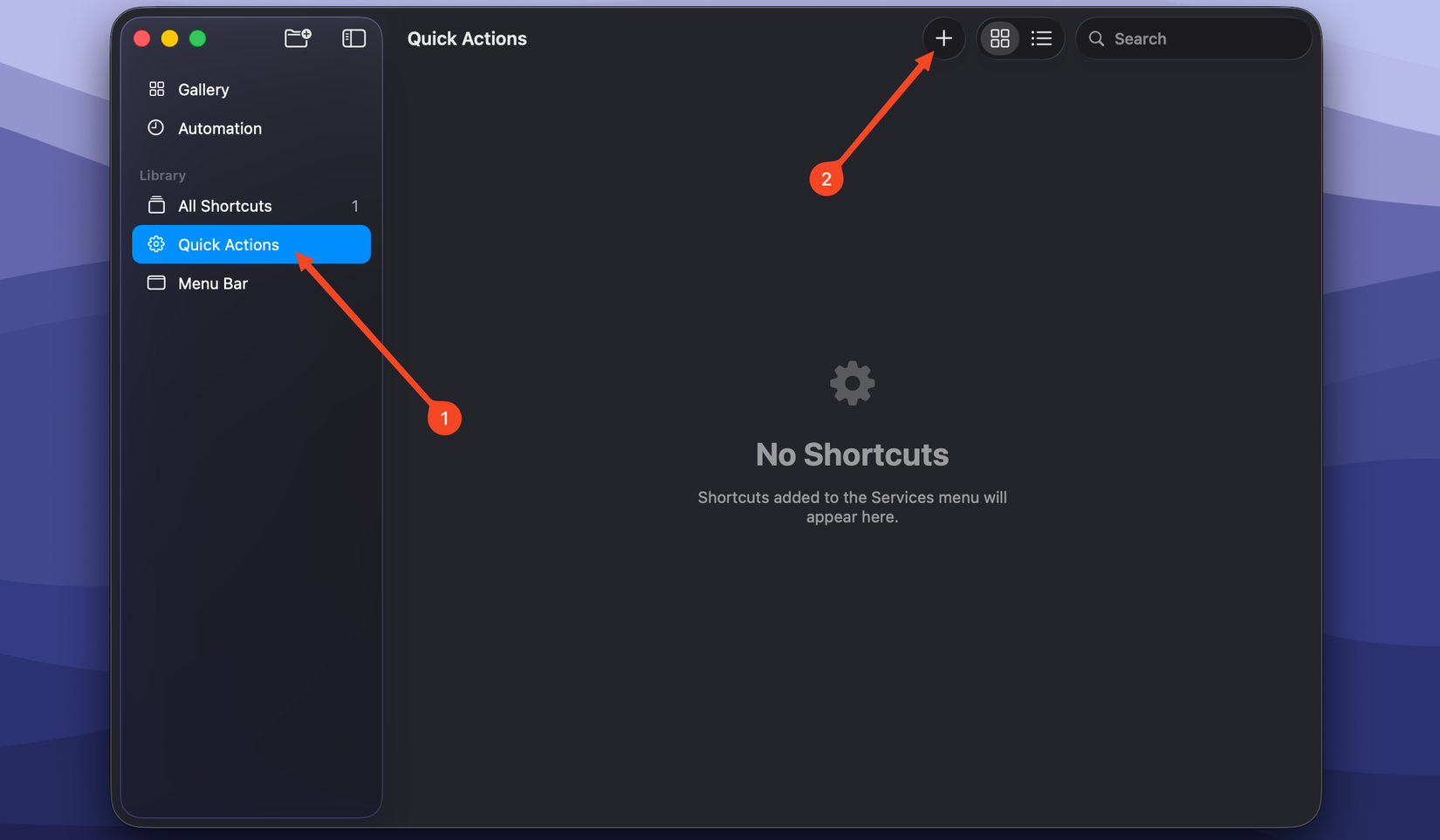
В поиске действий введите «Run Shell Script», и дважды кликните по найденному варианту, чтобы добавить его в команду.
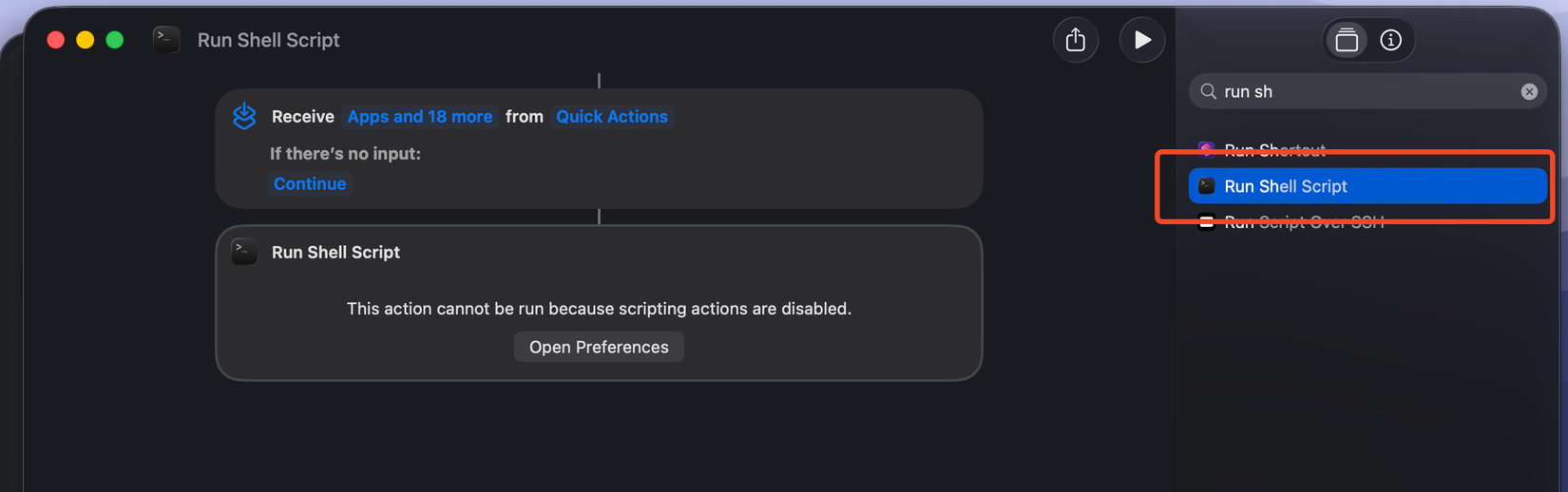
Появится окно для ввода кода. Если раньше скрипты не запускали, macOS попросит включить разрешения: зайдите в «Настройки» и активируйте пункты «Разрешить выполнение скриптов» и «Разрешить удаление без подтверждения». Это потребуется для этой команды.
Выставьте параметры: Shell — «zsh», передача входных данных — «в виде аргументов».
В верхнее поле вставьте такой код:
Теперь отмеченные файлы будут исчезать сразу и без подтверждения. Если захотите немного подстраховаться, можно прописать вариант с всплывающим окном-предупреждением.
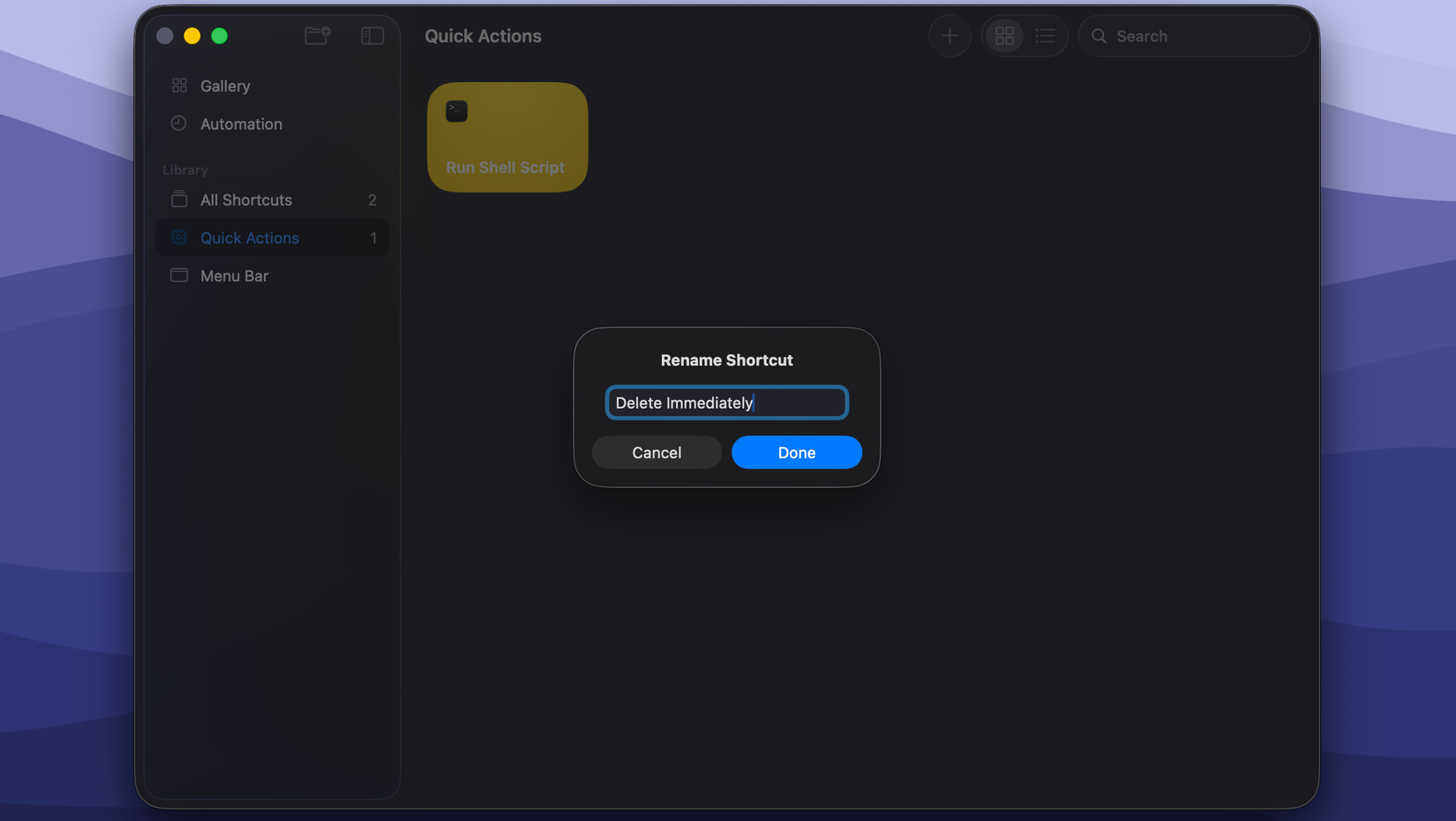
Закройте окно и переименуйте команду через правый клик, например, назовите её «Удалить сразу». Тут же можно выбрать цвет или значок для яркости.
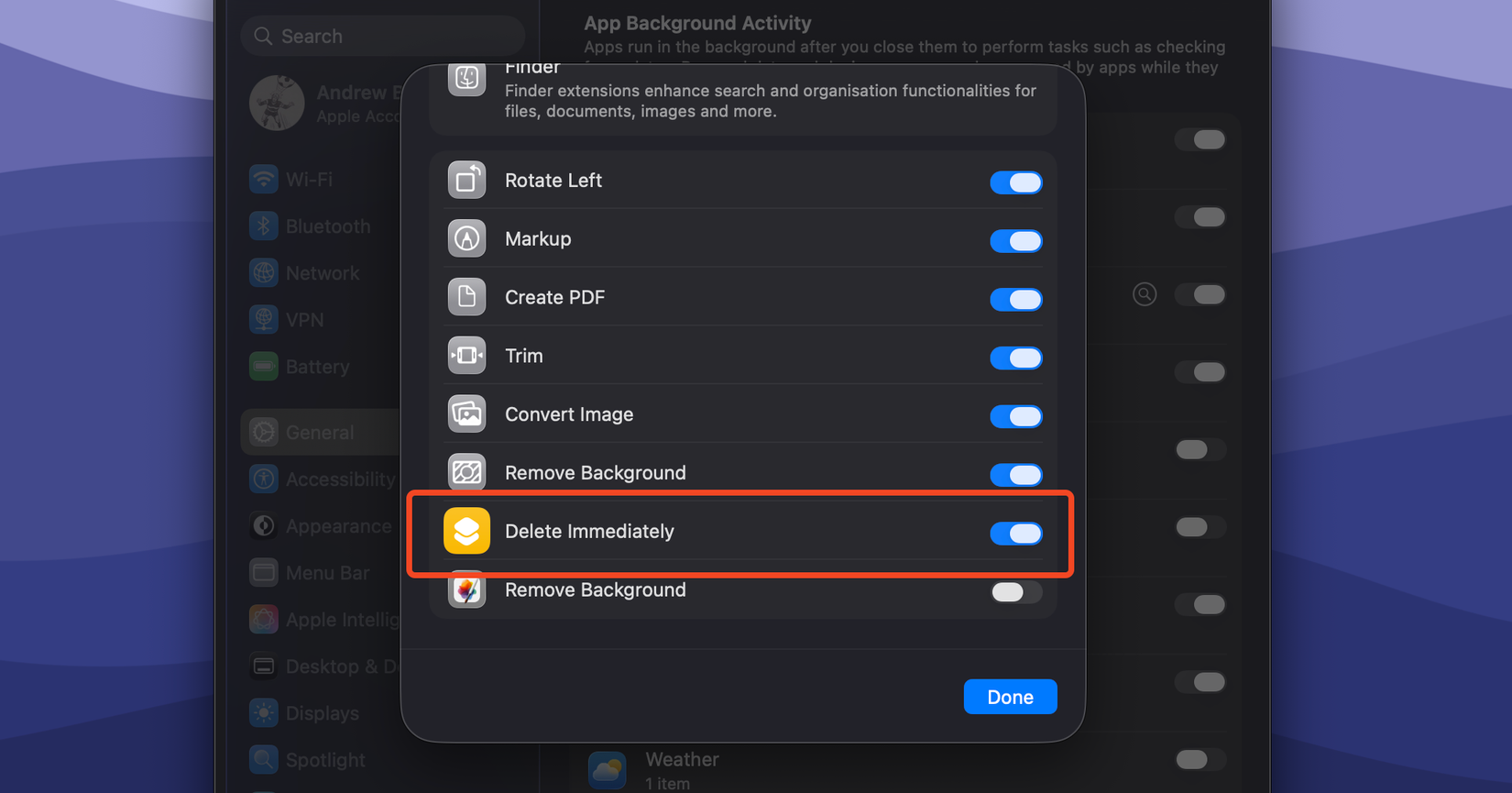
Осталось последнее: кликните правой кнопкой по файлу, выберите «Быстрые действия» — «Настроить». Там найдите свою команду в списке и включите её. Нажмите «Готово».
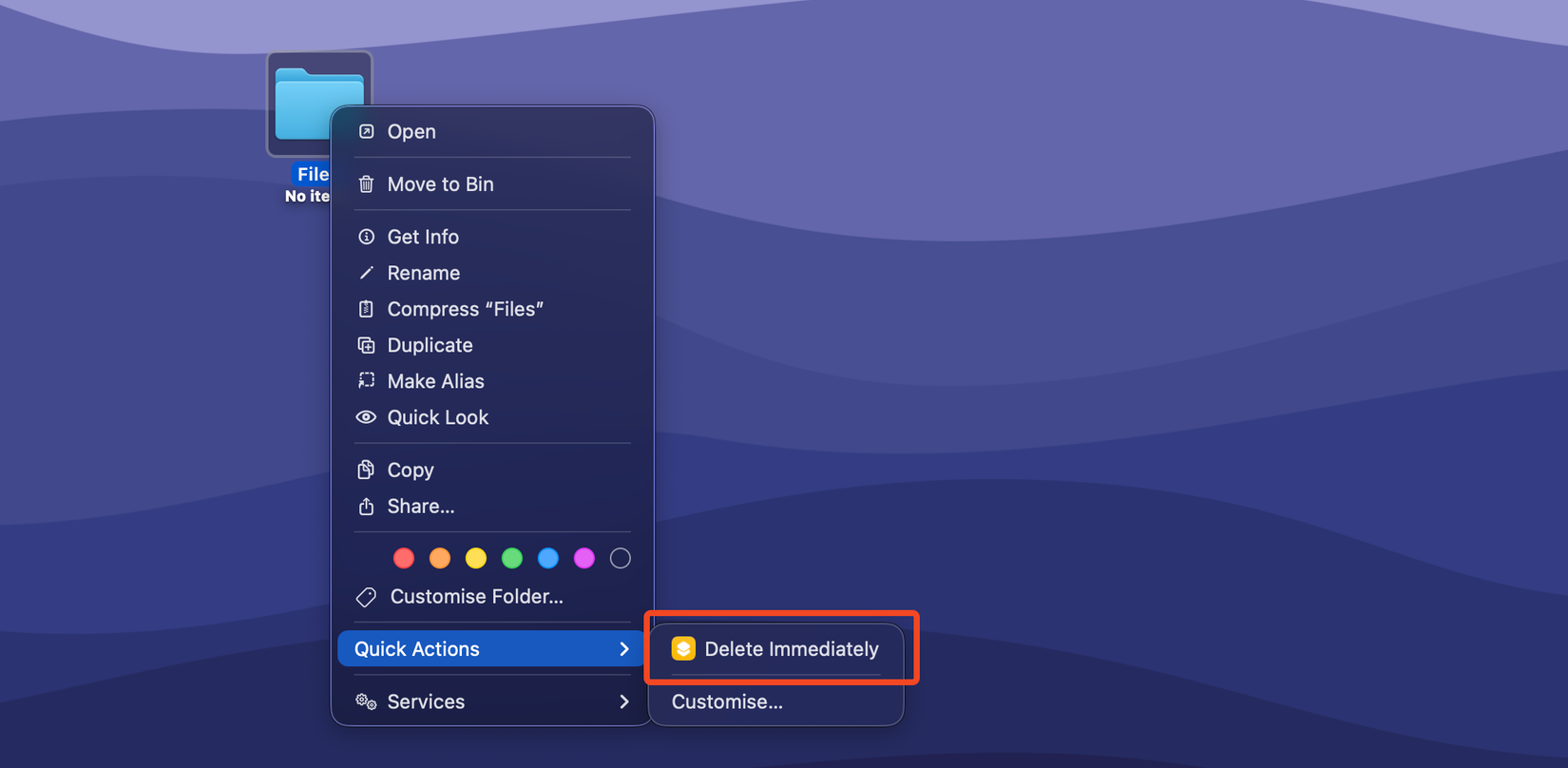
Готово! Теперь просто кликайте правой кнопкой и выбирайте свой пункт, чтобы файл исчез навсегда. Если используете вариант с подтверждением, появится кнопка «Удалить».
Понравилось? Создайте сразу ещё несколько подобных команд — они серьёзно ускорят работу на Mac.
Будьте осторожны: случайно удалённое не восстановить!
Важно! Если удалять файлы, обходя «Корзину», вернуть их не получится никаким способом — ни через «Назад», ни через сторонние инструменты. Используйте такие приёмы только если уверены на все сто. Не советую делать эти команды горячими клавишами — легко привыкнуть и однажды удалить что-то важное.
Зато, если часто работаете с тяжёлыми видео или фото, которые быстро засоряют диск, мгновенное удаление экономит кучу времени и освобождает место — без лишней мороки с «Корзиной».
Если вам понравилась эта статья, подпишитесь, чтобы не пропустить еще много полезных статей!
Премиум подписка — это доступ к эксклюзивным материалам, чтение канала без рекламы, возможность предлагать темы для статей и даже заказывать индивидуальные обзоры/исследования по своим запросам!
Подробнее о том, какие преимущества вы получите с премиум подпиской, можно узнать здесь
Также подписывайтесь на нас в:
- Telegram: https://t.me/gergenshin
- Youtube: https://www.youtube.com/@gergenshin
- Яндекс Дзен: https://dzen.ru/gergen
- Официальный сайт: https://www-genshin.ru