Неважно, установили ли вы Windows 11 Домашнюю за 14 тысяч рублей или выбрали Профессиональную почти за 20 тысяч — реклама достаёт всех. Баннеры встречаются даже в Проводнике и меню Пуск. Как человек, которому хочется чистую, спокойную Windows, я расскажу, какие настройки нужно отключить, чтобы избавиться от лишнего.
- Как убрать рекламу из меню Пуск
- Как убрать рекламу из Проводника
- Как отключить советы и рекомендации Windows
- Удаляем рекламу с экрана блокировки
- Как убрать рекламу из приложения «Настройки»
- Как убрать персонализированную рекламу из Microsoft Store
- Как убрать рекламу из поиска Windows
- Как очистить панель виджетов от лишнего
Как убрать рекламу из меню Пуск
Меню Пуск — первое, что я открываю после загрузки Windows 11. Этим и пользуется Microsoft: в апреле 2024 года вместе с обновлением KB5036980 прямо в меню Пуск прописалась реклама.
В разделе «Рекомендуемое» теперь появляются рекламные приложения: недавно мне показывали баннер приложения для хранения паролей.
В Microsoft понимают — не каждому по душе такая навязчивость, поэтому блок «Рекомендуемое» можно легко отключить.
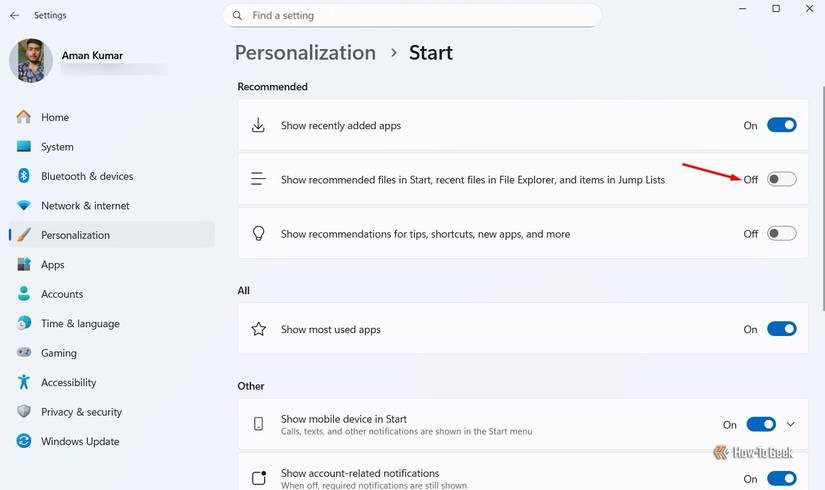
Для этого нажмите Win+i, чтобы войти в настройки. В левом меню выберите «Персонализация», затем справа — раздел «Пуск». Отключите переключатель «Показывать рекомендуемые файлы в Пуск, последние файлы в Проводнике, элементы в списках переходов». Сделайте перезагрузку — и надоедливый блок исчезнет из меню Пуск.
Как убрать рекламу из Проводника
Проводник Windows — идеальное место для рекламы, поэтому ещё в 2017 году Microsoft начала внедрять сюда свои баннеры (помните надпись OneDrive в Windows 10?). Позже её убрали, но с 2022 года реклама вновь вернулась — теперь уже в Windows 11.
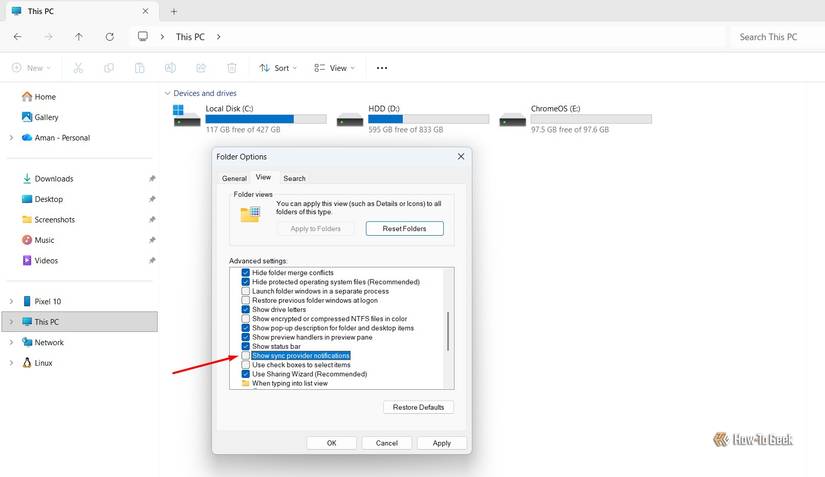
Если хочется видеть только файлы и папки, а не баннеры, измените одну настройку. Откройте Проводник, щёлкните по трём точкам сверху и выберите «Параметры». На вкладке «Вид» снимите галочку с «Показывать уведомления поставщиков синхронизации». Нажмите «Применить» и «ОК» — и Проводник освободится от рекламы.
Как отключить советы и рекомендации Windows
Помимо рекламы, Windows всё время подсовывает всплывающие «советы» и «рекомендации». Для новичков это полезно, но если вы опытный пользователь, такие подсказки раздражают не хуже рекламы. Отключить их — первый шаг к комфорту.
Откройте настройки, в меню слева выберите «Система», справа — «Уведомления». Пролистайте до «Уведомления от приложений и других отправителей» и кликните «Дополнительные параметры». Там отключите опции «Получать советы и рекомендации при использовании Windows» и «Предлагать способы улучшения работы и завершения настройки устройства».
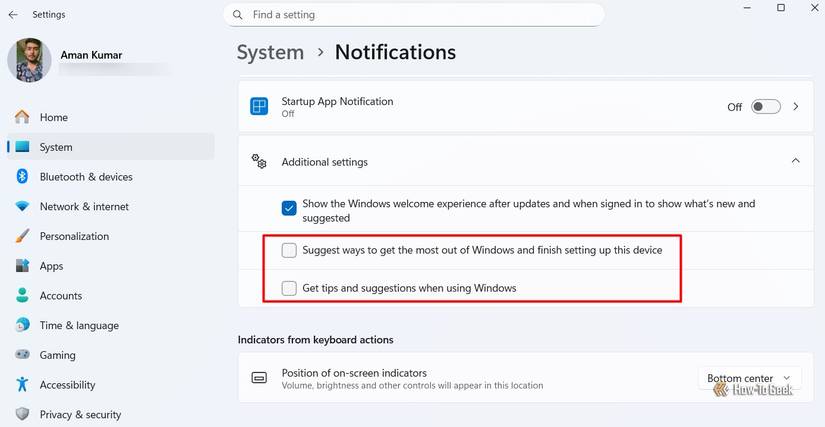
Теперь Windows не будет надоедать советами про Microsoft Edge, бонусы Microsoft Rewards и прочие «выгодные предложения».
Удаляем рекламу с экрана блокировки
Мне всегда нравился эффект Windows Spotlight: новые красивые обои на экране блокировки не могут не радовать. Но вместе с ними идут рекламные баннеры.
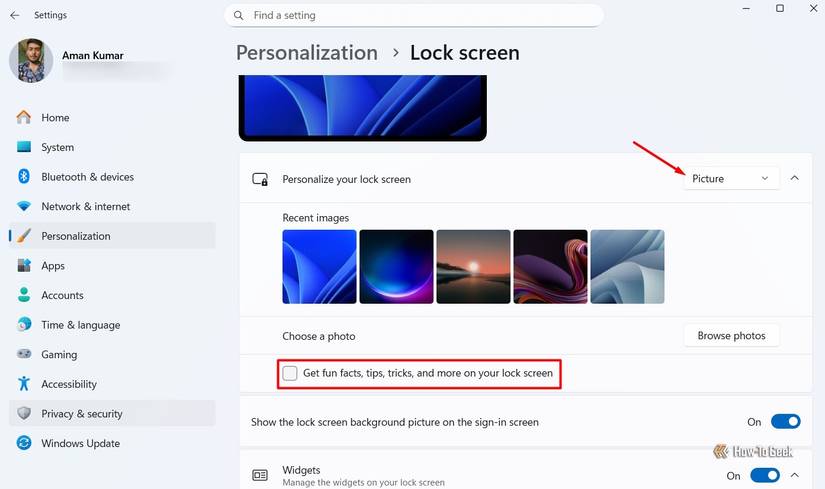
Если выбран режим Windows Spotlight, то на экране блокировки начнут появляться рекламные предложения, игры или подсказки от Microsoft. Единственный способ избавиться от этого — выбрать в качестве фона «Изображение» или «Слайд-шоу».
Зайдите в «Настройки», выберите «Персонализация» — «Экран блокировки». В выпадающем списке «Персонализация экрана блокировки» выберите «Фото» или «Слайд-шоу». Если останавливаетесь на фото, не забудьте снять галочку с «Получать интересные факты, советы и рекомендации на экране блокировки».
Как убрать рекламу из приложения «Настройки»
Парадоксально, но даже сам раздел «Настройки», где мы всё отключаем, на каждой странице пытается навязать сервисы Microsoft.
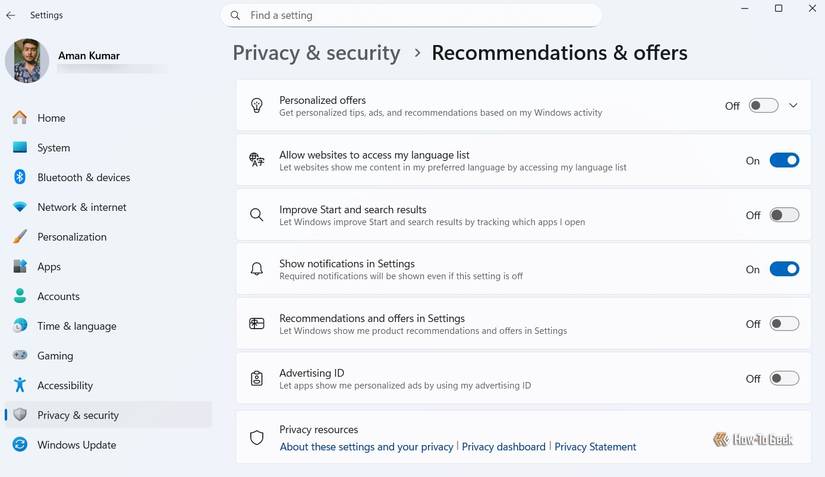
Чтобы избавиться от рекламы здесь, откройте «Настройки», перейдите в «Конфиденциальность и защита», затем — «Рекомендации и предложения». Отключите все пункты: «Персонализированные предложения», «Улучшить работу Пуска и поиска», «Рекомендации и предложения в Настройках» и «Идентификатор рекламы». Последний гарантирует, что сторонние приложения больше не смогут показывать “персональный” спам.
Как убрать персонализированную рекламу из Microsoft Store
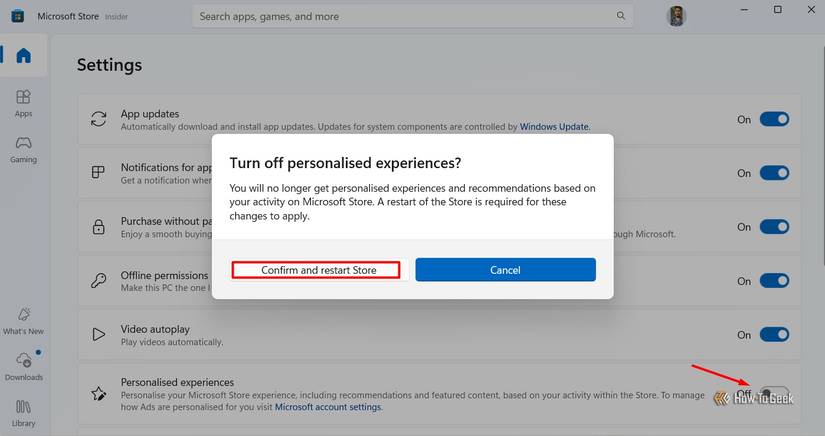
Когда вы ищите что-то через Microsoft Edge, магазин Microsoft Store тут же суёт “рекомендации” или подборку “похожих приложений”. Всё это результат персонализации, которой легко сказать «нет».
Запустите Microsoft Store, нажмите на иконку профиля и выберите «Настройки магазина». Выключите переключатель «Персонализированные возможности». Подтвердите действие в всплывающем окне и перезапустите магазин — реклама исчезнет.
Как убрать рекламу из поиска Windows
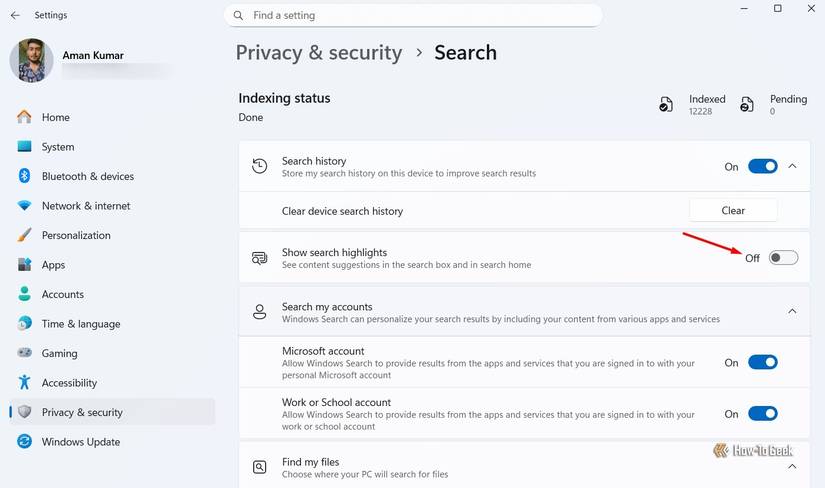
Я сам обычно убираю поиск Windows с панели задач, но если вы активно им пользуетесь, точно замечали баннеры, “тренды”, рекомендации «к дню» или даже встроенную рекламу игр.
Откройте поиск Windows, кликните по трём точкам в верхнем углу и зайдите в «Параметры поиска». Там просто отключите «Показывать интересные факты и новости». После перезагрузки реклама в поиске исчезнет насовсем.
Как очистить панель виджетов от лишнего
Виджеты вроде бы не содержат официальной рекламы, однако новостей, курсов и прочего информационного мусора на панели хватает. Если вам это мешает, проще всего почистить ленту или отключить панель вообще (хотя иногда виджеты бывают полезны).
Чтобы скрыть лишнее, откройте панель, нажмите на шестерёнку в правом верхнем углу, выберите «Показать или скрыть ленты» и выключите «Ленты».
Такие простые шаги — и никакой рекламы в вашей Windows 11 больше не останется. Поймите меня правильно: любая компания хочет зарабатывать, и Microsoft не исключение. Но когда платишь 14–20 тысяч за лицензию, видеть баннеры на каждом шагу — это откровенное хамство.
Если бы я решал в Microsoft, я бы выпустил бесплатную рекламную версию, а платные редакции — Домашнюю, Профессиональную, Образовательную и Корпоративную — оставил бы полностью чистыми, без навязанной рекламы вообще.
Если вам понравилась эта статья, подпишитесь, чтобы не пропустить еще много полезных статей!
Премиум подписка — это доступ к эксклюзивным материалам, чтение канала без рекламы, возможность предлагать темы для статей и даже заказывать индивидуальные обзоры/исследования по своим запросам!
Подробнее о том, какие преимущества вы получите с премиум подпиской, можно узнать здесь
Также подписывайтесь на нас в:
- Telegram: https://t.me/gergenshin
- Youtube: https://www.youtube.com/@gergenshin
- Яндекс Дзен: https://dzen.ru/gergen
- Официальный сайт: https://www-genshin.ru