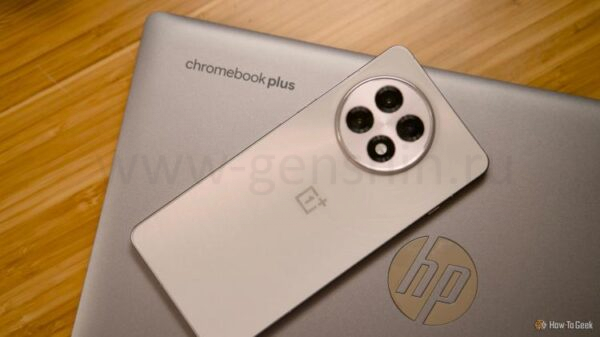
Слышали про Phone Hub на Chromebook, но не совсем понимаете, что это такое? Это супер-удобный способ связать ваш Android со своим ноутбуком и получить множество классных функций буквально в пару кликов.
На всё про всё уйдёт пара минут — почему бы не сделать это прямо сейчас?
Что такое Phone Hub в Chromebook?
Phone Hub с помощью Bluetooth объединяет ваш Android-смартфон и Chromebook, открывая доступ ко множеству удобных функций прямо с экрана ноутбука.
Например, «Мгновенный интернет» — Chromebook автоматически подключится к мобильному интернету смартфона, если не найдёт знакомую Wi–Fi сеть. Больше никаких настроек точки доступа, поиска сети или ввода пароля — Chromebook сделает всё сам!
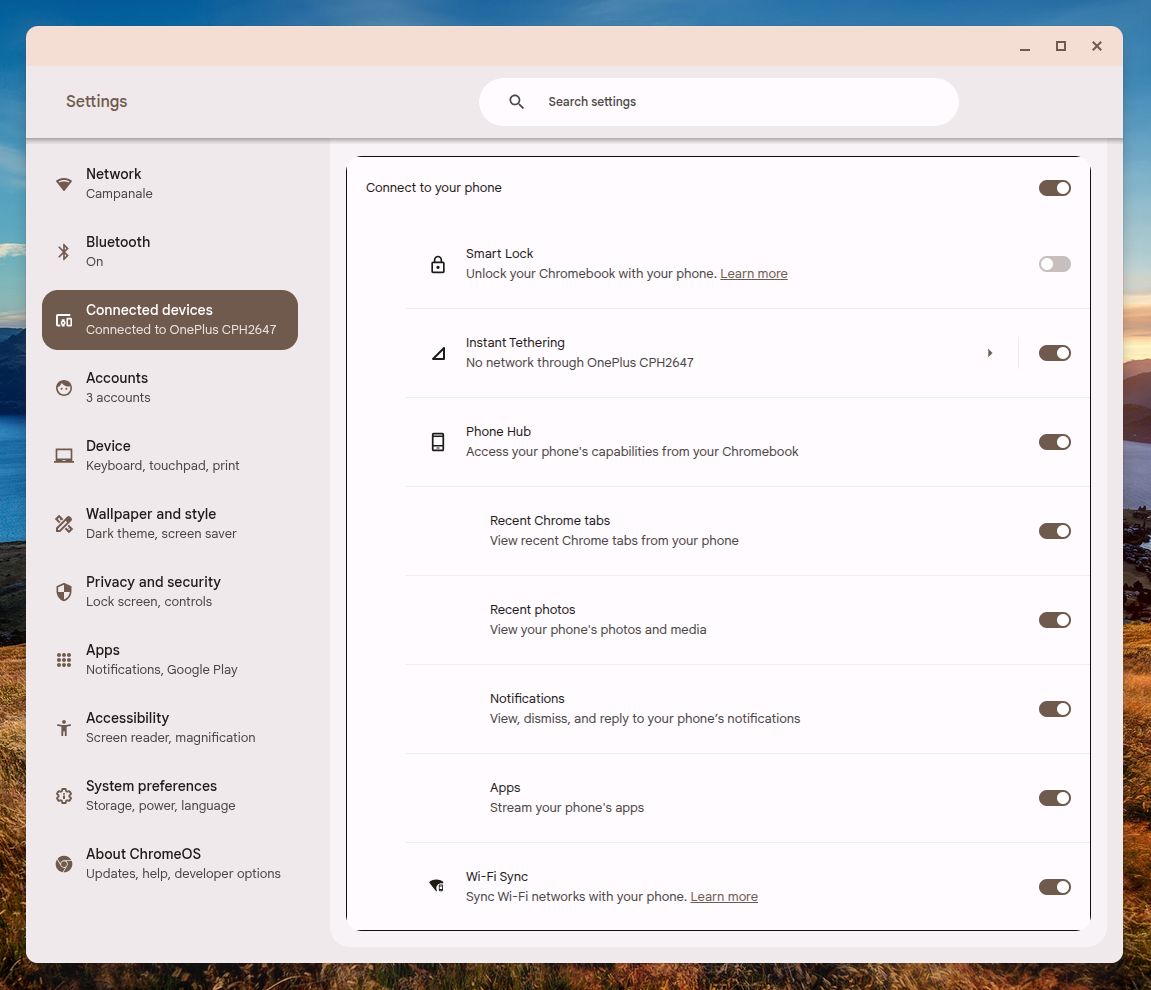
Через Phone Hub можно просматривать уведомления со смартфона на Chromebook, отвечать на сообщения, а если потеряли телефон дома — “позвонить” на него прямо с ноутбука. Фото и скриншоты теперь передаются на большой экран по воздуху за секунды.
А если у вас новая модель смартфона, можно даже запускать приложения прямо с телефона на Chromebook — будто держите мобильник в руках! Это не стандартные Android-приложения на Chromebook, а настоящий “мост” с телефона: все ваши профили и настройки сохраняются.
Отлично для соцсетей, игр, которые не поддерживаются на Chromebook, или для любого приложения, где важен именно ваш аккаунт и личное пространство.
Не все телефоны поддерживают все возможности
Большинство Android-смартфонов совместимы с Phone Hub, но некоторые продвинутые фишки пока доступны только на определённых моделях.
В первую очередь — это трансляция приложений: пока что она работает только на Google Pixel 4a и новее (Android 13 ), Nothing Phone (1 и 2), а также Xiaomi 12T, 12T Pro, 13T и 13T Pro на Android 13 и выше.
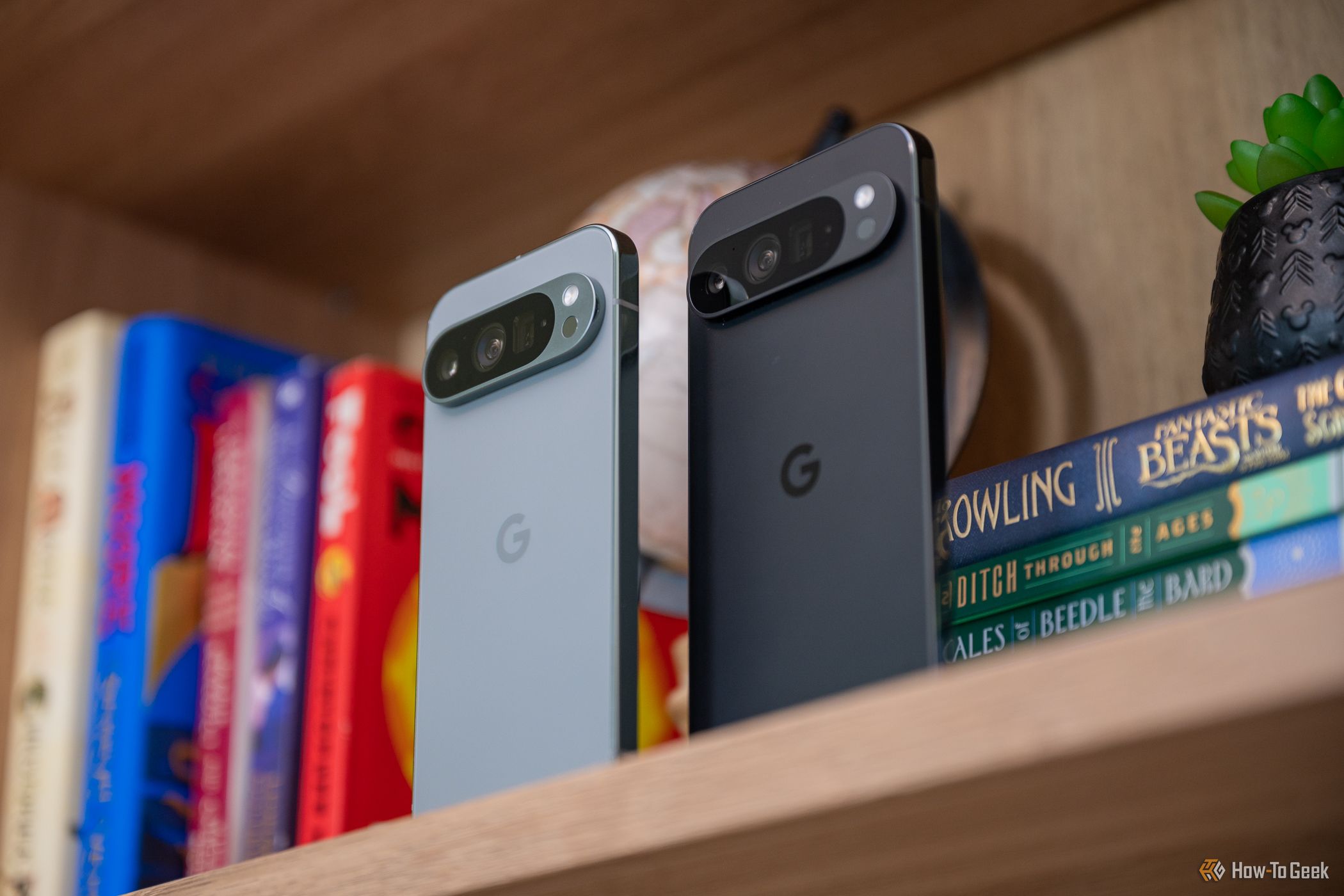
Если у вас другая модель — эта функция пока недоступна. Остаётся ждать, что Google добавит поддержку для большего числа устройств.
Хотите большего? Можно использовать ADB и “отразить” экран любого Android на Chromebook через Wi-Fi. Придётся немного повозиться с консолью, зато работает почти на всех телефонах и никак не зависит от ограничений Google!
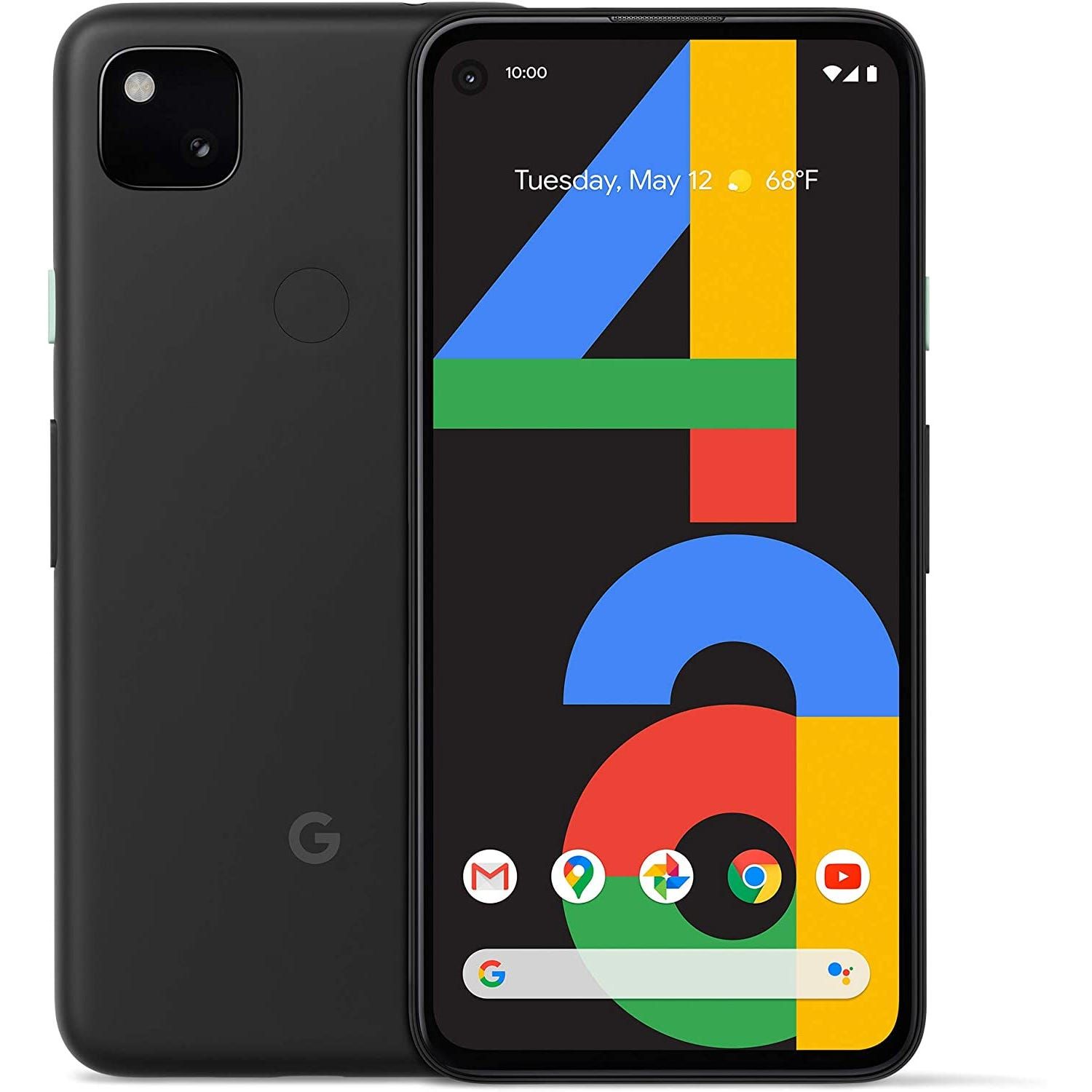
Google Pixel 4a
Как связать Android и Chromebook: инструкция
Для начала убедитесь, что оба устройства подключены к одной сети Wi–Fi и у вас используется одна и та же основная учётная запись Google.
Дальше вам нужно зайти в “Настройки” → “Подключённые устройства” → “Android телефон”. Нажмите “Настроить”.
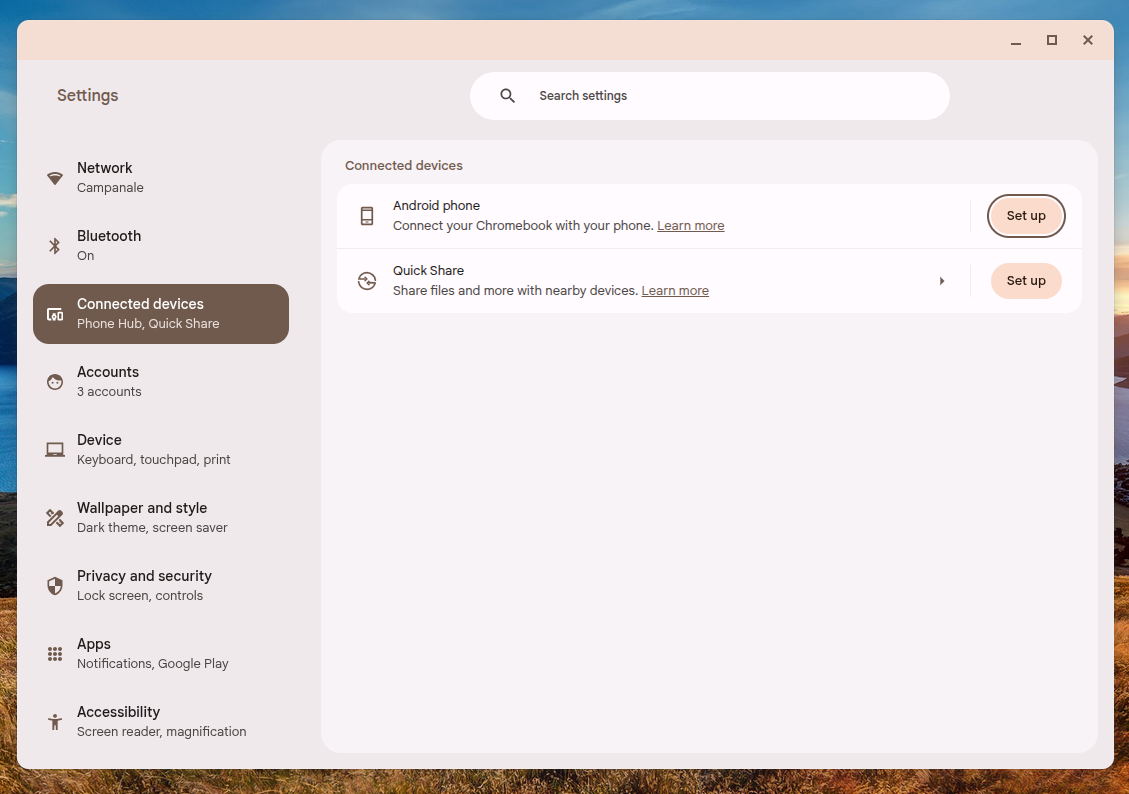
В появившемся окне можно выбрать нужный телефон, если их несколько. Здесь же видно, какие функции станут доступны после подключения.
Жмите “Подключить” и введите PIN-код от смартфона.
После завершения настройки кликните «Готово» внизу справа — всё, ваши устройства теперь “друзья”!
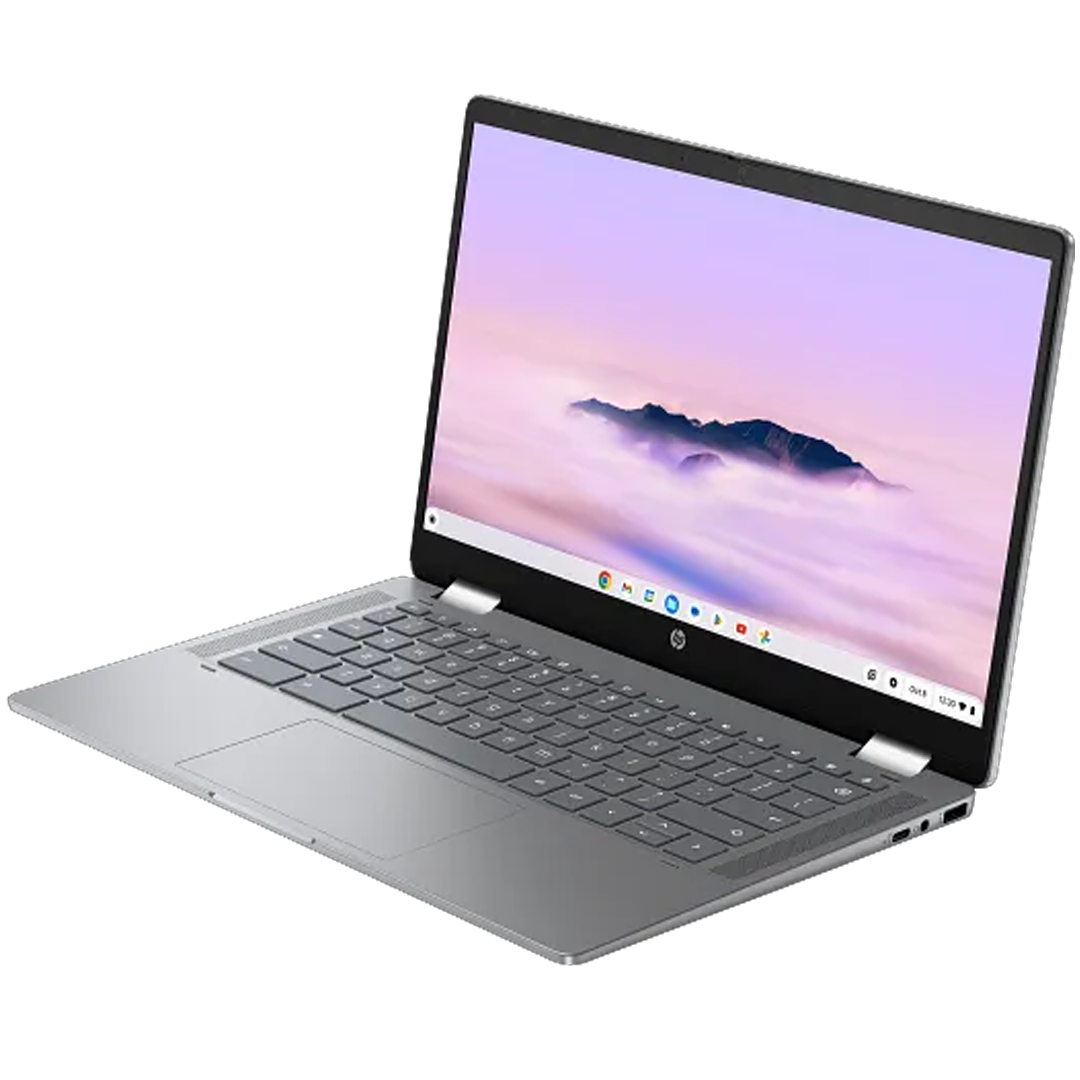
HP Chromebook Plus x360 14b
HP Chromebook x360 14b — это мощность и портативность: 8-ядерный Intel i3-N305, 8 ГБ быстрой памяти LPDDR5, накопитель 128 ГБ UFS. Большой 14-дюймовый сенсорный FullHD-экран и поворотный шарнир на 360° позволяют работать как угодно. Есть два USB 3.1 (5 Гбит/с), один USB-A, стандартный аудиовыход 3,5 мм. До 10 часов без подзарядки — хватит на рабочий или учебный день с запасом!
Теперь, когда Chromebook и Android-смартфон работают вместе через Phone Hub, вы сможете по максимуму использовать всё, что даёт Bluetooth-связка!
Но Chromebook — не единственный вариант: Android прекрасно ладит и с обычными ПК на Windows 11, а настройка почти не отличается.
Если связать Android с Windows 11, получите уведомления, сообщения, фото “на лету”, звонки, управление музыкой и не только.
Есть и другие способы подключиться: бесплатная утилита Scrcpy транслирует экран Android на Windows практически с любого современного смартфона.
В Windows 11 тоже есть мгновенный доступ к мобильной точке доступа — почти как у Chromebook — если заранее всё настроить. Ваш ПК и телефон станут по-настоящему одним целым!
Если вам понравилась эта статья, подпишитесь, чтобы не пропустить еще много полезных статей!
Премиум подписка — это доступ к эксклюзивным материалам, чтение канала без рекламы, возможность предлагать темы для статей и даже заказывать индивидуальные обзоры/исследования по своим запросам!
Подробнее о том, какие преимущества вы получите с премиум подпиской, можно узнать здесь
Также подписывайтесь на нас в:
- Telegram: https://t.me/gergenshin
- Youtube: https://www.youtube.com/@gergenshin
- Яндекс Дзен: https://dzen.ru/gergen
- Официальный сайт: https://www-genshin.ru