- Быстрые Ссылки
- Рисуйте Идеальные Фигуры Без Стилуса
- Скрытие Чувствительных Альбомов или Перемещение Их в Защищённую Папку
- Быстрый Доступ к Избранным Альбомам с Главного Экрана
- Делайте Скриншоты во Время Воспроизведения Видео без Использования Кнопок
- Установите Персонализированную Обложку Альбома, Чтобы Подчеркнуть Лучшую Фотографию
- Пригласите Друзей и Семью Посмотреть Общий Альбом
- Увеличивайте или Уменьшайте Макет Экрана Сжатием
- Автоматическое Воспроизведение Видео При Просмотре Альбома
- Добавьте Фоновую Музыку к Вашим Видео
Быстрые Ссылки
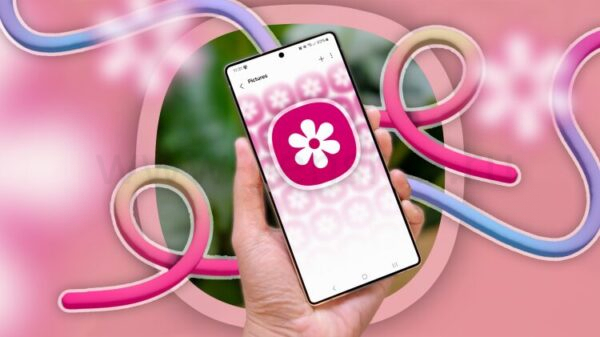
Галерея, предустановленная на вашем телефоне Samsung, — это не просто хранилище для ваших фотографий и видео. Она предлагает множество инструментов, которые могут значительно улучшить ваше взаимодействие с галереей, о которых вы, возможно, даже не подозревали. Вот некоторые из них, которые стоит протестировать.
Рисуйте Идеальные Фигуры Без Стилуса
Многие приложения для галереи позволяют рисовать на фотографиях и изменять цвет или толщину линий. Но, если у вашего телефона нет стилуса, например, как у Galaxy S25 Ultra, рисунки, выполненные пальцем, могут получаться не идеальными.
Однако существует один малозаметный трюк, который автоматически исправляет ваши рисунки в реальном времени. С его помощью линии, фигуры и символы, нарисованные вручную, преобразуются в идеальные формы, так что вам не нужно обладать художественными навыками или устанавливать дополнительные приложения для рисования.
Чтобы попробовать это, откройте изображение и нажмите кнопку редактирования (значок карандаша), чтобы начать.
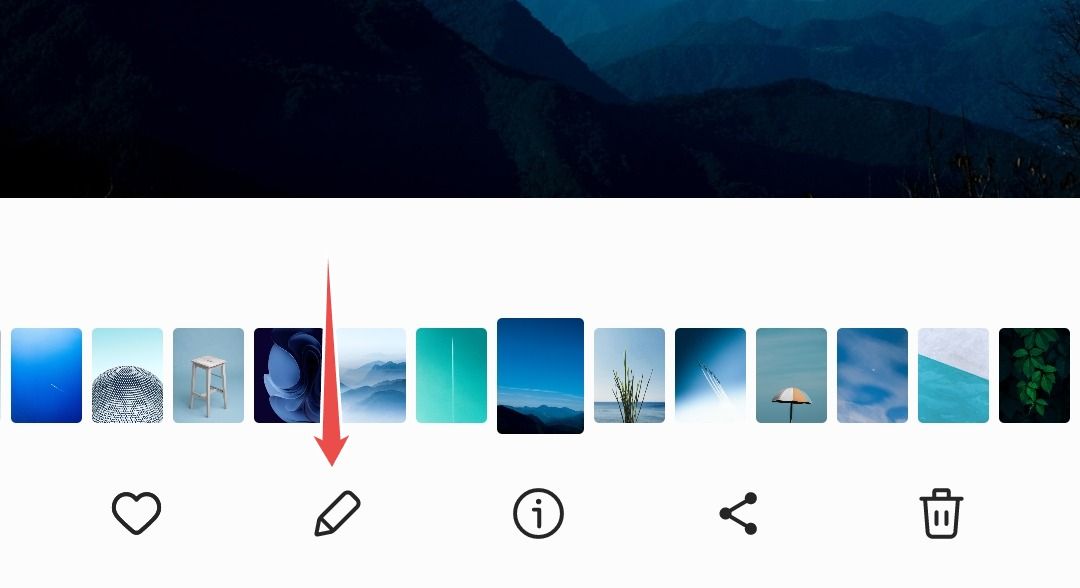
Затем нажмите кнопку «Декорации» (квадратное смайлико).
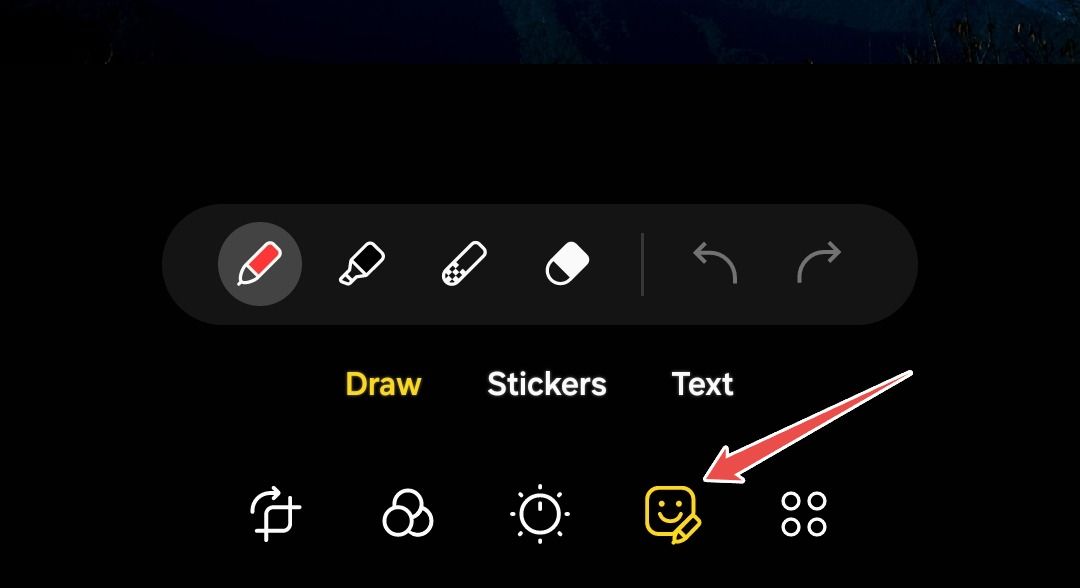
Нарисуйте фигуру и немного задержите палец в конце вашего штриха. Приложение распознает вашу задуманную фигуру и автоматически преобразует её в аккуратный вариант, будь то круг, треугольник, стрелка, квадрат, звезда, сердце или даже шестиугольник.

Это, по сути, аналог функции QuickShape, доступной в Procreate. Я чаще всего использую этот трюк для рисования стрелок на скриншотах, которые получает моя мама, когда спрашивает, какую кнопку нажать в случае необходимости с технологиями. Это быстро, просто и удобно.
На Android нет Procreate, но вы можете воспользоваться этими 6 аналогичными приложениями.
У вас всё еще есть возможности создать замечательное цифровое искусство.
Скрытие Чувствительных Альбомов или Перемещение Их в Защищённую Папку
Если у вас есть альбомы, которые нужно скрыть от посторонних глаз, вы можете сделать это в галерее. Для этого нажмите на меню с тремя точками вверху.
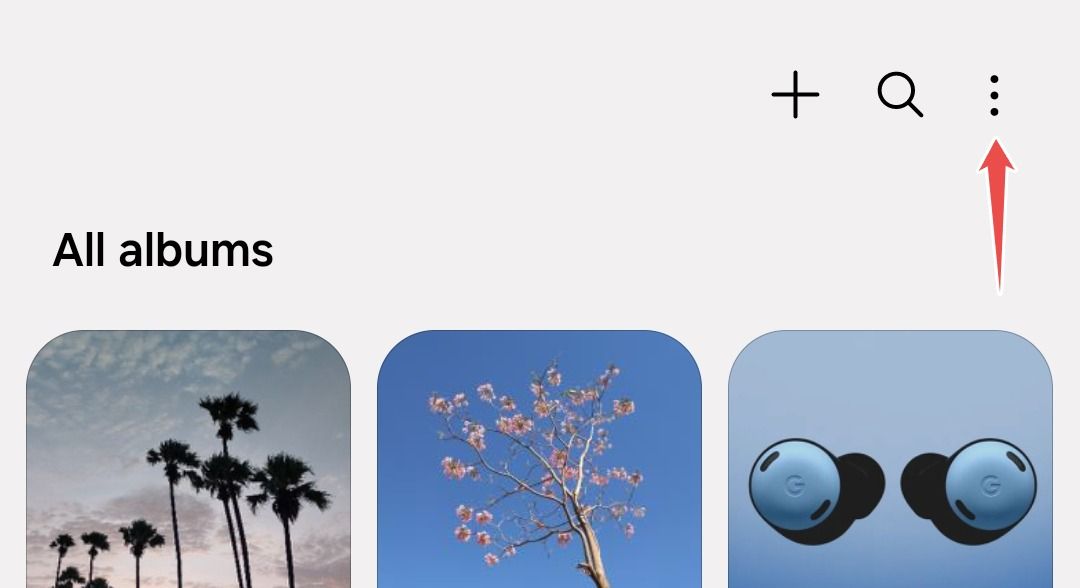
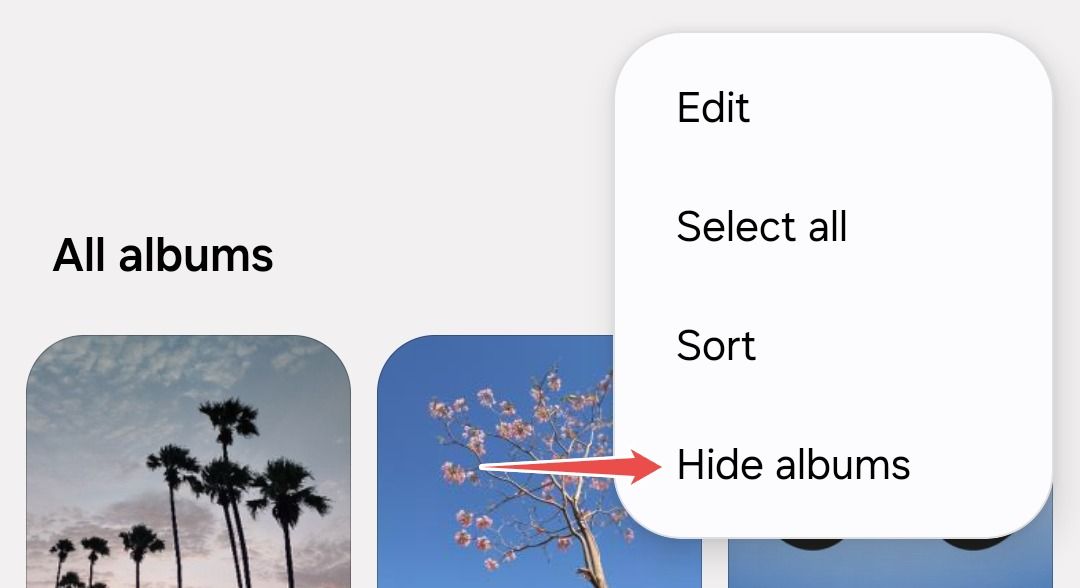
Выберите «Скрыть альбомы» из выпадающего меню.
Альбомы, которые можно скрыть, будут отмечены переключателем. Просто активируйте переключатель для альбома, который хотите скрыть.
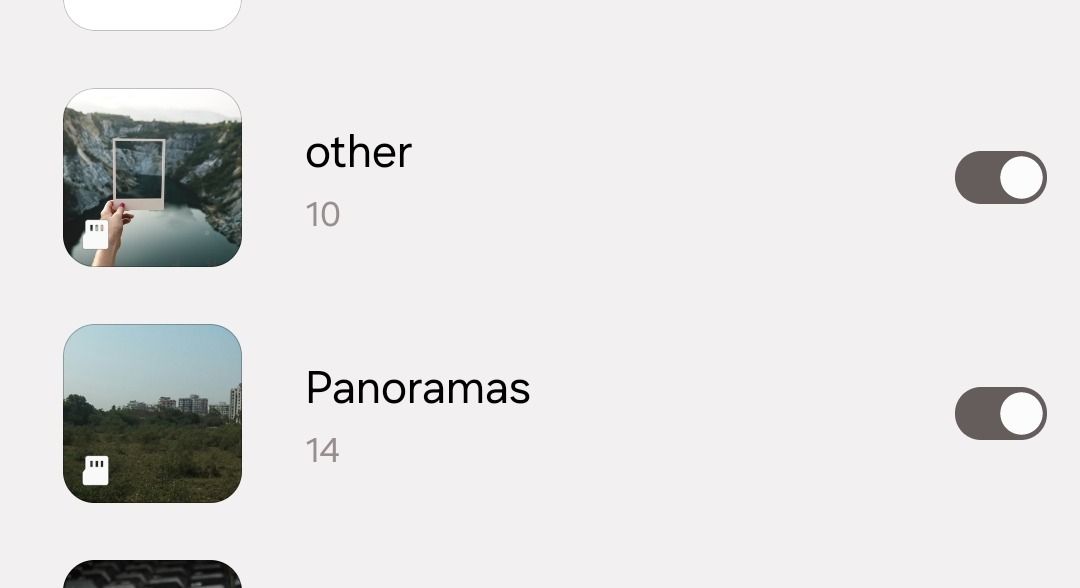
Учтите, что скрытие альбома не делает его недоступным для всех — кто-то всё равно может получить доступ к вашему альбому через файловый менеджер. Если вы хотите скрыть альбомы или отдельные изображения и видео так, чтобы никто их не увидел, рассмотрите возможность перемещения их в Защищённую папку.
Для этого нажмите на альбом и удерживайте, затем выберите «Дополнительно» и «Переместить в Защищённую папку».
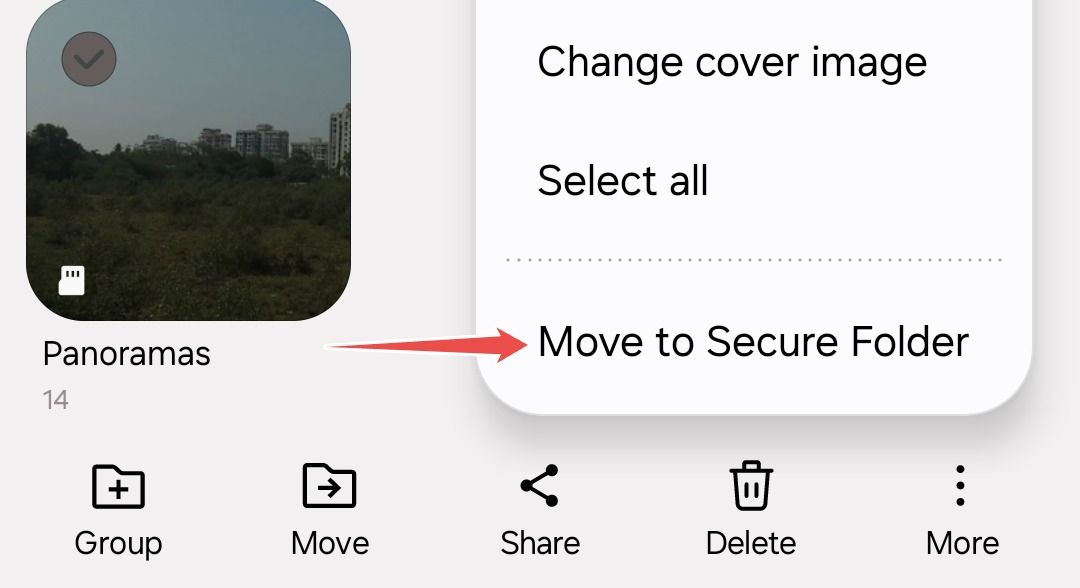
Вам нужно будет ввести пароль, чтобы завершить перенос. Вы также можете переместить отдельные фотографии или видео аналогичным образом.
Быстрый Доступ к Избранным Альбомам с Главного Экрана
Если в вашей галерее есть альбом, к которому вы часто обращаетесь, например, «Загрузки» или «Скриншоты», вы можете добавить его на главный экран для мгновенного доступа.
Для этого откройте альбом, нажмите на меню с тремя точками и выберите «Добавить на Главный экран».
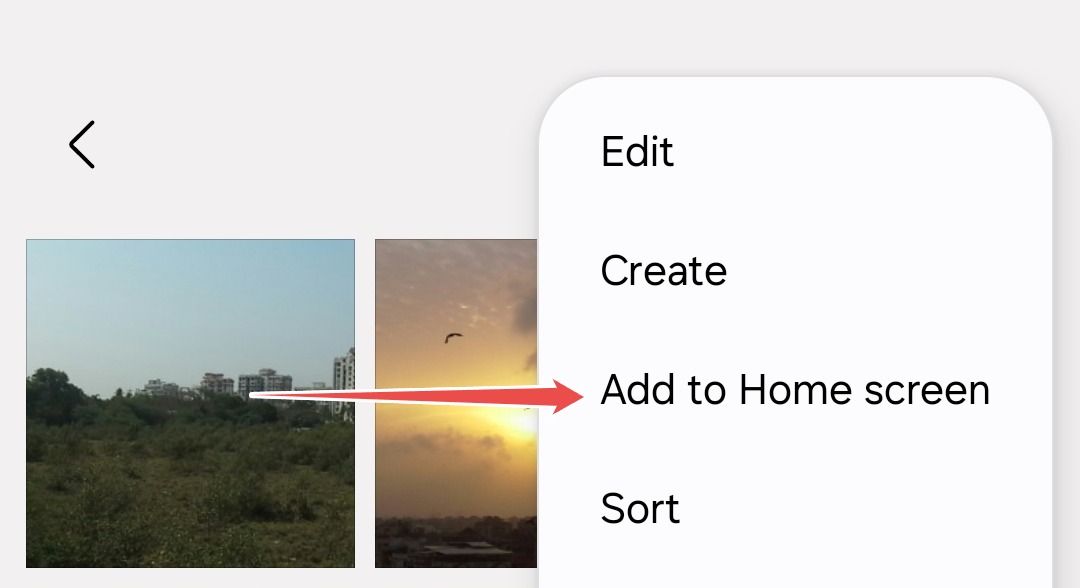
Затем в всплывающем окне нажмите «Добавить», чтобы подтвердить.
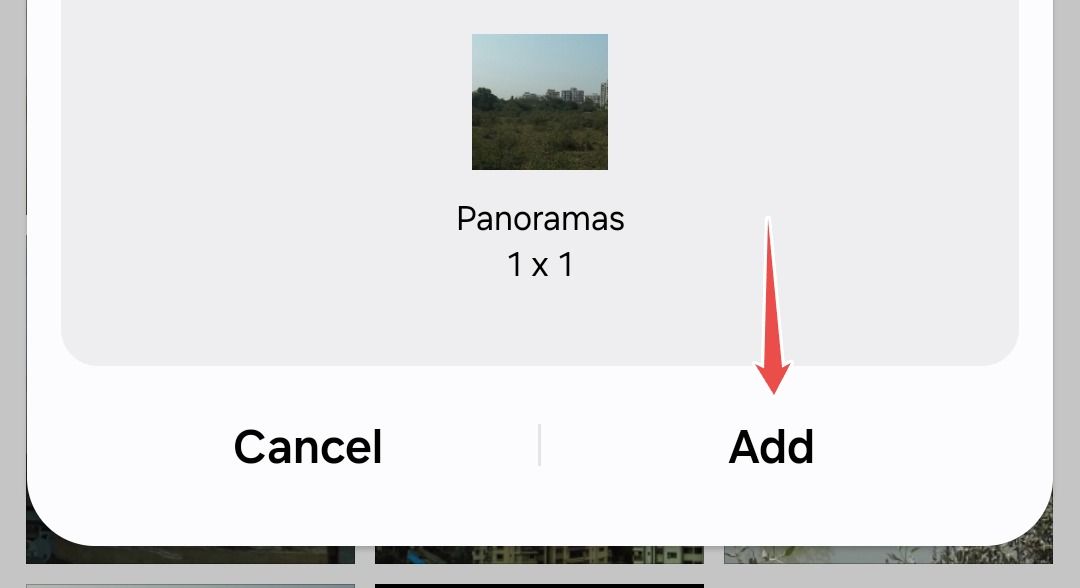
Если на вашем главном экране не останется места, будет создана новая страница.
Делайте Скриншоты во Время Воспроизведения Видео без Использования Кнопок
Если вы смотрите видео в приложении галереи и замечаете момент, который хотите запечатлеть, вам не нужно использовать стандартный метод, одновременно нажав кнопку питания и кнопку уменьшения громкости. Это может быть медленным и неудобным, особенно если у вас толстый чехол на телефоне.
Пока вы сделаете скриншот, видео может продвинуться значительно дальше от того кадра, который вы хотели захватить.
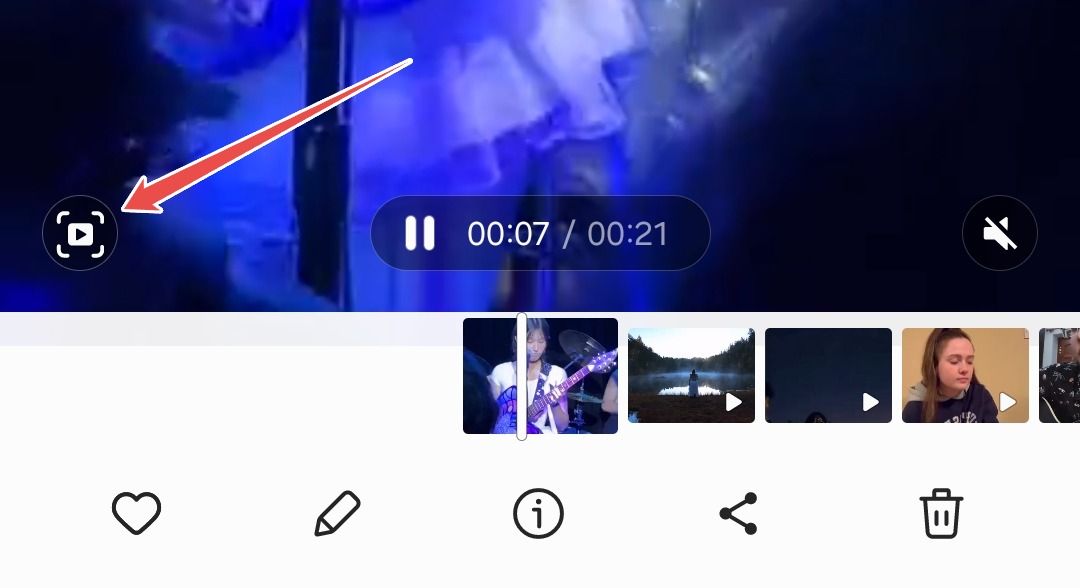
Чтобы моментально сделать скриншот во время воспроизведения видео, просто нажмите кнопку «Быстрое обрезание» в нижнем левом углу. Обратите внимание, что такие скриншоты не будут сохранены в альбоме «Скриншоты», а в отдельном альбоме под названием «Записи видео».
Установите Персонализированную Обложку Альбома, Чтобы Подчеркнуть Лучшую Фотографию
Не знаю, как вы, но я люблю, когда моя галерея организована, включая то, чтобы она выглядела привлекательно каждый раз, когда я её открываю. Как обложка физического фотоальбома, правильная цифровая обложка задаёт тон для содержимого и позволяет продемонстрировать некоторые из ваших лучших фотографий.
По умолчанию альбом показывает последнее добавленное изображение, что может быть удобно, однако как технический писатель, моя галерея обычно переполнена скриншотами интерфейса и рекламными картинками от технических компаний — не лучшим зрелищем, когда я открываю приложение.
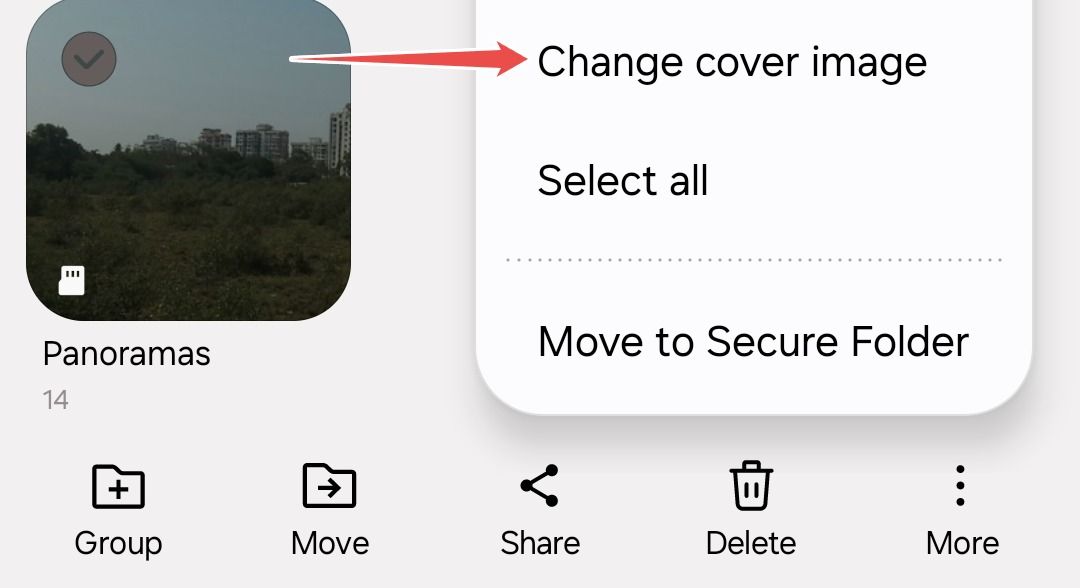
Чтобы изменить обложку альбома, нажмите на него и удерживайте, затем выберите «Дополнительно» и «Изменить обложку».
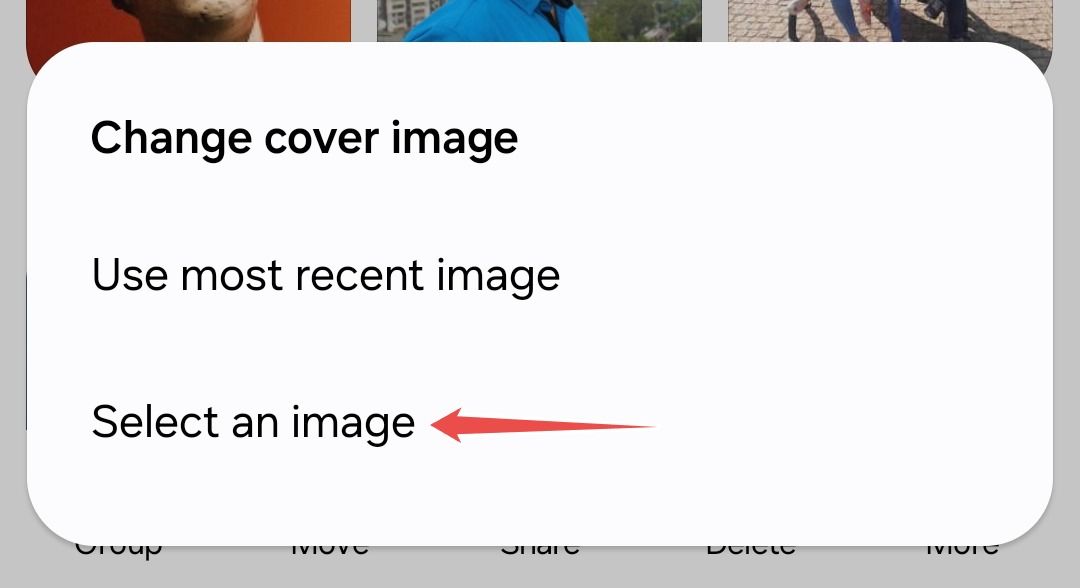
Затем нажмите «Выбрать изображение».
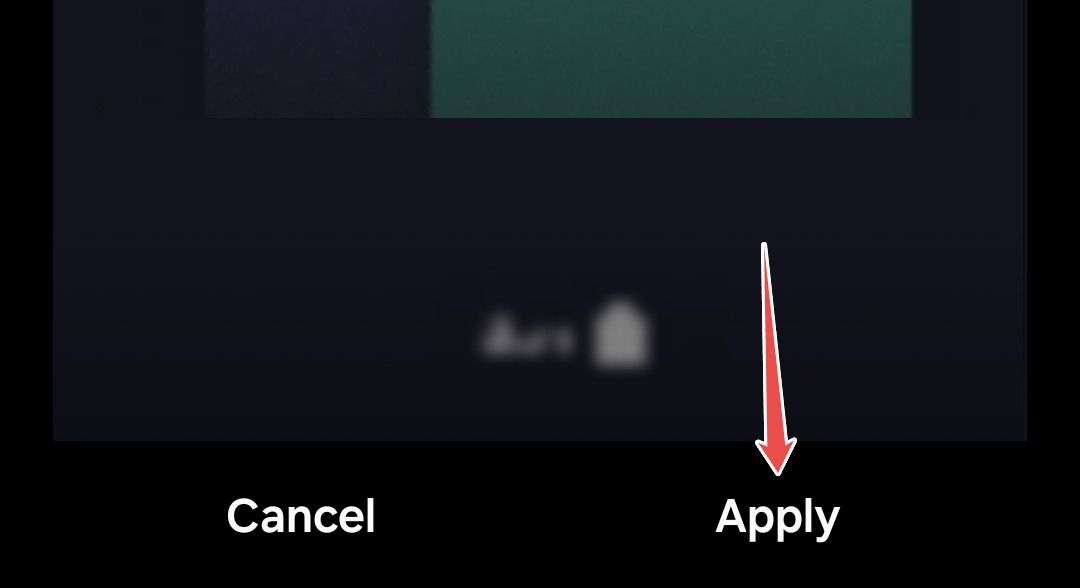
Выберите изображение из альбома, при необходимости обрежьте его и нажмите «Применить», чтобы подтвердить изменения.
Пригласите Друзей и Семью Посмотреть Общий Альбом
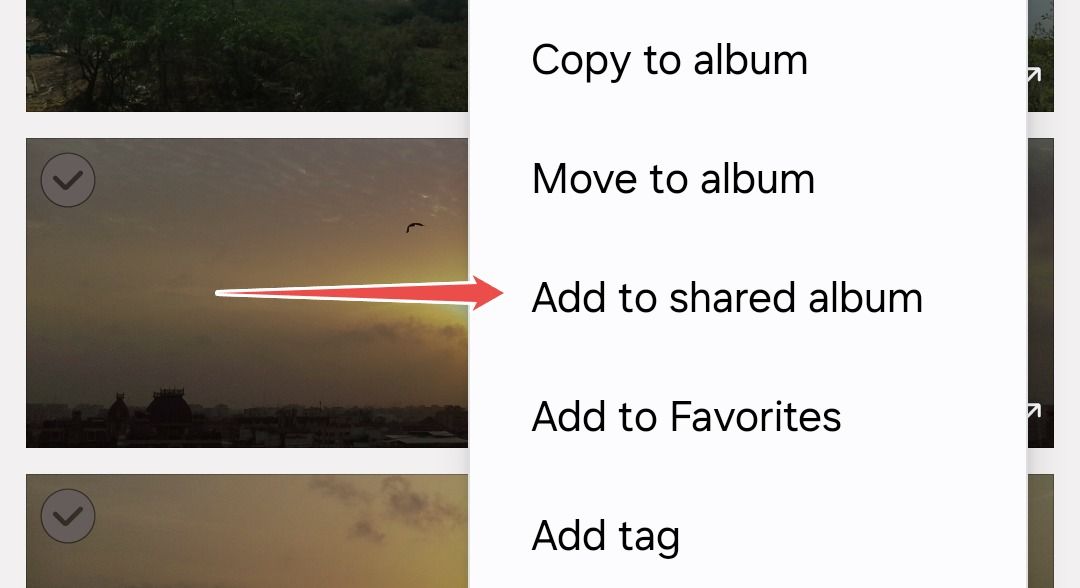
Внутри приложения галереи вы можете пригласить людей просмотреть и добавлять в общий альбом, если они также являются владельцами телефона Galaxy. Для этого начните с выбора тех элементов, которыми хотите поделиться. Нажмите «Дополнительно» и выберите «Добавить в общий альбом».
Нажмите «Создать общий альбом» и присвойте ему название.
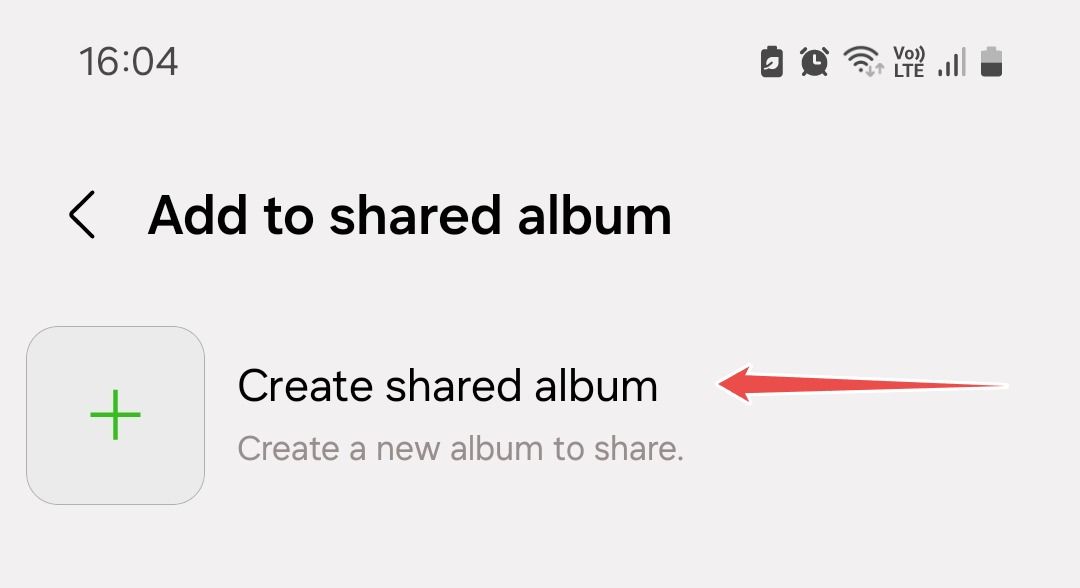
Выберите способ, которым хотите поделиться этим альбомом — через сохраненные контакты или ссылку для общего доступа. Обычно я предпочитаю второй вариант, поэтому нажимаю «Поделиться ссылкой» и отправляю ссылку получателю (или получателям) как обычно.
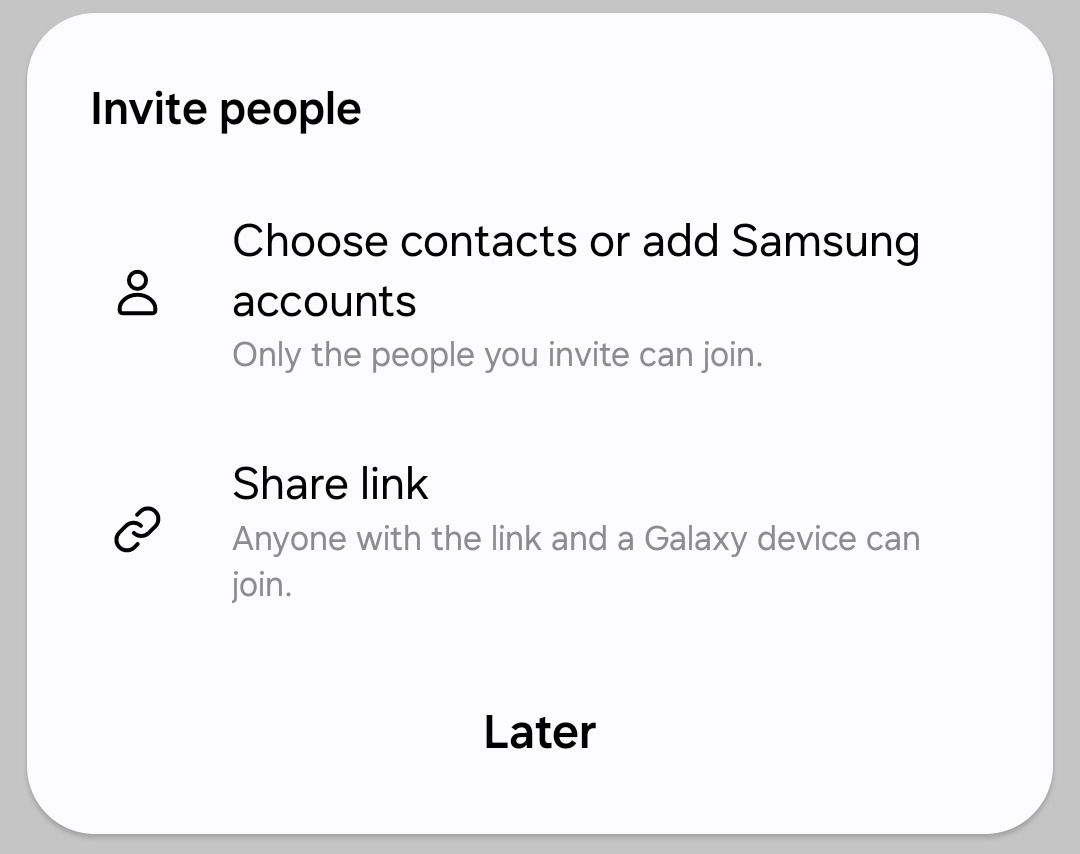
Получатель сможет нажать на ссылку, чтобы принять приглашение и увидеть ваши общие изображения. Если у получателя нет телефона Galaxy, вы можете воспользоваться Quick Share.
Увеличивайте или Уменьшайте Макет Экрана Сжатием
Легкий способ изменить макет альбомов или элементов, отображаемых в альбоме — просто сжать или растянуть пальцы. На главной странице, если вы сожмете пальцы, альбомы отобразятся в виде списка. Если растянуть пальцы, они будут показаны в сетке, три альбома в ряд. При дальнейшем сжатии вы получите два альбомных обложки в ряд, что идеально подходит для пожилых пользователей.
Находясь в альбоме, сжимая пальцы, вы получите обзор всех фотографий, сделанных за данный месяц, с очень маленькими миниатюрами. Миниатюры будут увеличиваться по мере того, как вы раздвигаете пальцы, и будут отображаться в своем оригинальном соотношении, когда вы раздвинете их полностью.
Автоматическое Воспроизведение Видео При Просмотре Альбома
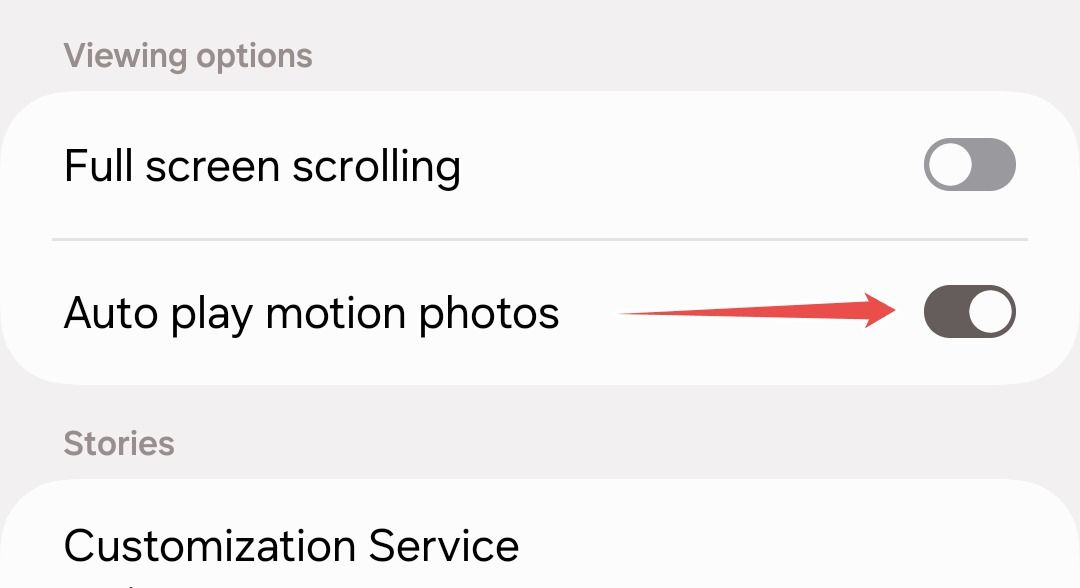
Прокручивая альбом, вы можете настроить приложение галереи на автоматическое воспроизведение короткого четырехсекундного клипа (без звука) из видео, сохраненных в этом альбоме.
Это привлекает внимание и заставляет вас более склонным открыть и просмотреть эти видео, помогая вспомнить момент или понять, что это видео не стоит занимаемого им пространства на вашем телефоне, что может привести к его удалению. Лично мне кажется, что это также делает вашу галерею более живой.
Чтобы включить эту функцию, перейдите на вкладку «Альбомы» и нажмите на меню гамбургер (три горизонтальные линии).
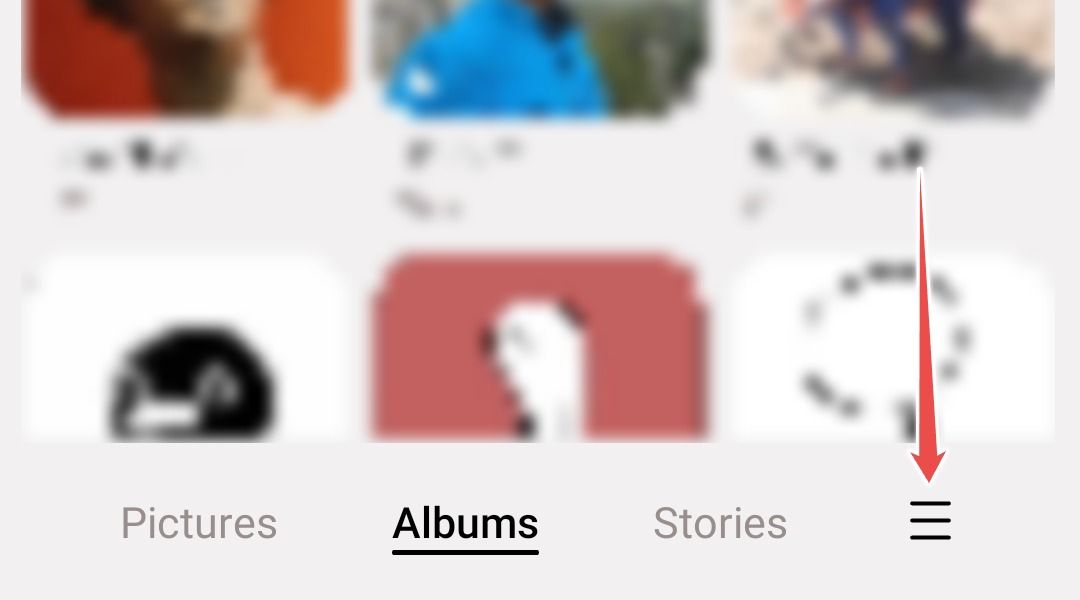
Затем нажмите «Настройки».
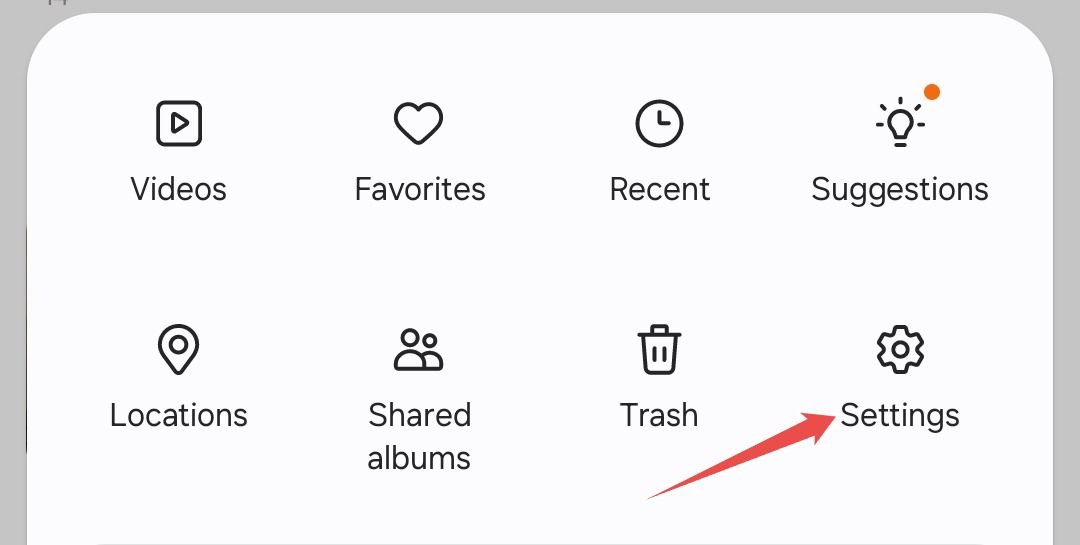
Здесь активируйте переключатель рядом с «Автоматическое воспроизведение движущихся фотографий».
Добавьте Фоновую Музыку к Вашим Видео
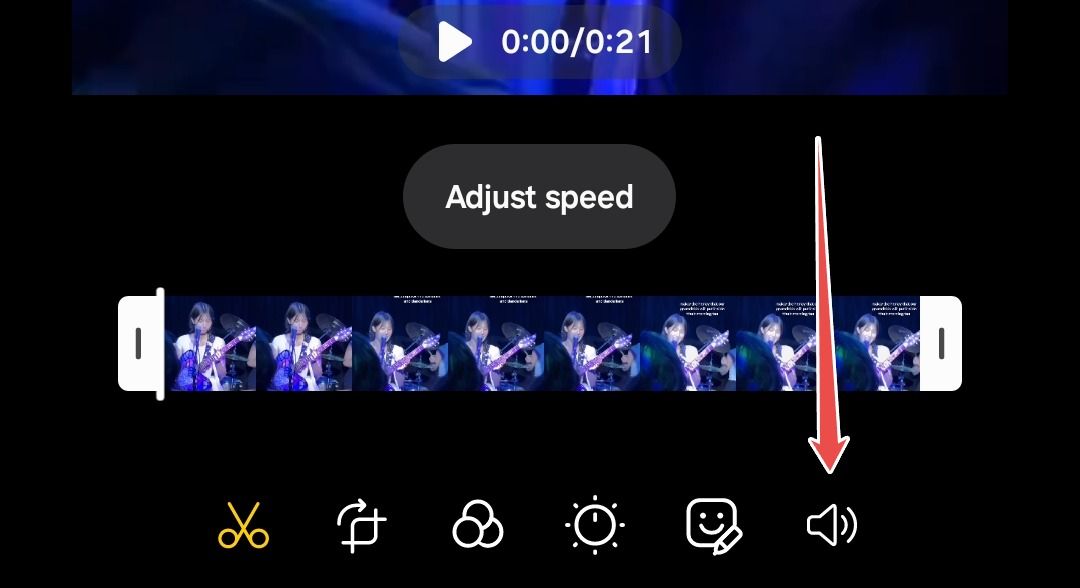
Вы можете добавить музыкальную дорожку на ваш выбор к вашим видео, чтобы сделать их более увлекательными, например, добавляя любимую песню к вашим домашним влогам или видео о путешествиях. Для этого откройте нужное видео, нажмите кнопку редактирования, а затем значок динамика.
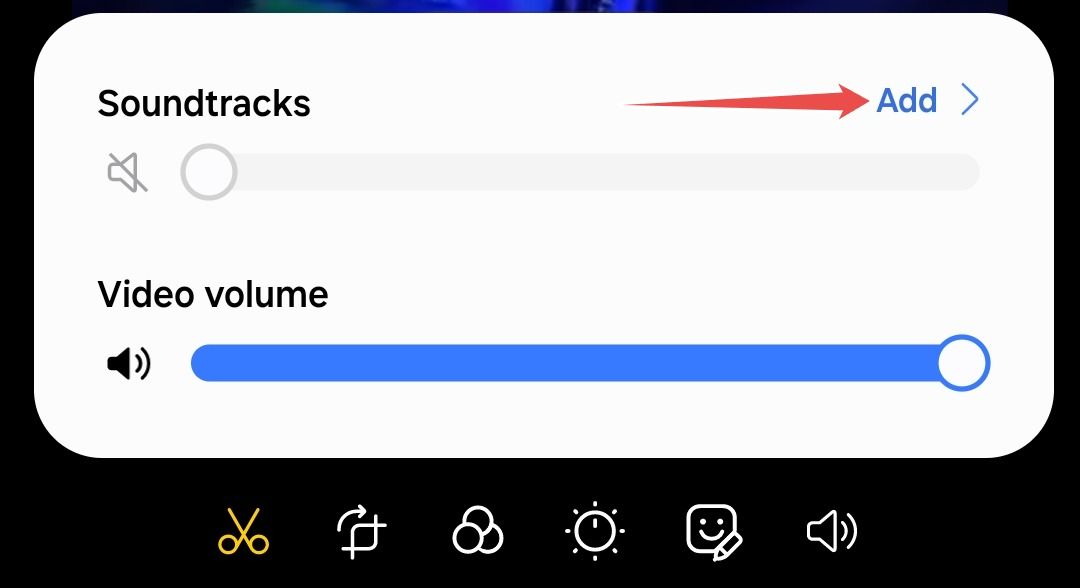
Здесь нажмите «Добавить» в строке «Звуковые дорожки».
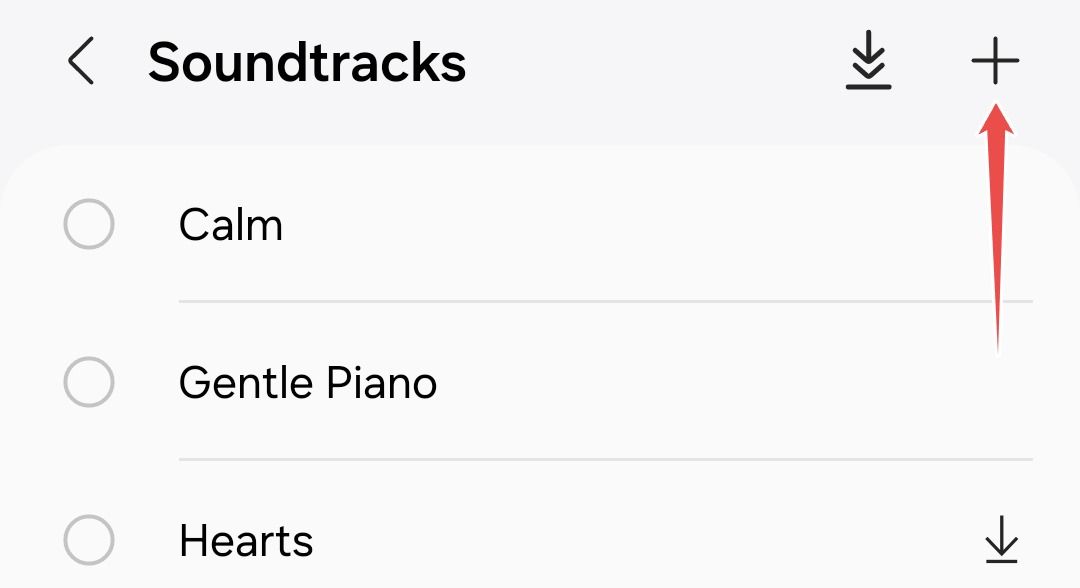
Выберите из предложенных звуковых дорожек или нажмите значок « », чтобы выбрать треки, сохраненные на вашем устройстве.
Когда всё будет готово, вы можете использовать ползунок громкости для регулировки звучания видео и звуковой дорожки, а просто нажав «Сохранить», подтвердите изменения.
Как Обрезать, Резать и Редактировать Видео на Android
Простые действия по редактированию видео на вашем телефоне Android.
Я был удивлён тем, сколько возможностей на самом деле предлагает приложение галереи Samsung. Если вы использовали его только для просмотра фотографий, стоит заглянуть внутрь — вы можете обнаружить функцию, о которой даже не подозревали.
Если вам понравилась эта статья, подпишитесь, чтобы не пропустить еще много полезных статей!
Вы также можете найти наши материалы в:
- Telegram: https://t.me/gergenshin
- Youtube: https://www.youtube.com/@gergenshin
- Яндекс Дзен: https://dzen.ru/gergen
- Официальный сайт: https://www-genshin.ru