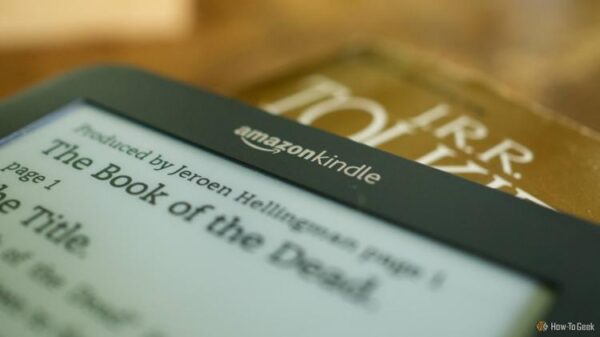
Если вы сами пополняете коллекцию на Kindle, то прекрасно знаете этот цирк: какие-то книги не открываются, где-то “поехала” разметка, а ваша библиотека постепенно превращается в хаотичный свалочный файлопад. Поэтому все свои книги я загружаю только после конвертации в Calibre — и большинство “глюков” просто исчезает.
- Готовим книги в правильном формате
- Как не замучиться с официальной конвертацией через Amazon
- Разбираемся с оформлением и порядком в книге
- Глава за главой — всё по местам!
- Приведите метаданные в порядок — пусть библиотека радует глаз
- Не забудьте проверить название книги и имя автора!
- Добавьте обложку — пусть коллекция выглядит роскошно!
- Сделайте обложку ярче, чем стандартные
- Превратите PDF в действительно читаемую книгу
- Из громоздкого PDF — в настоящую электронную книгу!
- Уменьшайте размер книг и экономьте место на Kindle
- Как облегчить “тяжёлые” книги с фотографиями
- Calibre — ваш главный союзник для идеальной библиотеки на Kindle!
Готовим книги в правильном формате
Как не замучиться с официальной конвертацией через Amazon
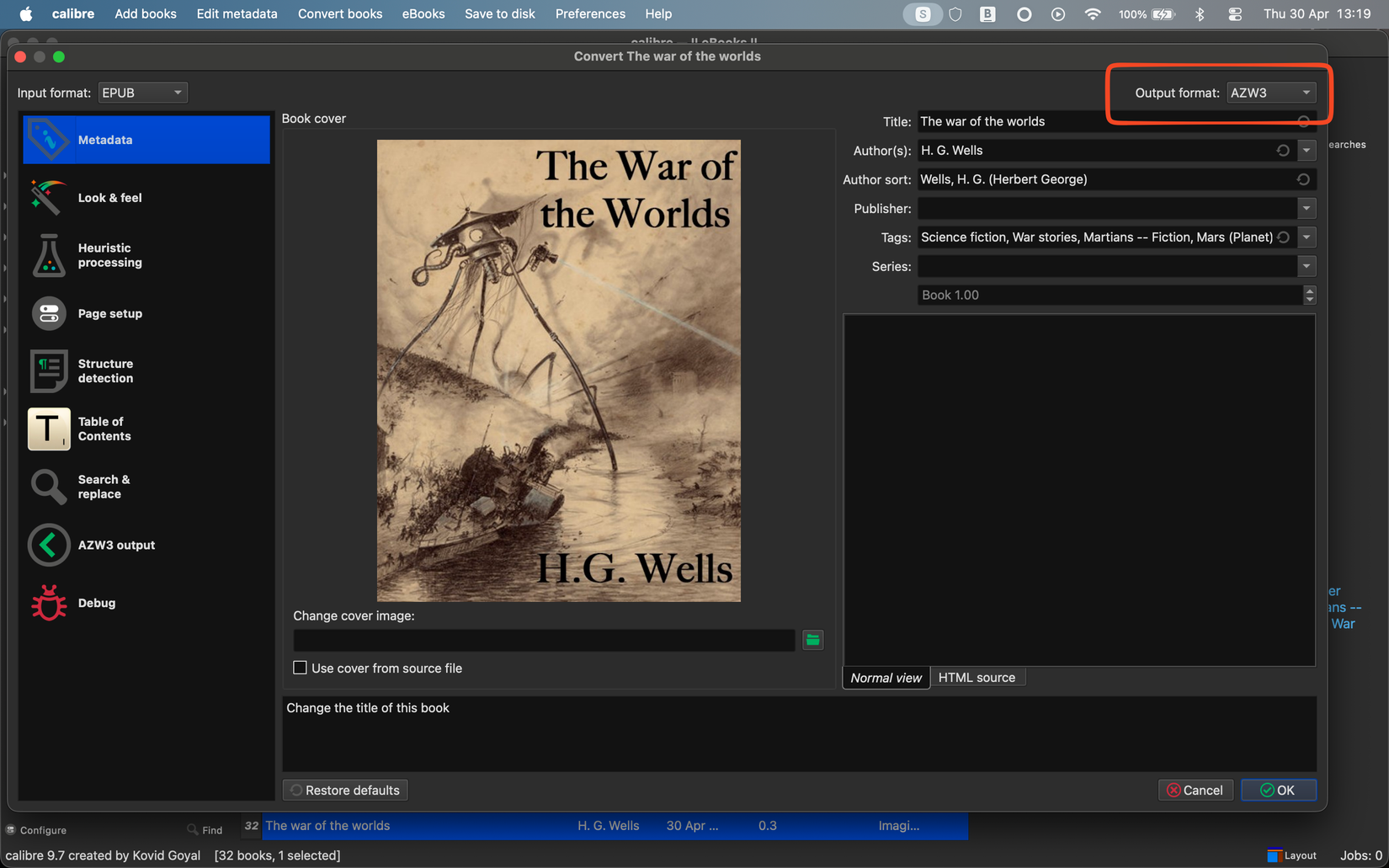
Большинство электронных книг с разных сайтов — это файлы в формате EPUB, который Kindle по-прежнему не любит “из коробки”. Официальная функция Send to Kindle иногда помогает, иногда — просто присылает тишину в ответ. Чтобы не гадать, где снова что-то пошло не так, я сразу использую Calibre. Надёжно, быстро, стабильно.
Разбираемся с оформлением и порядком в книге
Глава за главой — всё по местам!
Некоторые книги скачиваются с ужасной версткой: то страницы обрываются посреди предложения, то вместо пунктуации — загадочные коды. Больше всего бесит, когда главы отмечены криво — и “Осталось времени в главе” на Kindle просто врёт.
В Calibre открываю “Редактировать книгу”, и бегло проверяю разметку, смотрю, нормально ли построено оглавление. Если глав нет вовсе — функция “Сгенерировать оглавление” обычно выручает.
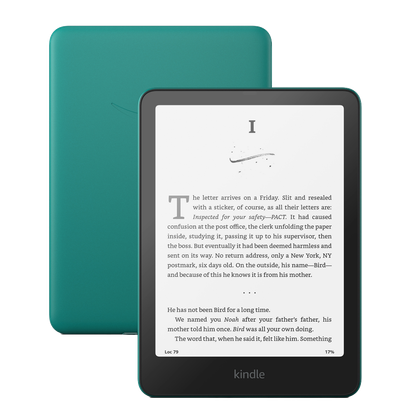
Amazon Kindle Paperwhite (2024)
7-дюймовый экран с отличной контрастностью и чёткой картинкой — Kindle Paperwhite (2024) способен переубедить даже самых ярых поклонников бумаги. Плюс Bluetooth-наушники: слушайте аудиокниги прямо с устройства — удобства хоть отбавляй.
Приведите метаданные в порядок — пусть библиотека радует глаз
Не забудьте проверить название книги и имя автора!

Меня совершенно не волнуют детали издания, но если обложка не совпадает с автором, или название потерялось — вся библиотека становится нечитабельной. Загружаешь книгу в Calibre — быстро заходишь в “Редактировать метаданные”, чтобы проверить и поправить самое главное. Не поленитесь потратить минуту, иначе потом сами не поймёте, что же это за файл спрятался у вас в ридере.
Добавьте обложку — пусть коллекция выглядит роскошно!
Сделайте обложку ярче, чем стандартные
Книги с бесплатных ресурсов часто приходят вообще без обложки, а у классики порой такие унылые картинки, что грустно смотреть. Но Calibre легко это исправляет.
Можно выбрать обложку из готовых шаблонов, а можно заморочиться: найти изображения в Google Картинках и загрузить то, что по душе именно вам. Кто сказал, что своя библиотека должна быть скучной?
Превратите PDF в действительно читаемую книгу
Из громоздкого PDF — в настоящую электронную книгу!
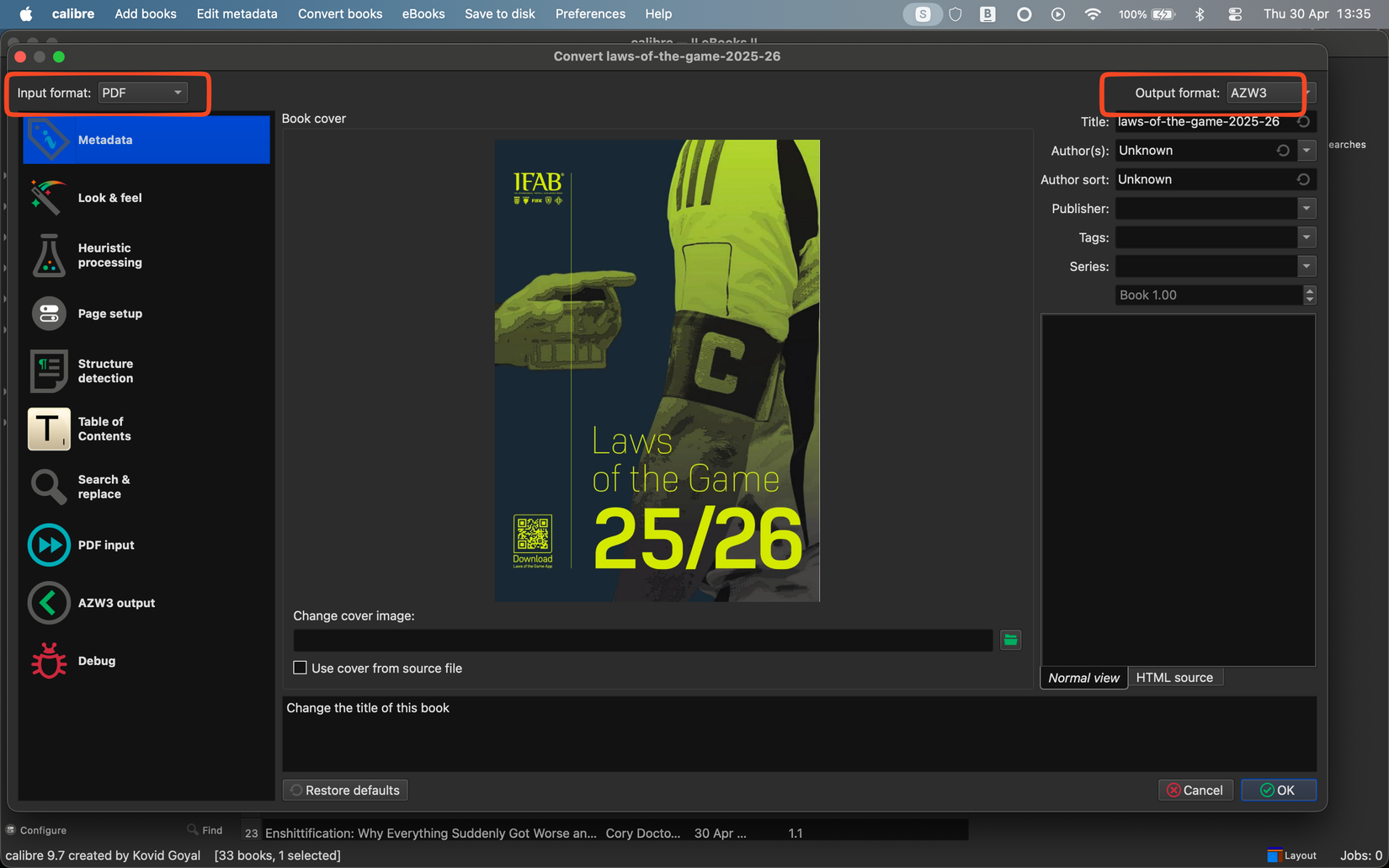
Да, Kindle читает PDF, но назвать это “чтением” язык не повернётся: строки скачут, масштаб не тот, да ещё и листать неудобно. Хочу читать — значит, превращаю PDF в eBook через Calibre. Страницы становятся как надо, главы на месте. Иногда немного дорабатываю книжку вручную, но для действительно важных текстов оно того стоит.
Кстати, в Calibre можно даже сделать eBook-версию целого сайта для чтения на Kindle — очень удобно!
Уменьшайте размер книг и экономьте место на Kindle
Как облегчить “тяжёлые” книги с фотографиями
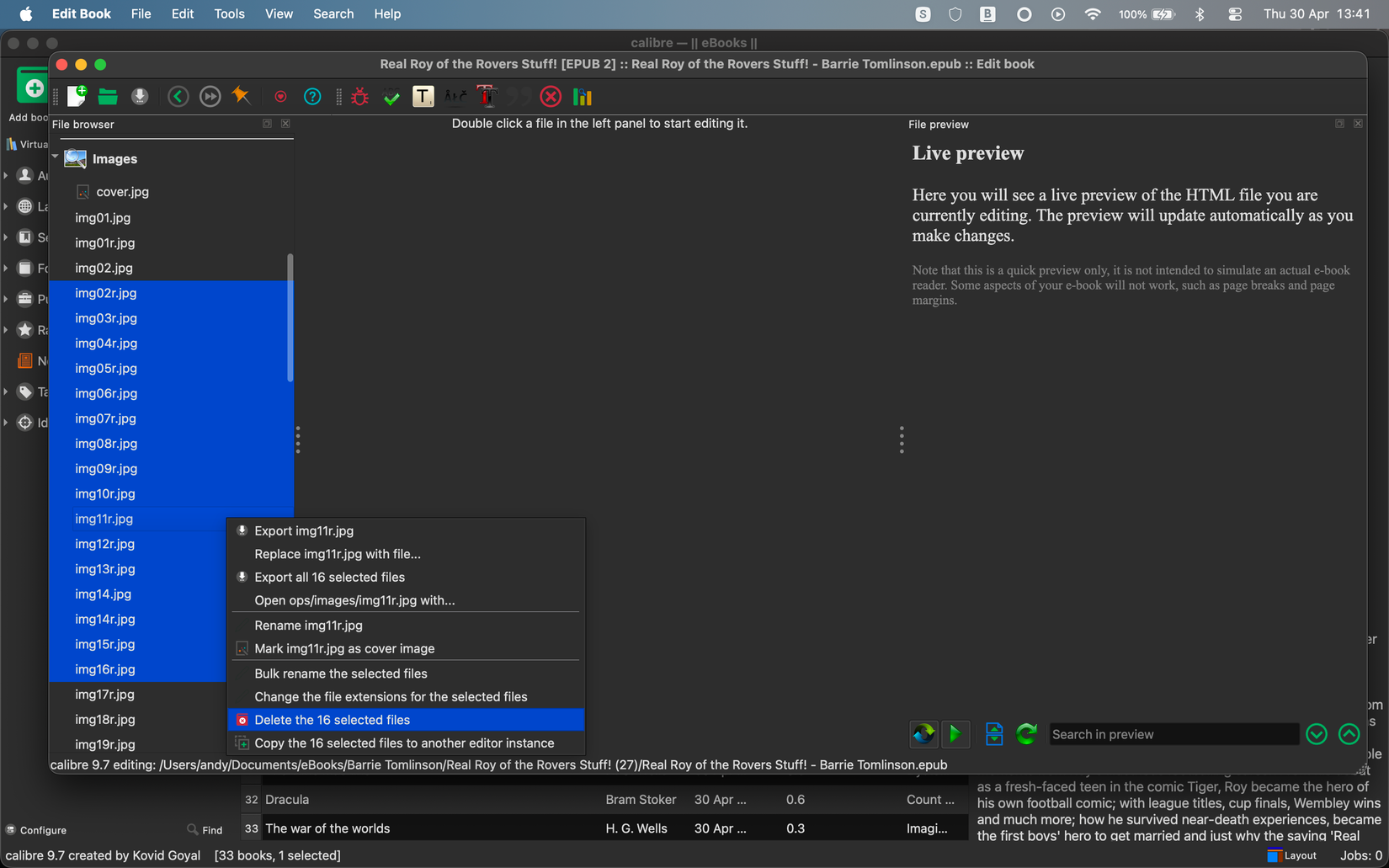
Почему ещё обязательно гнать все книги через Calibre? Экономим место! Книги с большим количеством фото (те же биографии или учебники) могут занимать гигабайты. Kindle — не бездонный чемодан, пора подумать об оптимизации.
В “Редактировать книгу” выбираю все изображения и жму “Инструменты → Сжать изображения без потерь”. Иногда вовсе удаляю ненужные картинки — всё равно чёрно-белый дисплей не передаст всю красоту, а размер файла падает в разы.
Calibre — ваш главный союзник для идеальной библиотеки на Kindle!
Kindle удобен, если устраивает покупать книги только в Amazon. Но если хочется больше свободы — или нужно “взломать” DRM на уже купленных изданиях — без Calibre никуда. Я использую его для организации, конвертации и наведения порядка в библиотеке, и теперь мои книги всегда выглядят идеально и читаются без сюрпризов.
Если вам понравилась эта статья, подпишитесь, чтобы не пропустить еще много полезных статей!
Премиум подписка — это доступ к эксклюзивным материалам, чтение канала без рекламы, возможность предлагать темы для статей и даже заказывать индивидуальные обзоры/исследования по своим запросам!
Подробнее о том, какие преимущества вы получите с премиум подпиской, можно узнать здесь
Также подписывайтесь на нас в:
- Telegram: https://t.me/gergenshin
- Youtube: https://www.youtube.com/@gergenshin
- Яндекс Дзен: https://dzen.ru/gergen
- Официальный сайт: https://www-genshin.ru