Умные телевизоры отлично подходят для потоковой передачи контента, но, несмотря на их «умность», у вас могут возникнуть проблемы больше, чем с обычным телевизором. На всех брендах, если вы столкнулись с этими распространенными проблемами умного ТВ, вы найдете способ их устранения!
- 1 Ваш умный телевизор не включается
- 2 У вашего умного телевизора нет звука
- 3 Никакого изображения или просто черный экран
- 4 Изображение слишком гладкое, размытое или туманное
- 5 Ваш умный телевизор перегревается
- 6 Ваш умный телевизор не подключается к интернету
- 7 Изображение растянуто или сжато
- 8 Изображение слишком тусклое или слишком яркое
- 9 Телевизор медленно реагирует или подтормаживает
- 10 Ваш пульт не работает должным образом или совсем не работает
- 11 Сброс к заводским настройкам вашего умного телевизора
1
Ваш умный телевизор не включается
Вы проверили, правильно ли подключён кабель питания? Если телевизор всё ещё не включается, попробуйте подключить другое устройство к той же розетке, чтобы убедиться, что проблема не в ней. Даже лампа подойдёт. Если результат такой же, вам нужно проверить коробку с предохранителями; возможно, сработал автомат.
Но давайте предположим, что устройство или свет включаются, а телевизор — нет. В таком случае проблема именно в телевизоре. Если он всегда был включен и вдруг перестал работать, то:
Если это не поможет, то вам нужно будет посетить сервисный центр. Возможно, проблема в блоке питания. Также будет не лишним попробовать сбросить настройки к заводским перед этим или, если вы чувствуете себя в отчаянном положении, попробовать нестандартные решения для телевизоров, которые не включаются.
2
У вашего умного телевизора нет звука
Я делал эту ошибку множество раз и, вероятно, сделаю ещё сотни раз. Сначала проверьте, включен ли звук на телевизоре.
Если это не решает проблему, то проверьте любые подключенные динамики или звуковые панели. Убедитесь, что кабели надежно соединены? Если ваши динамики подключаются по Bluetooth, их нужно сначала синхронизировать с телевизором, обычно из главного меню.
Динамики должны быть в режиме сопряжения, что обычно делается нажатием кнопки Режим сопряжения. Однако кнопка питания на Bluetooth-устройстве иногда также может быть кнопкой режима сопряжения.
Если звук есть, но он звучит ужасно, возможно, вам нужно внести некоторые настройки в ваше оборудование.
3
Никакого изображения или просто черный экран
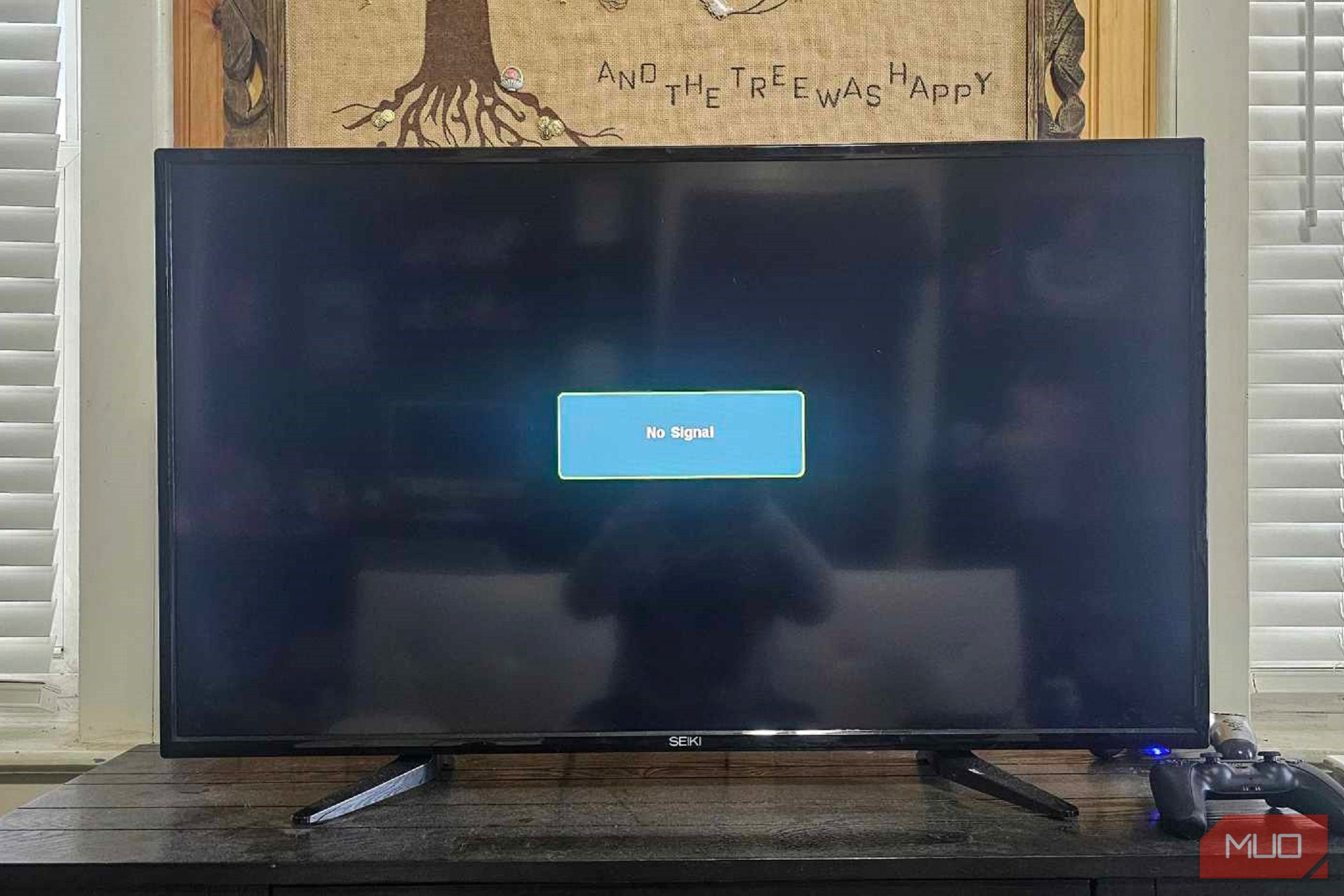
Когда ваш умный телевизор показывает только Чёрный экран Смерти, вы можете быстро сузить круг проблем с помощью небольшого устранения неполадок.
Если после всех ваших попыток вы всё ещё получаете черный экран, то вам нужно обратиться в сервисный центр, особенно если звук есть. Но сначала попробуйте сделать сброс к заводским настройкам!
4
Изображение слишком гладкое, размытое или туманное
Это не столько проблема, сколько связано с настройками изображения вашего умного ТВ. Если изображение кажется слишком гладким, это почти всегда связано с каким-то формой сглаживания движения. Это увеличивает частоту обновления изображения, что хорошо для игр, но для фильмов и шоу выглядит странно, как будто кадры сливаются.
Это называется «эффектом мыльной оперы» и довольно раздражает. Фильмы и шоу показываются с низкой частотой кадров (соответственно 24 и 30 кадров в секунду). В настройках изображения вашего ТВ ищите что-то связанное с улучшением движения или сглаживанием, чтобы избавиться от этого эффекта. Ваши глаза позже скажут вам спасибо.
Что касается размытости и туманности, особенно по краям объектов и людей, это связано с настройками четкости вашего телевизора, установленными слишком высоко. Вы заметите это больше при более высоких разрешениях.
5
Ваш умный телевизор перегревается
Проблема перегрева касается не только компьютеров и игровых консолей. Если ваш умный телевизор работает на высоких температурах, вы можете учесть несколько шагов, прежде чем отправляться в сервисный центр:
В этом контексте я рекомендую установить затемняющие шторы, если вы не можете переместить умный телевизор в лучшее место или, как минимум, накрыть окна отражающей пленкой.
6
Ваш умный телевизор не подключается к интернету
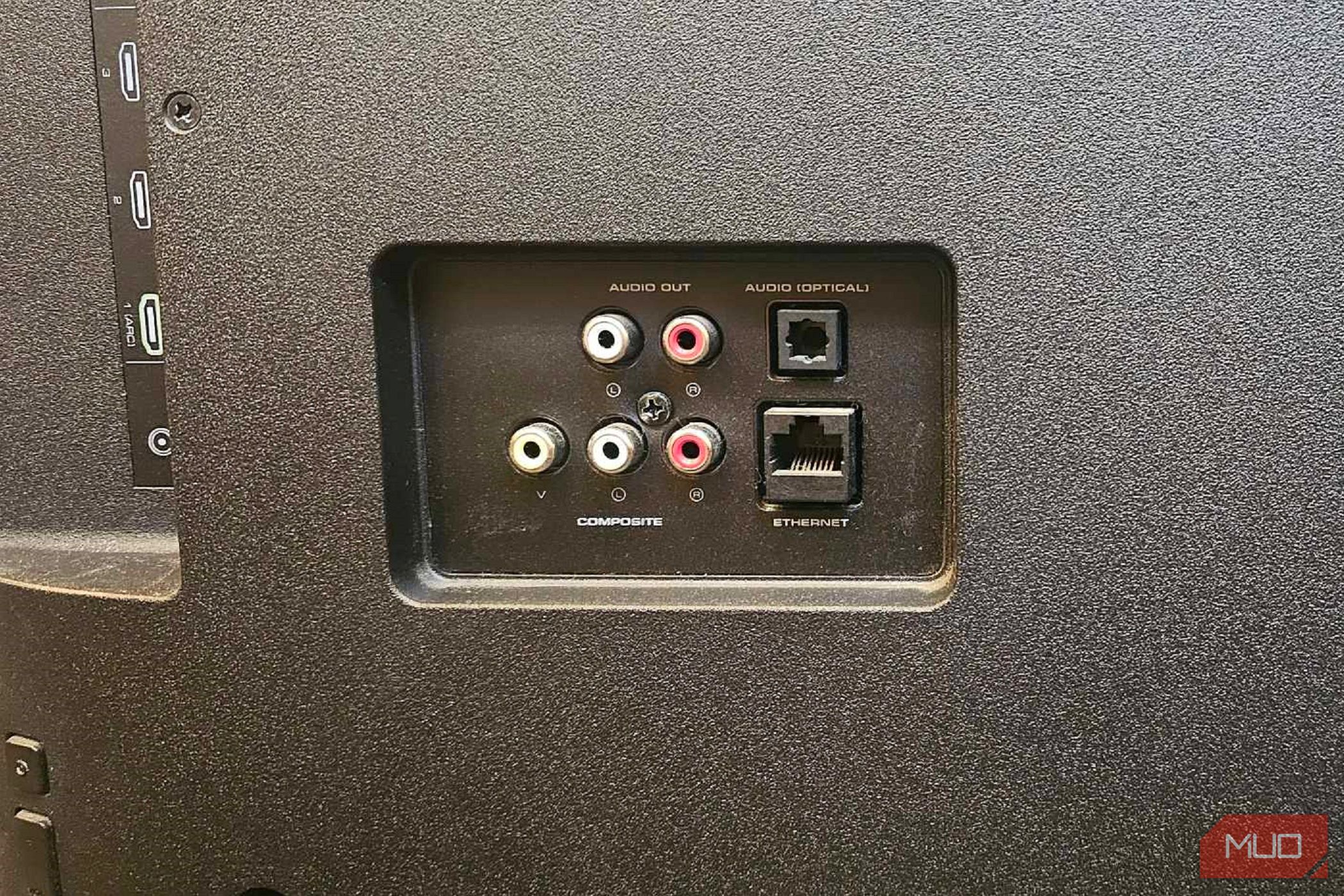
В зависимости от расположения вашего умного телевизора в доме, вы сталкиваетесь с плохим подключением или вы просто не подключены к интернету. Прежде чем искать решение, отключите ваш модем на 60 секунд, затем подключите его обратно.
С помощью пульта ДУ откройте главное меню телевизора и найдите опцию, связанную с сетью, интернетом или Wi-Fi. Если вы подключаетесь по Wi-Fi, вам понадобится пароль, и телевизор должен находиться достаточно близко для поддержания стабильного подключения.
В качестве альтернативы вы можете получить ещё лучшее соединение, если подключите ваш умный телевизор напрямую к интернету с помощью Ethernet-кабеля. Проверьте заднюю панель на наличие порта Ethernet и подключите его напрямую к вашему модему или маршрутизатору.
7
Изображение растянуто или сжато
Как и эффект мыльной оперы, иногда настройки по умолчанию на телевизоре вызывают вопросы. В этом случае всё сводится к настройке параметров изображения вашего умного ТВ, особенно соотношения сторон.
Имейте в виду, что это может не решить проблему полностью, особенно если вы смотрите телевизор в прямом эфире. Если соотношение сторон установлено правильно, а вы всё равно видите черные полосы, то это не проблема телевизора, а самого канала.
8
Изображение слишком тусклое или слишком яркое
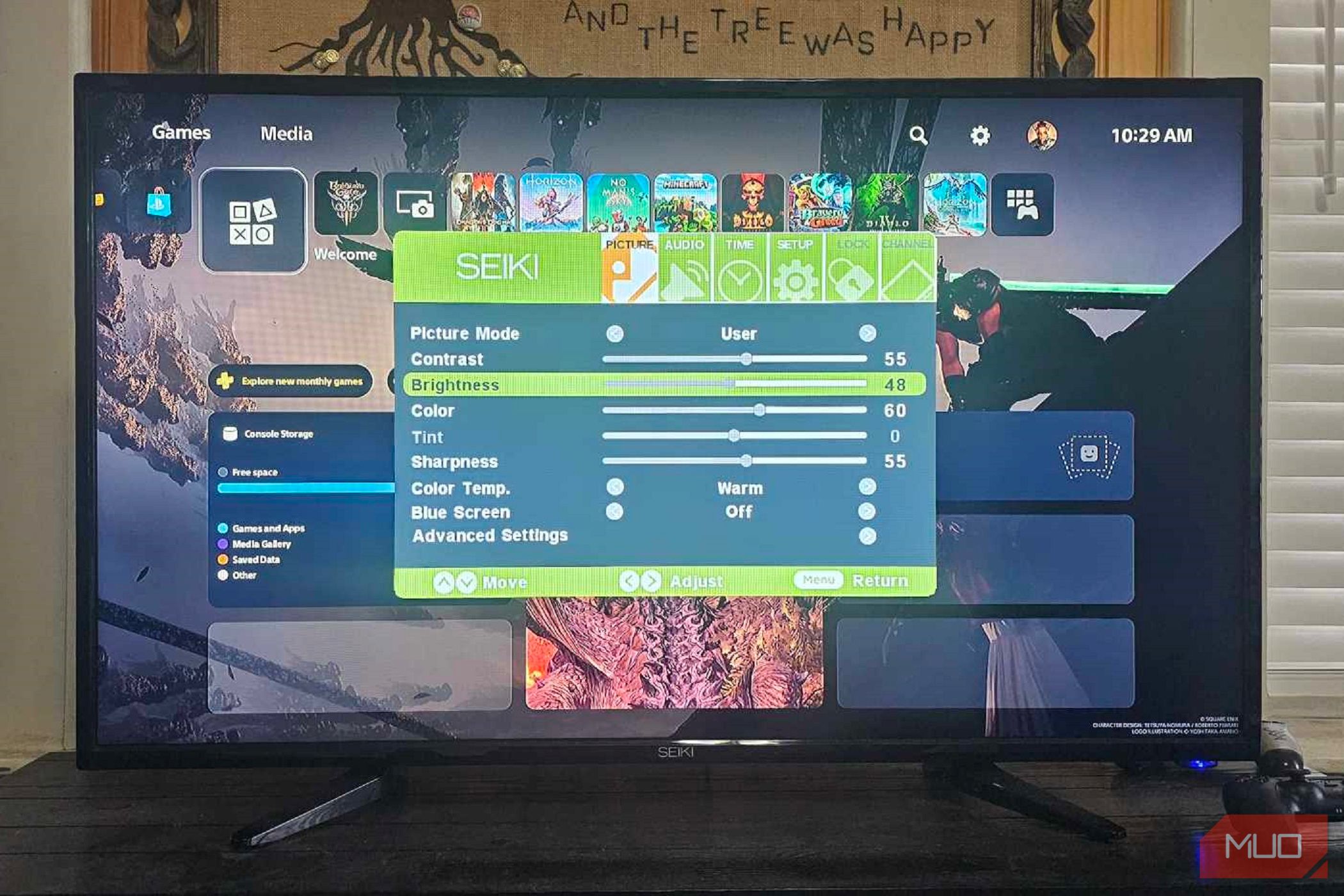
Если вы только что купили умный телевизор и обнаружили, что изображение слишком тусклое или слишком яркое, это, скорее всего, связано с тем, что настройки по умолчанию вам не подходят.
Чтобы это исправить, выполните следующие шаги:
Также, если вы видите какие-либо функции, связанные с автоматической регулировкой яркости, такие как режим «Автояркость» от Vizio, отключите его.
9
Телевизор медленно реагирует или подтормаживает
Как и компьютер или ваш смартфон, у умного телевизора есть встроенный процессор, который управляет всем. Если ваш телевизор медленно работает или подтормаживает, есть три возможных причины:
Опцию обновления можно найти в главном меню телевизора. Имейте в виду, что необходимо быть подключённым к Wi-Fi или использовать прямое соединение, такое как Ethernet-кабель.
Что касается последней возможности — это характерно для дешёвых умных телевизоров. Несмотря на то, что здорово пойти в Walmart и взять один за 100 долларов, их производительность не впечатляет. Если дело обстоит так, вы не сможете ничего сделать, кроме как попробовать некоторые из лучших устройств для стриминга, чтобы выполнять ту же функцию.
10
Ваш пульт не работает должным образом или совсем не работает
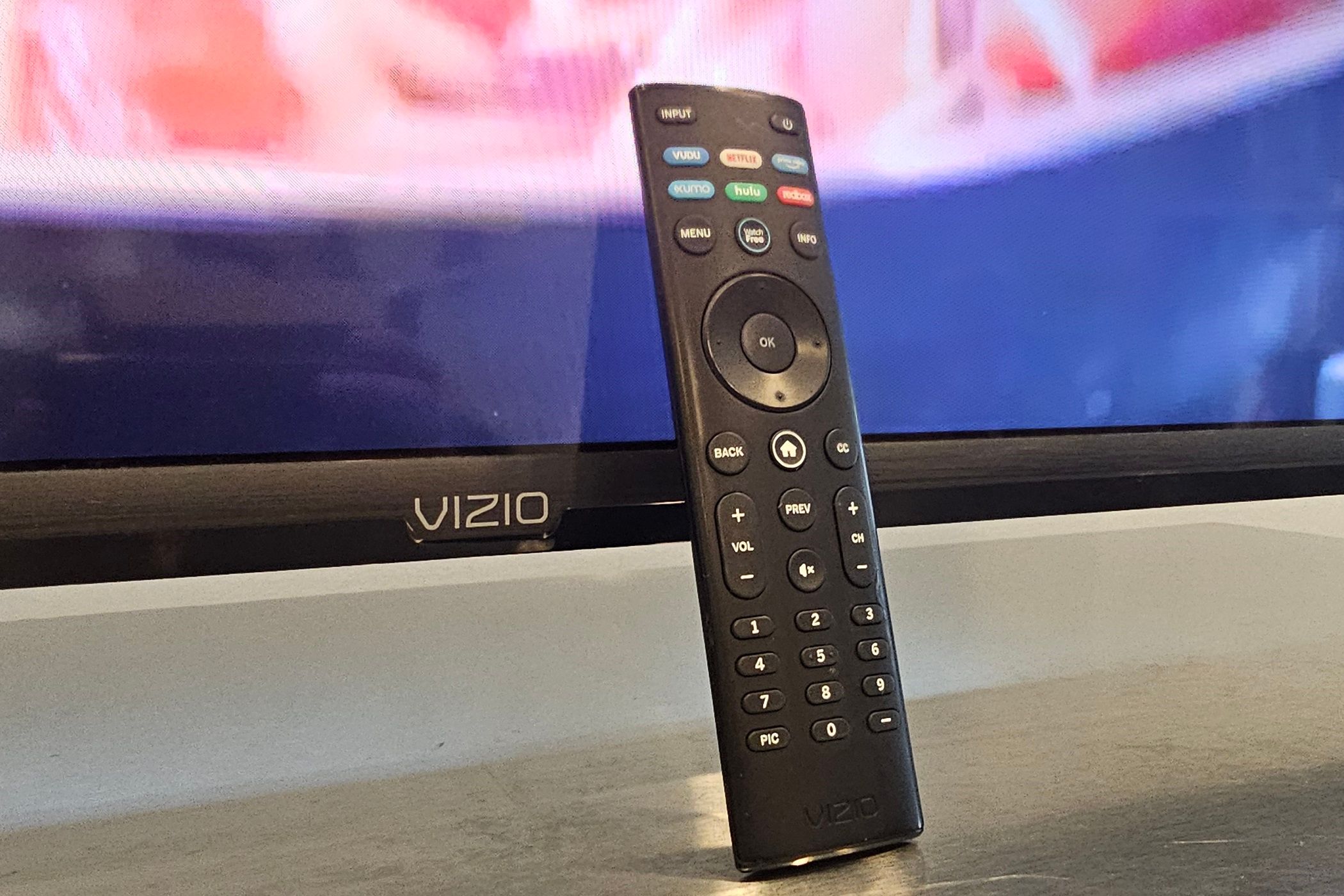
Когда ваш пульт не работает, это почти всегда одна из трёх причин:
Нет гарантии, что новый купленный вами умный телевизор пришёл с батарейками. Снимите верхнюю панель и проверьте. Затем уберите любые предметы перед телевизором; средний пульт использует ИК (инфракрасный) свет для соединения, и его легко заблокировать.
Что касается сопряжения пульта, обратитесь к руководству вашего умного телевизора, даже если это пульт, который шёл с телевизором. Вам нужно будет убедиться, что пульт правильно запрограммирован.
11
Сброс к заводским настройкам вашего умного телевизора
Когда всё остальное не сработало, вы можете предпринять отчаянную попытку и сбросить настройки вашего умного телевизора к заводским. Я рекомендую записать ваши любимые настройки изображения, потому что после сброса все сохраненные данные будут стерты, и он вернется к заводским настройкам.
Каждый умный телевизор немного отличается, но опция сброса обычно находится в главном меню, под такими опциями, как Настройки, Система, Расширенные настройки, Общие и конфиденциальность или прямо в главном меню.
Если ни одно из этих решений не работает для вашего умного телевидения, возможно, вам нужно обратиться в сервисный центр, чтобы они детально проверили, что не так. Но было бы полезно сначала пройти через несколько основных шагов по устранению неисправностей.
Вы также можете читать меня в:
- Telegram: https://t.me/gergenshin
- Яндекс Дзен: https://dzen.ru/gergen
- Официальный сайт: https://www-genshin.ru