Быстрые ссылки
Когда я работал обработчиком данных, коллеги постоянно удивлялись, как быстро я справляюсь с заданиями в Excel. Много лет проб и ошибок (и иногда случайных открытий инструментов, о которых я не знал!) привели меня к моим любимым методам оптимизации рабочего процесса.
Используйте поле имени для навигации
В то время как Microsoft Word использует закладки в документе, Excel применяет аналогичную концепцию, называя их «именами», которые доступны через поле имени в верхнем левом углу вашего файла. Каждая ячейка уже имеет свою закладку — имя, которое можно увидеть при выборе любой ячейки в поле имени.
Чтобы перейти к ячейке на активном листе, введите ссылку на столбец и строку, например, E7, в поле имени и нажмите Enter. Это особенно удобно, если у вас большой лист, поскольку вы избегаете постоянного прокручивания вверх, вниз, влево и вправо каждый раз, когда хотите переместиться к удаленной области в таблице.

Если у вас есть другие активные вкладки в файле, вы можете прыгнуть в любую ячейку на этих листах, введя имя вкладки, за которым следует восклицательный знак, и затем ссылку на ячейку.
Например, введение:
в поле имени перенесет меня на Лист 2, ячейку G5.
Кроме того, вы можете изменить имена ячеек, выбрав ячейку и введя новое имя в поле имени. Это также можно сделать для диапазона ячеек. Например, если у вас есть важный диапазон данных в большом файле, который нужно часто просматривать, дав ему запоминающееся имя, можно будет легче к нему перейти в любой момент.
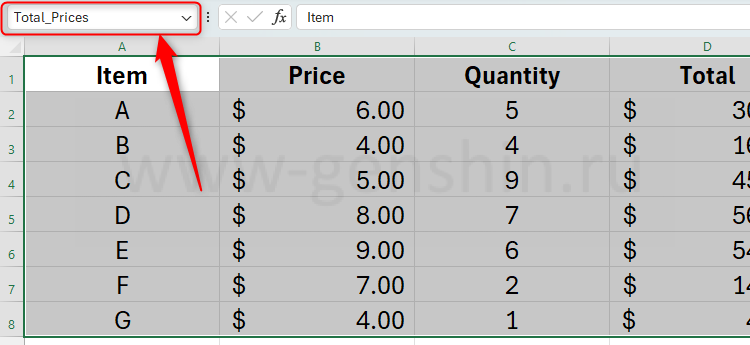
Как только вы присвоите данные имя, рядом с полем имени появится стрелка вниз. Нажмите на эту стрелку, чтобы увидеть все именованные элементы в вашем листе, избавив себя от необходимости их запоминать.
Excel не поддерживает пробелы в именах, поэтому, как в примере выше, я использовал нижнее подчеркивание (_). В качестве альтернативы, вы можете ввести имя без пробела, например, «TotalPrices».
Наконец, процесс присвоения имен форматированным таблицам в Excel немного отличается — для этого нужно использовать специальный инструмент для именования таблиц. Не переживайте, все так же просто. Выберите любую ячейку в одной из таблиц и введите имя в поле «Имя таблицы» в группе Свойства на вкладке Дизайн таблицы.
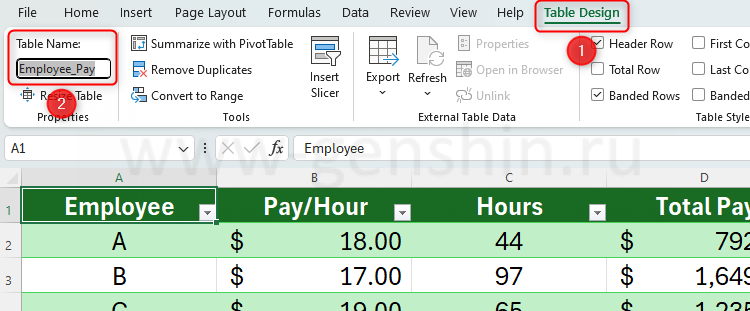
Хотя процесс немного отличается для именования форматированной таблицы, шаги, которые необходимо предпринять для навигации к ней, такие же, как при переходе к ячейке — просто введите имя таблицы в поле имени и нажмите Enter или нажмите выпадающее меню поля имени, чтобы увидеть список всех именованных объектов.
Закрепление панелей для избежания лишнего прокручивания
Возможность закреплять панели в Excel — один из лучших инструментов для экономии времени. Сохранение видимости важных строк или столбцов, таких как заголовки, во время прокручивания больших таблиц избавляет вас от необходимости постоянно возвращаться назад, чтобы напомнить себе, какие данные вы просматриваете.
Иными словами, закрепление панелей в Excel сохраняет контекст ваших данных, так что вы всегда точно знаете, что представляют собой данные, в любой момент времени.
Чтобы увидеть доступные опции для закрепления, нажмите «Закрепить панели» на вкладке Вид.

Нажмите «Закрепить верхнюю строку» или «Закрепить первый столбец», чтобы закрепить либо первую строку, либо первый столбец. Просто помните, что при нажатии одной из этих двух команд другая деактивируется.

С другой стороны, вы можете закрепить первые несколько столбцов или строк (если у вас, например, больше одного заголовка), выбрав первую строку или столбец, который вы не хотите закреплять, и нажав «Закрепить панели». Так, если вы хотите закрепить строки 1 и 2, выберите строку 3 и нажмите «Закрепить панели».
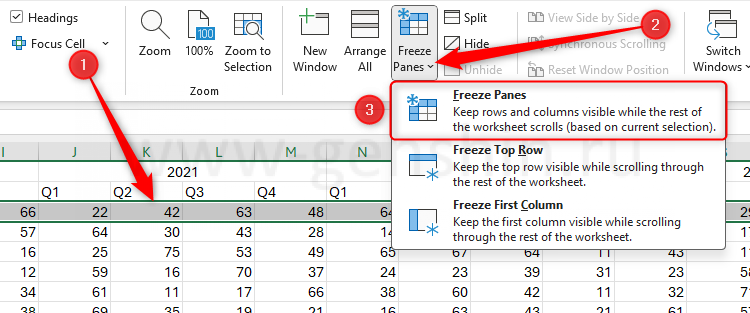
Для одновременного закрепления строк и столбцов нажмите на верхнюю и левую ячейку, которую вы не хотите закреплять, и нажмите «Закрепить панели». В этом примере я хочу закрепить строку 1 и столбец A, поэтому выберу ячейку B2 и нажму «Закрепить панели».

Чтобы снять закрепление с любых панелей на вашем листе, нажмите Закрепить панели > Снять закрепление панелей. Нажатие Ctrl Z (отмена) не отменит операцию закрепления.
Используйте инструмент прогнозирования данных Excel
Инструмент прогнозирования в Excel позволяет предсказывать будущие тенденции на основе исторических данных всего в несколько кликов, избавляя вас от необходимости вручную делать эти прогнозы.
В этом примере я отслеживаю рост моего эвкалипта и хочу, чтобы Excel спрогнозировал рост на следующие несколько месяцев.
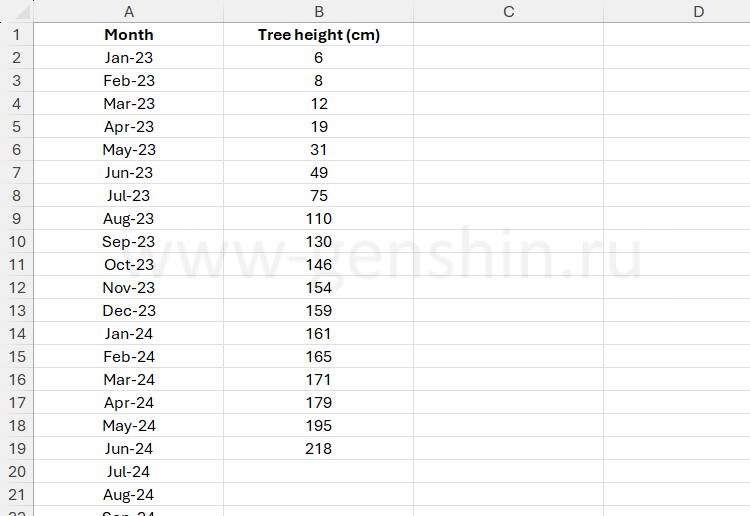
Для этого я выберу диапазон ячеек с датами и имеющимися данными и кликну «Прогнозный лист» на вкладке Данные.

В диалоговом окне Создание листа прогнозов отображается предварительный прогноз. Вы также можете изменить конечную дату, используя поле под графиком, и нажать «Параметры», чтобы уточнить, как генерируется прогноз, например, установив доверительный интервал или выбрав, включать ли сезонность в прогноз.
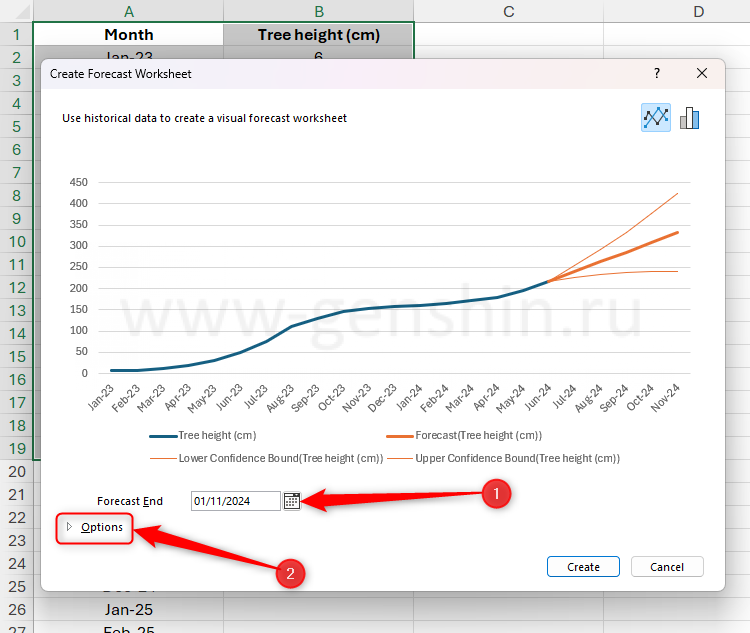
После нажатия «Создать» Excel откроет новый лист, содержащий прогнозируемые данные в виде таблицы и графика.

Настройка панели быстрого доступа
Excel славится тем, что предлагает множество инструментов, и иногда поиск нужных может замедлить ваш рабочий процесс. Если вы часто используете одни и те же кнопки и команды, один из способов ускорить работу — настроить панель быстрого доступа (ПБД).
Да, вы можете выучить и использовать сочетания клавиш Excel, но их столько, что это может даже отнять у вас время.
Вот почему настройка ПБД — это правильный путь. ПБД находится в верхнем левом углу вашего окна Excel. Если вы видите только логотип Excel и название вашего файла, это означает, что ПБД не активирована.

Чтобы исправить это, нажмите на стрелку вниз с правой стороны открытой вкладки и выберите «Показать панель быстрого доступа».

Теперь ПБД появится рядом с логотипом Excel с некоторыми стандартными кнопками, такими как Автосохранение и Сохранить.

Теперь вы можете персонализировать ПБД, чтобы она содержала команды, которые вы используете чаще всего. Например, вы можете легко удалить кнопку из ПБД, щелкнув правой кнопкой мыши по соответствующей иконке и выбрав «Удалить из панели быстрого доступа».

Аналогично, щелчок правой кнопкой мыши на иконке на ленте и выбор «Добавить на панель быстрого доступа» — это быстрый способ добавить кнопку на вашу ПБД. В качестве альтернативы кликните на стрелку вниз «Настроить панель быстрого доступа» и выберите один из вариантов в выпадающем списке или нажмите «Другие команды», чтобы увидеть и добавить другие действия.

Кроме использования этих инструментов для ускорения рабочего процесса, небольшие изменения в вашем файле Excel — такие как сжатие изображений, упрощение формул и ограничение использования нестабильных функций — помогут вашему файлу работать плавно и предотвратят его блокировку.