Android Auto есть почти во всех современных автомобилях, но многие до сих пор не пользуются этой возможностью. Самое время это исправить! А если вы уже знакомы с Android Auto — попробуйте добавить несколько автоматизаций, которые полностью поменяют ваши поездки.
Наверняка знакомая ситуация: спешишь, садишься в машину, лихорадочно ищешь кабель, подключаешь телефон, открываешь Google Maps, выбираешь маршрут, отдельно включаешь любимую музыку — ещё постарайся не пролить кофе и не проскочить поворот.
Можно упростить себе жизнь — делюсь, как это сделать.
- Максимум автоматизации с помощью рутин
- Откройте для себя новые фишки Android Auto
- Как настроить рутины в Android Auto
- Всё просто — нужен только Google Home
- Рутины, которые делают всё за вас
- Сценарии, которые точно захочется повторить
- Ещё быстрее: вынесите рутины на главный экран
- Ваши сценарии — под рукой одним нажатием
- Подпишитесь, чтобы получать новые идеи для автоматизации Android Auto!
- Выжмите из Android Auto максимум
Максимум автоматизации с помощью рутин
Откройте для себя новые фишки Android Auto
Знаете ли вы, что Google Assistant поддерживает рутины в Android Auto? Если нет — сейчас самое время изменить свои привычки в поездках.
Вместо надоевших команд «Окей, Google, проложи маршрут на работу», «Окей, Google, включи плейлист» и постоянного ручного запуска — теперь всё можно сделать одной фразой.
Представьте: садитесь за руль, говорите «Начать поездку» — и всё остальное ассистент делает сам. Она сразу запускает навигацию, объезжает пробки, включает нужную музыку, переводит экран в дневной режим, а заодно отправляет сообщение близким, что вы уже в пути.
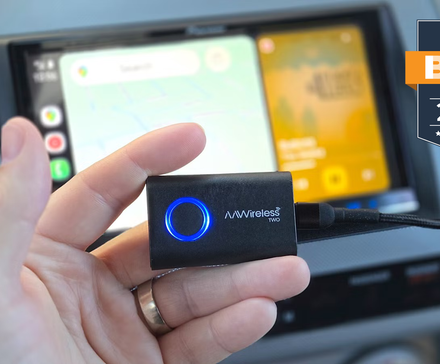
Я протестировал 4 беспроводных адаптера для Android Auto — выжил только один фаворит!
Это единственный адаптер, который реально стоит своих денег.
Вот где настоящее волшебство рутин от Google Assistant — теперь не представляю себе дорогу без этих сценариев. Ниже расскажу, как всё настраивается, и поделюсь парой идей для вдохновения.
Как настроить рутины в Android Auto
Всё просто — нужен только Google Home
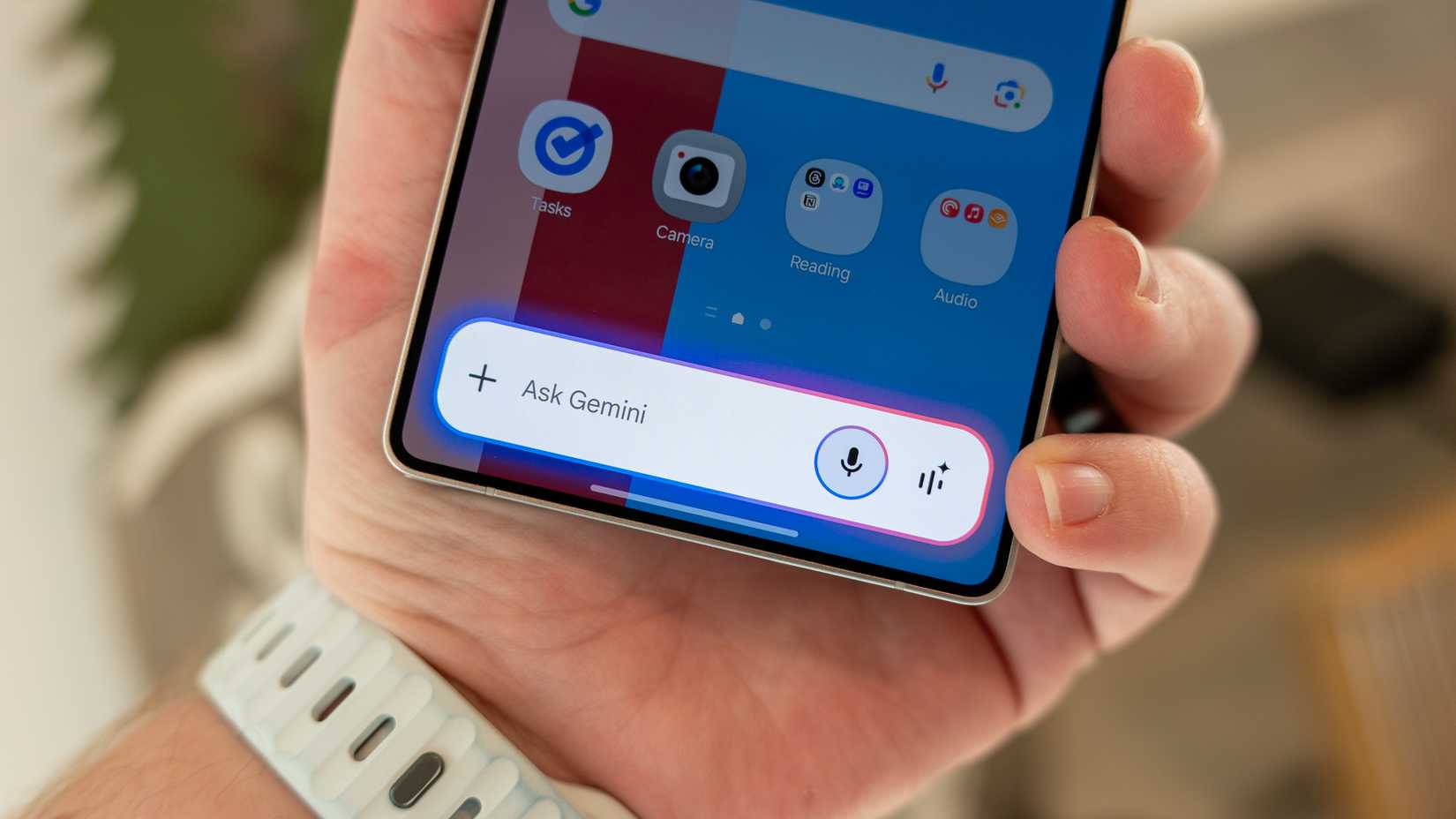
Всё настраивается не в Android Auto, а в приложении Google Home — после этого ваши сценарии работают по голосовой команде или даже становятся отдельной иконкой на экране автомобиля.
Всё очень просто! Открываете Google Home, внизу выбираете вкладку Автоматизации, жмёте + Создать и затем — Автоматизация.
Там всего три блока: Триггеры, Условия и Действия. «Триггер» — это то, что запускает рутину: голос, время или место. Например, можно стартовать при выезде из двора, но я чаще использую голос — так проще, даже когда ещё стоишь на парковке.
«Условия» задают, когда сценарий должен сработать. «Действия» — ваши задачи: запустить навигатор, параллельно включить Spotify или YouTube Music, зажечь свет дома, открыть гараж или откорректировать температуру. Всё, что надо — любые умные действия.
Выберите триггер, добавьте нужные действия, если требуется — уточните условие, и сохраните свою автоматизацию.
Ниже — пару примеров моих рутин и совет, как вынести их прямо на экран Android Auto.
Рутины, которые делают всё за вас
Сценарии, которые точно захочется повторить
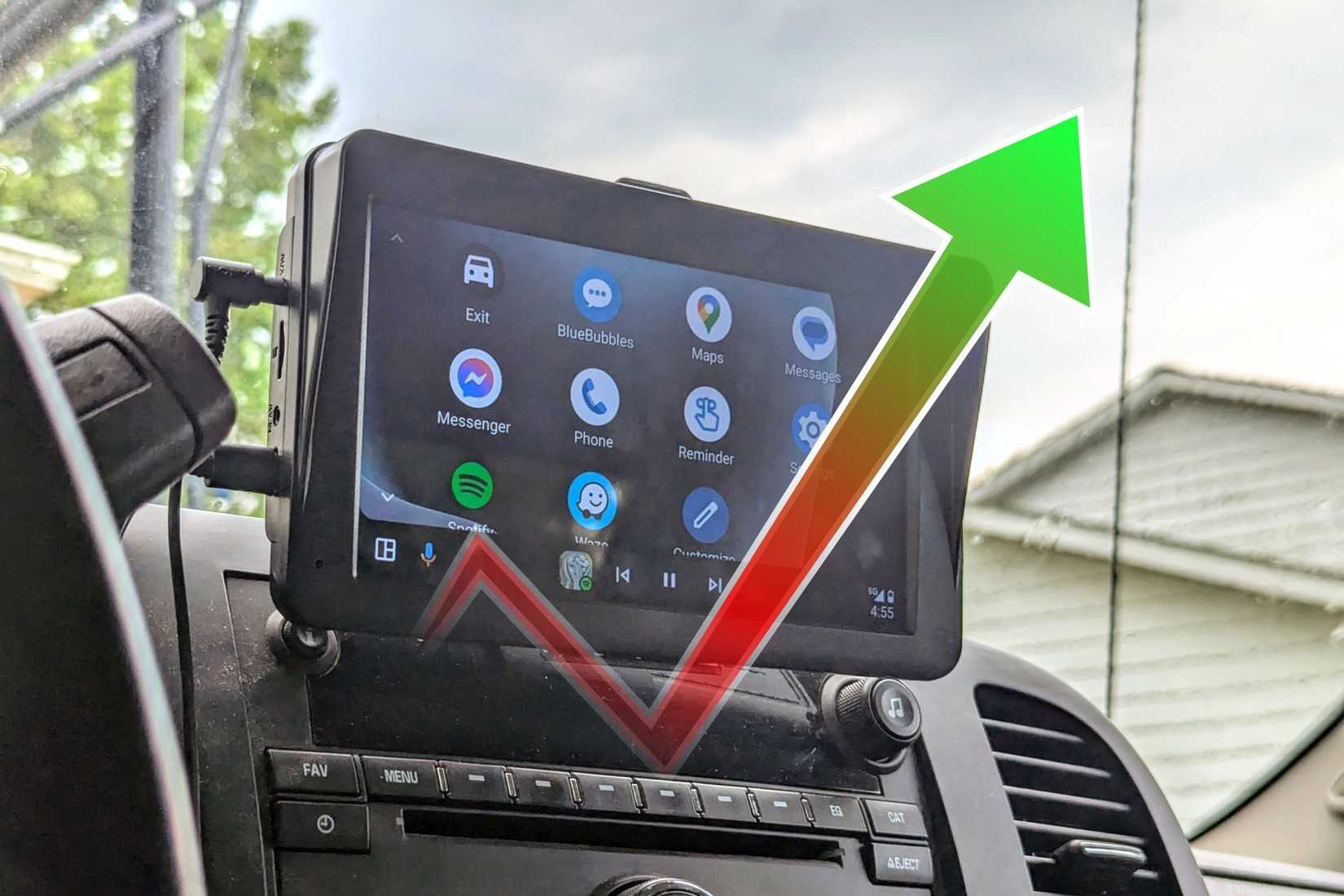
Теперь, когда понятно, как Google Assistant может облегчить поездки, делюсь рабочими сценариями, которые ежедневно выручают лично меня:

9 голосовых команд Google Maps, которые обязан знать каждый водитель
С этими командами вы всегда смотрите на дорогу, а не в экран.
Возможности безграничны: если всё грамотно настроить в Google Home, одной фразой можно запустить сразу несколько действий. Например, я называю рутину «Домой» — она включает навигатор, ставит музыку, включает свет, открывает ворота. Если у вас умный дом — можно задействовать вообще всё, что угодно.
Ещё быстрее: вынесите рутины на главный экран
Ваши сценарии — под рукой одним нажатием
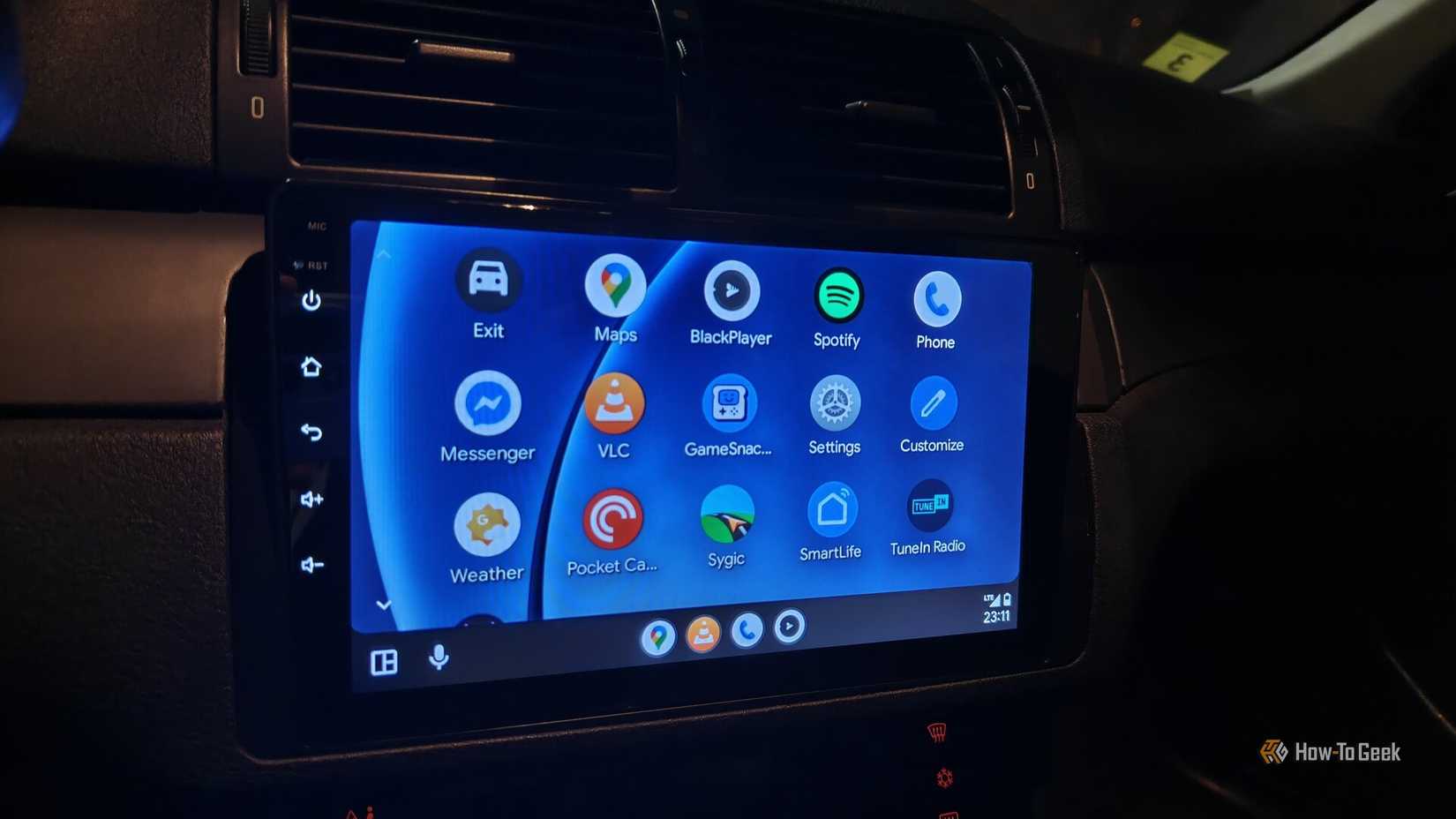
Хотите ещё больше удобства? Рутины можно закрепить как быстрые кнопки в Android Auto — и запускать нужный сценарий ещё до начала движения.
Подпишитесь, чтобы получать новые идеи для автоматизации Android Auto!
Когда ваши рутины готовы, откройте на телефоне Настройки — Android Auto. Найдите пункт Настроить лаунчер — здесь выбираются иконки, которые будут на главном экране. Жмите Добавить ярлык > Действие Ассистента > и выберите свою рутину.
Все ваши сценарии из Google Home сразу появятся на экране Android Auto — главное придумать им понятные названия, чтобы не запутаться.
Выжмите из Android Auto максимум
Совет напоследок: похожее можно сделать и внутри самого Android Auto — через «Действие Ассистента» в меню лаунчера, но здесь можно запускать только по одному действию. А вот рутины, настроенные в Google Home, гораздо гибче — и подойдут даже если вы не за рулём, а в качестве пассажира.
Если вам понравилась эта статья, подпишитесь, чтобы не пропустить еще много полезных статей!
Премиум подписка — это доступ к эксклюзивным материалам, чтение канала без рекламы, возможность предлагать темы для статей и даже заказывать индивидуальные обзоры/исследования по своим запросам!
Подробнее о том, какие преимущества вы получите с премиум подпиской, можно узнать здесь
Также подписывайтесь на нас в:
- Telegram: https://t.me/gergenshin
- Youtube: https://www.youtube.com/@gergenshin
- Яндекс Дзен: https://dzen.ru/gergen
- Официальный сайт: https://www-genshin.ru