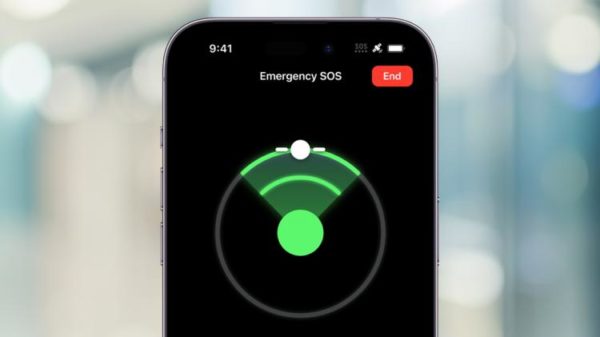
Разрыв: Пользователи AT&T и некоторых других американских операторов связи в настоящее время испытывают эту проблему в связи с отключением национальной сети, поэтому приведенные ниже способы устранения проблемы не помогут восстановить соединение в данном случае. Операторы связи работают над устранением проблемы, но пока не сообщают, когда вернется нормальный сервис.
Если в строке состояния вашего iPhone отображается надпись SOS, это означает, что у вас нет сотовой связи. И это может быть очень неприятно, если вы знаете, что находитесь там, где должен быть сигнал.
По сути, именно это и означает, когда на телефоне появляется сообщение SOS там, где обычно появляются полосы сотовой связи, — у вас нет подключения к сети. Это меньшая проблема для владельцев iPhone 14 и iPhone 15, которые могут использовать встроенную спутниковую связь для отправки экстренных сообщений благодаря функции, которую Apple включила в комплект этих устройств. А вот более старым моделям iPhone не повезло.
Это не обязательно вызывает беспокойство, если вы находитесь в отдаленном районе с плохим приемом — например, в походе или путешествии в глуши. Но если индикатор SOS появляется в другое время, это проблема, которую нужно устранить.
Если вы знаете, что находитесь в зоне с сильной связью, есть несколько быстрых решений, которые помогут телефону распознать сотовую связь. Я бы начал с переключения управления сотовыми данными, а затем перезагрузил телефон, если проблемы продолжаются и уведомление SOS не исчезает.
Вот как выполнить эти действия, если вы видите предупреждение SOS, когда ваш iPhone должен быть подключен.
1. Проверьте сотовое соединение.
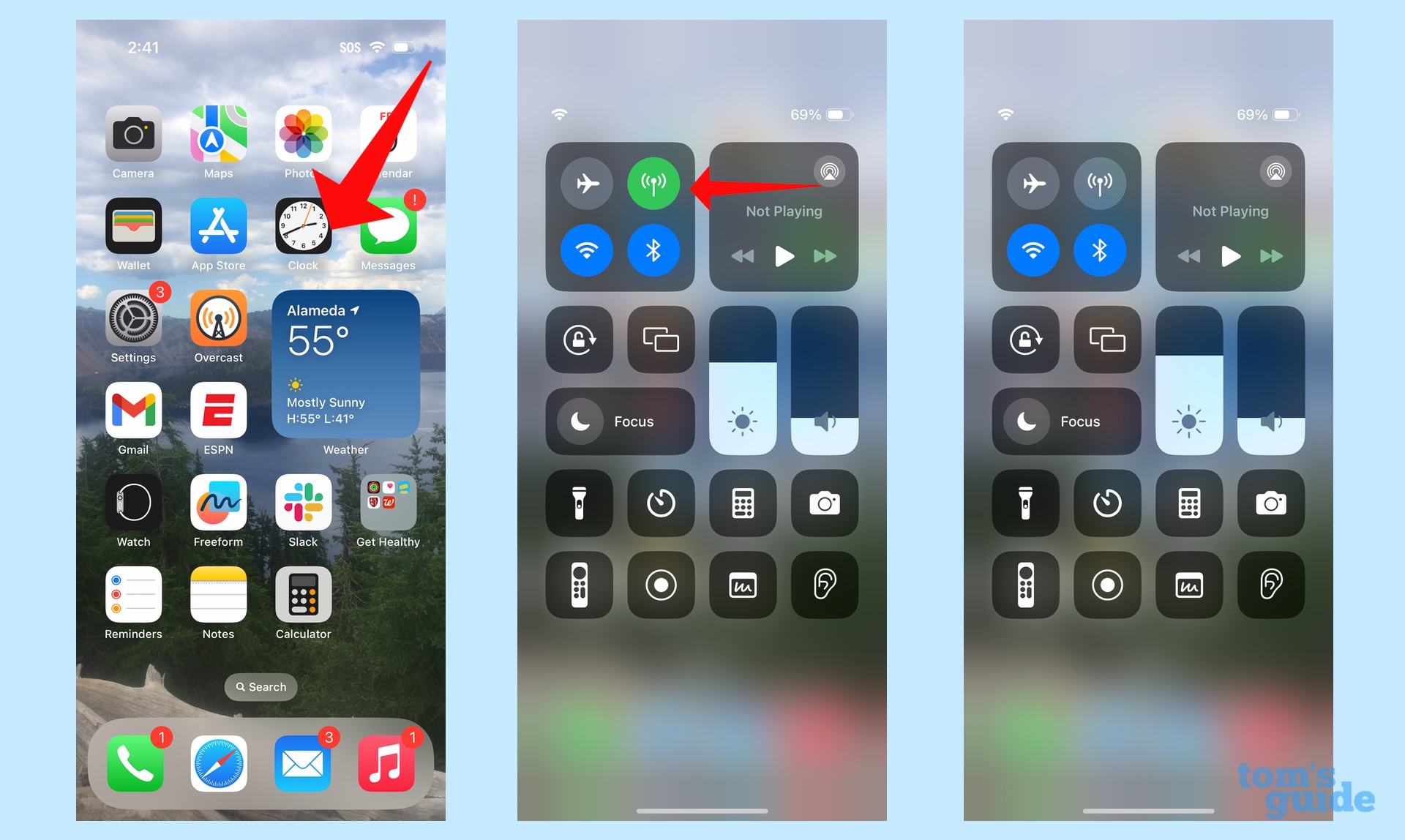
Перейдите в Командный центр на iPhone, проведя пальцем вниз с правой верхней стороны экрана iPhone. Нажмите значок «Сотовые данные» в поле слева, чтобы отключить сотовую связь. (Это антенна, которая должна быть окрашена в зеленый цвет.) Нажмите еще раз, чтобы включить его снова.
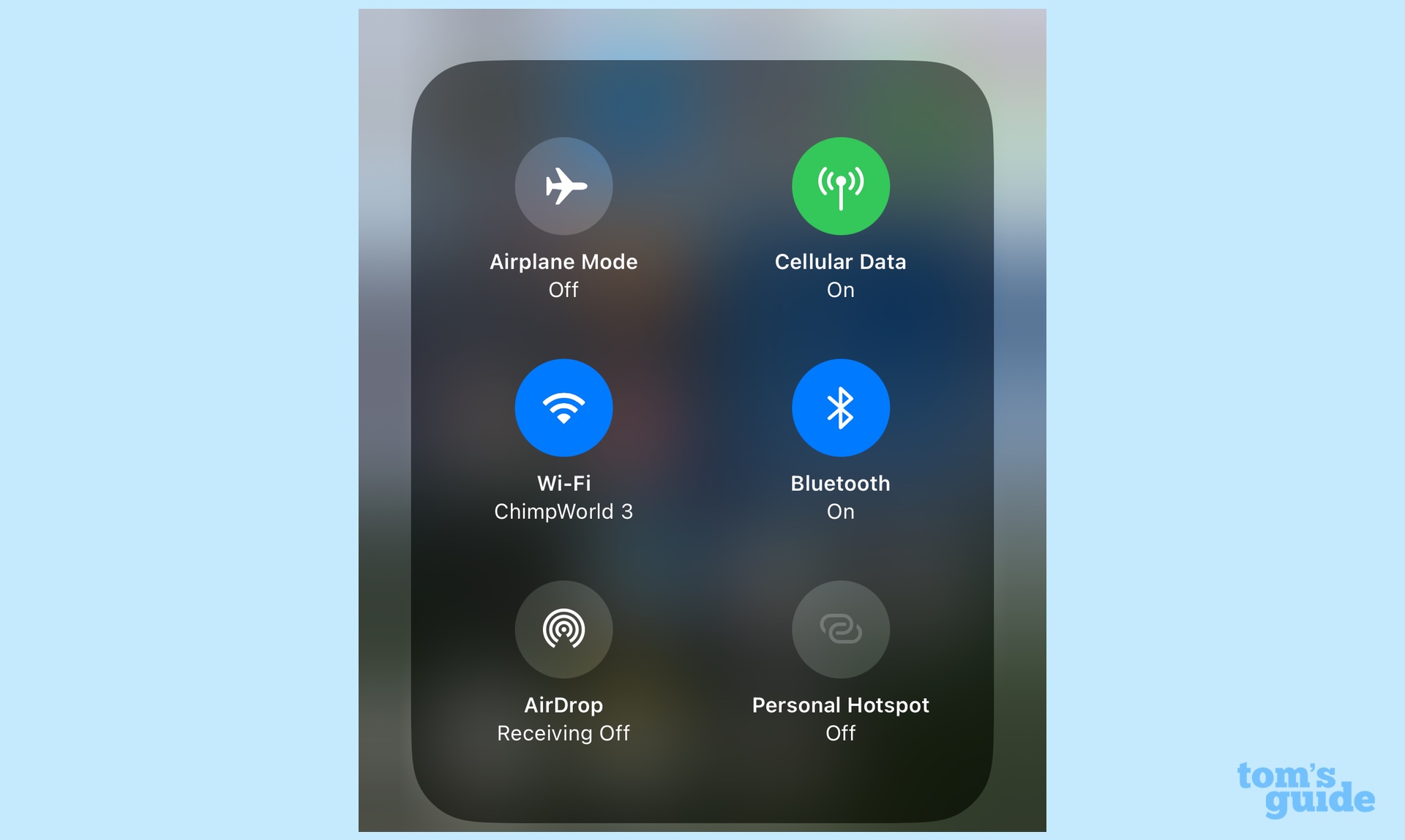
Помните, что нажатие и удержание элемента управления позволяет расширить его вид.
2. Перезагрузите iPhone
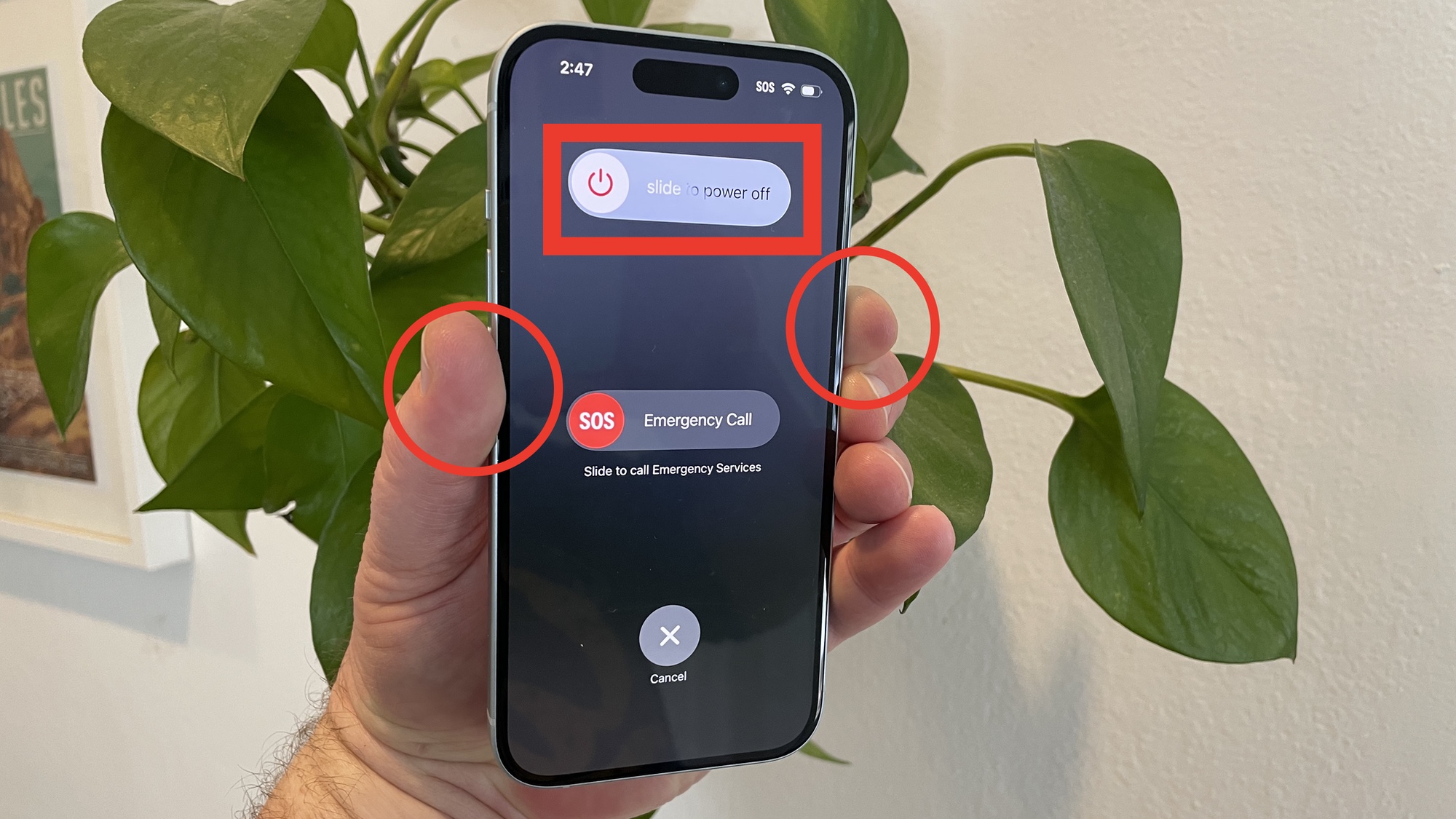
Если ваш iPhone по-прежнему показывает SOS в строке состояния, попробуйте перезагрузить его, чтобы проверить, подключится ли он к сети. Поместите пальцы на боковую кнопку на правой стороне iPhone и кнопку уменьшения громкости на левой стороне — нажмите обе кнопки одновременно и удерживайте их в течение 3 секунд. Когда появится экран перезагрузки, с помощью ползунка в верхней части выключите iPhone.
Подождите немного — 10 секунд должно быть достаточно — и нажмите боковую кнопку, чтобы снова включить iPhone.
Если проблема сохраняется и после этих попыток ее решить, возможно, дело в SIM-карте. В этом случае вам придется обратиться за помощью либо к Apple, либо к своему оператору беспроводной связи.
У нас есть дополнительные советы и помощь для пользователей iPhone. Если вы новичок в использовании новейших устройств Apple, мы подскажем вам, какие функции iPhone 15 стоит попробовать в первую очередь. В частности, мы расскажем, как включить режим клавиатуры для одной руки на телефоне Apple, а также как делать быстрые заметки на iPhone. Кроме того, у нас есть информация о скрытых функциях iOS 17, которые вы могли не заметить.

Если вам понравилась эта статья, подписывайтесь, чтобы не пропустить еще много полезных статей!
Вы также можете прочитать меня здесь:
- Telegram: https://t.me/gergenshin
- яндекс Дзен: https://dzen.ru/gergen
- официальный сайт: https://www-genshin.ru