Запись экрана — невероятно полезная функция, доступная в Windows 11. В профессиональном качестве она позволяет записывать экран, чтобы выделить проблемы или продемонстрировать коллегам новый рабочий процесс. Вы также можете записать презентацию, которую можно распространить по всей компании. В играх можно записать ролик, которым можно поделиться с друзьями или разместить в Интернете. Если вы пытаетесь понять, как записать свой экран в Windows 11, вы будете рады узнать, что этот процесс очень прост (по крайней мере, если вы знаете, где искать).
Здесь мы рассмотрим, как записать экран в Windows 11 с помощью Screen Recorder, Xbox Game Bar и других средств.
ДИФФУЛЬТАТИВНОСТЬ
ПРОДОЛЖИТЕЛЬНОСТЬ
ЧТО ВАМ НУЖНО
Инструмент Snipping Tool
Игровая панель Xbox (дополнительно)
PowerPoint (опционально)
Экранный рекордер
Инструмент Snipping Tool теперь позволяет использовать функцию под названием Screen Recorder. С ее помощью можно легко и без лишних хлопот записать свой экран. Вот как это работает.
Шаг 1: Найдите «Snipping Tool» в меню «Пуск».
Шаг 2: Нажмите кнопку «Запись» на панели инструментов, затем выберите «Создать».
Шаг 3: Выберите область экрана, которую вы хотите записать.
Шаг 4: Нажмите «Старт». Начнется обратный отсчет. Когда обратный отсчет достигнет нуля, начнется запись с экрана.
Шаг 5: Когда вы будете готовы прекратить съемку, нажмите «Стоп». После этого Windows 11 позволит вам выбрать, куда сохранить или поделиться видео.

Игровая панель Xbox
Несмотря на то что это приложение предназначено в основном для игр, оно может записывать любые открытые приложения при условии, что это одно окно за раз. Также вы можете включить микрофон во время записи, если это необходимо.
Шаг 1: Чтобы использовать Xbox Gamebar, ваш ПК должен поддерживать набор кодеров. Это не должно быть проблемой, так как эти кодировщики включены на всех последних видеокартах и процессорах Intel.
Шаг 2: Чтобы начать работу с Xbox Game Bar, зайдите в меню «Пуск» Windows 11 и найдите Game Bar. В результатах поиска на экране должна быть ссылка настроек Enable Xbox Game Bar. Нажмите на нее, зайдите в настройки и убедитесь, что переключатель установлен в положение On.
Шаг 3: После включения Xbox Game Bar вы сможете записывать свой экран в любое время в Windows 11 с помощью клавиш Windows + G. Только убедитесь, что у вас открыто приложение в фоновом режиме. Xbox Game Bar не будет записывать ваш рабочий стол или несколько окон — она работает только с одним окном.
Шаг 4: После нажатия двойной клавиши в левом верхнем углу экрана появится значок «Запись». Если вы нажмете на эту кнопку, игровая панель свернется и начнется запись. Остановить запись можно в любой момент с помощью кнопки «Стоп» в правом верхнем углу экрана. Вы также можете включить микрофон, нажав на значок микрофона.
Шаг 5: Записи по умолчанию сохраняются в папке Captures в разделе Videos в File Explorer.
PowerPoint
Еще один способ записи экрана в Windows 11 — PowerPoint. PowerPoint позволяет записывать несколько окон одновременно. Однако для его корректной работы необходимо убедиться, что у вас есть подписка Microsoft 365.
Шаг 1: Чтобы начать, откройте новый файл PowerPoint, а затем нажмите меню «Вставка». Затем вы должны увидеть кнопку Запись экрана. Нажмите ее, а затем начните запись. Экран потускнеет, и вы увидите панель инструментов.
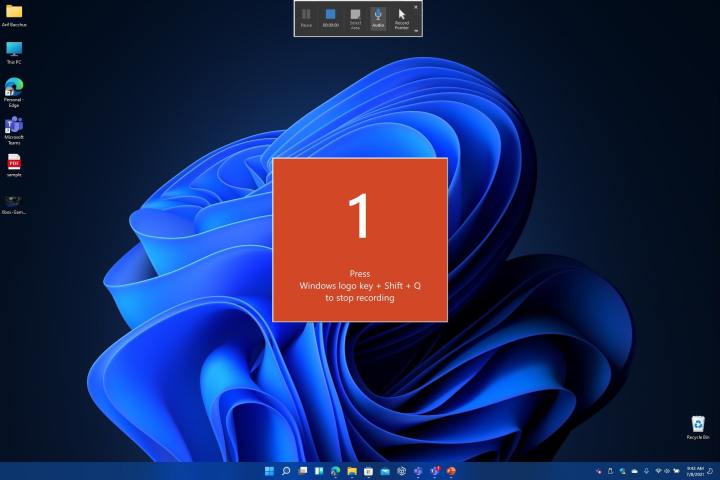
Шаг 2: Выберите место записи и нажмите красную кнопку «Запись». Запись начнется. Когда вы закончите, нажмите Windows + Shift + Q, чтобы завершить запись.
Шаг 3: Вы можете сохранить запись, щелкнув правой кнопкой мыши на слайде PowerPoint с записью и выбрав из списка пункт «Сохранить медиа как». Выберите место, куда вы хотите сохранить файл, и готово!
Другие варианты
Существует множество сторонних инструментов для записи экрана. OBS Studio — один из наших любимых. Это приложение доступно для загрузки в Microsoft Store.
Просто откройте Microsoft Store в Windows 11, найдите его и установите. Выберите Optimize for Recording (Оптимизировать для записи), и после запуска можно начать запись экрана, добавив экран рабочего стола в качестве Display Capture к источнику в нижней середине экрана. Не забудьте отключить микрофон в разделе Audio Mixer, а затем нажмите Start Recording. По окончании нажмите Stop Recording и зайдите в папку Videos, чтобы посмотреть сохраненный файл.
Если вам понравилась эта статья, подпишитесь на нее, чтобы не пропустить еще много полезных статей!
Вы также можете прочитать меня здесь:
- Telegram: https://t.me/gergenshin
- яндекс Дзен: https://dzen.ru/gergen
- официальный сайт: https://www-genshin.ru